

Resumen en 2 minutos
Para quién: el negocio que alquila decoración para cumpleaños, bautismos, quince años, casamientos y eventos de empresa, aunque además vendas globos y descartables.
- Cargá tu depósito. En Inventario → Carga inicial, Pieza nueva: la foto, el nombre, cuántas hay y el precio de alquiler. Cada pieza sale con su etiqueta con QR (sección 3).
- Hacé el presupuesto. Alquileres → Presupuesto: el cliente, la fecha y qué lleva. El sistema te dice qué está libre ese día y Guardar y apartar 48 h lo separa. Tus clientes también eligen la fecha en tu página (sección 6.1).
- Cobrá la seña y reservá. En la ficha, Cobrar la seña y reservar; el cliente firma el contrato con el dedo (sección 6.4).
- Mirá qué sale y qué vuelve. En el inicio, la tarjeta Alquileres te dice qué sale hoy y mañana y qué falta cargar (sección 7.3).
- Cargá la camioneta. En el celular del depósito, Lista de carga: escaneás cada etiqueta y tocás Salió. La Hoja de ruta dice adónde llevar y adónde ir a buscar (sección 8).
- Contá lo que volvió y cobrá lo roto. Volvió: contar, escaneando; lo roto o lo que faltó se cobra en Daños → Cobrar, primero con la caución (sección 9).
¿Querés probarlo? Mirá la sección 14, «Probalo en la demo».
Guía para el negocio que alquila decoración para eventos —cumpleaños, bautismos, quince años, casamientos, eventos de empresa—: qué ve tu cliente, qué hace cada persona del equipo, dónde se toca cada cosa y qué pasa con lo que vuelve roto. Vale igual si además vendés globos y descartables. Los ejemplos y las capturas son de la demo, Decoraciones Mburucuyá (Luque, inventada), que podés probar (sección 14).
En una frase: recorrés el depósito con el celular y cada pieza queda con su foto, su precio y su etiqueta con QR; tus clientes eligen la fecha en tu página y ven qué temática está libre ese día; el presupuesto aparta las piezas y la seña las reserva; el depósito carga escaneando y la camioneta sale con su hoja de ruta; lo que vuelve se cuenta, lo roto se cobra contra la caución, y cada mañana el sistema te dice qué sale, qué vuelve y qué falta cargar.
1 Todos los links
En la demo todo está en https://vendofacil.sospy.org. Con tu negocio, mburucuya se cambia por el
nombre de tu link (por ejemplo /tienda/deco-eventos) y el dominio pasa a ser el definitivo.
1.1 Lo que ve tu cliente
| Pantalla | Dónde | Para qué |
|---|---|---|
| Tu página, con el catálogo | …/tienda/<tu-negocio> (en la demo, /tienda/mburucuya) | Las temáticas con su foto y el precio «desde». Elige la fecha del evento y ve qué está libre ese día. Es el link de la bio de tu Instagram |
| Una temática | …/tienda/<tu-negocio>/alquiler/<temática> | Los tamaños con su precio, lo que lleva y Pedir presupuesto. Es a donde lleva su QR |
| El pedido | …/tienda/<tu-negocio>/alquiler/pedido | Lo que eligió, cuánto sale con los días y el montaje, cómo le llega y sus datos |
| Su alquiler | …/tienda/<tu-negocio>/alquiler/a/<código> | El enlace que le mandás: ve el presupuesto, lo aprueba firmando, paga la seña y sigue en qué va |
| Mis alquileres | …/tienda/<tu-negocio>/mis-alquileres | Los alquileres de quien tiene cuenta, en todos los comercios |
| La tele | …/tienda/<tu-negocio>/tv | La pantalla del salón: pasa las temáticas con un QR cada una (sección 5) |
| El QR de una temática | …/q/<código> | Impreso en una tarjeta o pegado en la pieza: abre esa temática y cuenta cada escaneo |
| El contrato | el enlace del aviso «Tu reserva está confirmada» | El contrato en PDF, para abrirlo desde el celular |
1.2 Tu equipo
| Para qué | Dónde | Quién |
|---|---|---|
| Entrar al sistema | /app | Todos |
| Alquileres (la lista, cada ficha) | /app/alquileres | Todos los que ven alquileres |
| Presupuesto nuevo | /app/alquileres/nuevo | Vendedora, administración, dueña |
| Calendario («qué sale y qué vuelve», «ocupación») | /app/alquileres/calendario | Todos |
| Hoja de ruta | /app/alquileres/hoja-de-ruta | Depósito, administración, dueña |
| Piezas del alquiler (a limpiar, en reparación) | /app/alquileres/deposito | Depósito |
| Tienda, tele y QR | /app/alquileres/tienda | Dueña y administración; todos la ven |
| Configuración del alquiler | /app/alquileres/configuracion | Dueña y administración |
| Recorrer el depósito (la carga inicial en el celular) | /app/inventario/carga-inicial | Depósito |
| Productos, temáticas y piezas | /app/productos | Dueña, administración, depósito |
| Mis envíos (lo que lleva el repartidor) | /app/mis-envios | Quien reparte |
| Enlaces y QR | /app/enlaces-qr | Dueña |
| La caja | /pos | Quien cobra en el salón |
Adentro del sistema, Ctrl + K en la compu (o la lupa en el celular) abre el buscador, y el botón
Ayuda de abajo a la derecha te explica la pantalla en la que estás. Entiende cómo se habla en el depósito:
«seña», «caución», «carga», «retiro», «temática», «subalquiler».
2 Quién hace qué
| Qué hace todos los días | Qué no ve ni puede | |
|---|---|---|
| Dueña | Todo. Arma las temáticas y fija los precios, decide la configuración (seña, caución, cancelación, contrato), la tienda y la tele, reserva aunque no alcance (subalquiler) y decide sobre la seña de lo que se cancela | — |
| Administración | Lo mismo que la dueña: toma pedidos, cobra la seña y la caución, factura, cobra los daños, cancela y configura | Lo que es solo del dueño (los módulos, el plan) |
| Vendedora | Atiende el salón y el WhatsApp: arma el presupuesto, lo corrige, le manda el enlace al cliente y le hace firmar el contrato | Cobrar la seña, facturar, mover el camino del alquiler, cancelar con seña, los costos |
| Depósito | Recorre el depósito y carga las piezas, carga la camioneta escaneando, marca que salió, cuenta lo que volvió y atiende lo que está a limpiar o en reparación. En la demo también reparte | Cobrar, facturar, la configuración |
| Caja (si la tenés) | Cobra la seña y los daños, confirma los pagos de la tienda, y cobra en la caja lo que se le manda | Armar presupuestos, mover el alquiler |
| Tu cliente | Elige la fecha en tu página, pide presupuesto, aprueba firmando, paga la seña y sigue su alquiler por su enlace | Nada de nadie más: ni cuántas piezas tenés, ni contra quién choca una fecha, ni tus costos |
Lo que alguien no puede hacer no le aparece en la pantalla, y el sistema se lo niega igual aunque lo intente por otro lado. Si querés darle algo más a una persona (por ejemplo, que la vendedora también cobre la seña), se ajusta en Más → Usuarios y permisos.
3 El primer día: el depósito inventariado
Lo que más cuesta al principio es saber qué tenés. No hace falta cargar mil piezas antes de empezar: se inventaría recorriendo el depósito, y cada alquiler que vuelve se cuenta.
3.1 Recorrer el depósito con el celular
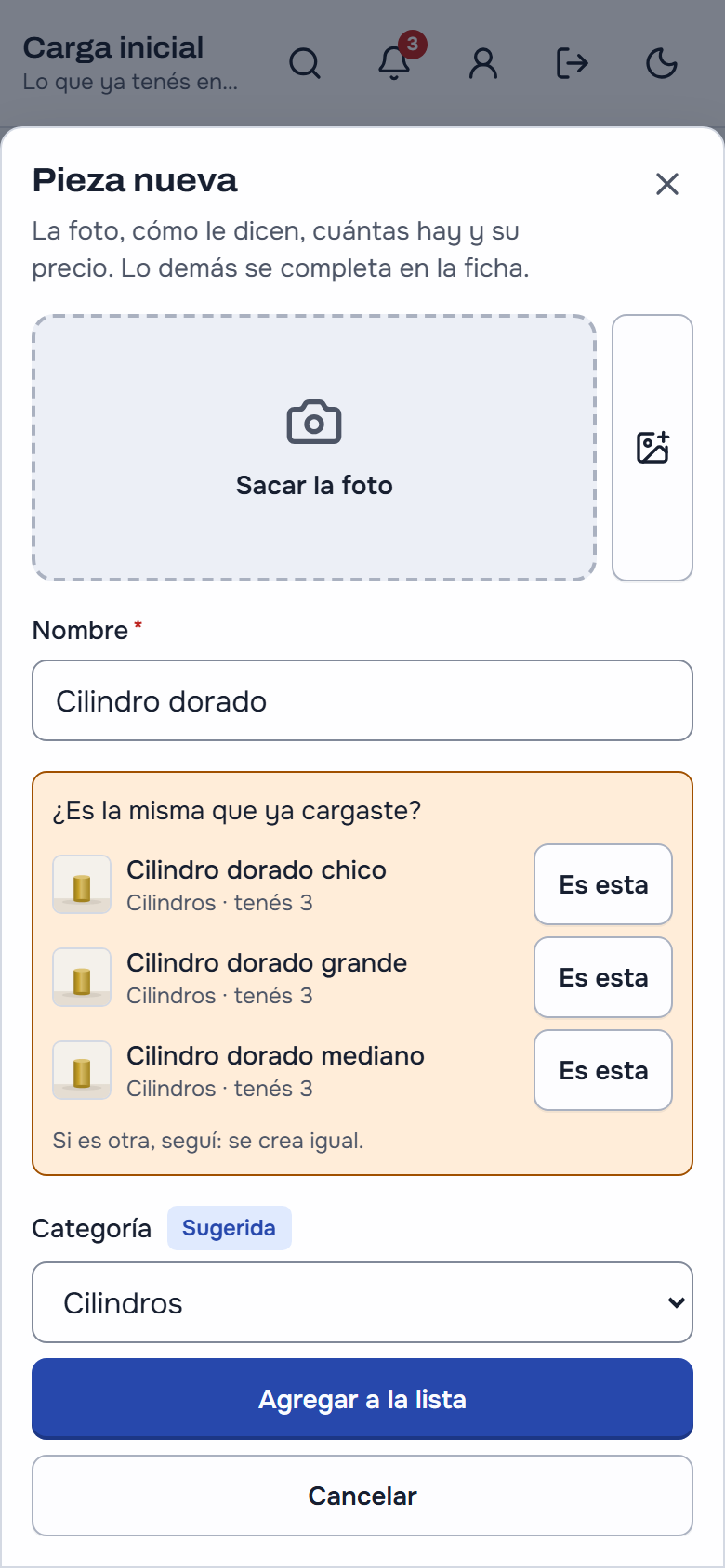
En Inventario → Carga inicial, con Recorrer el depósito prendido (en este rubro ya viene prendido), el botón grande es Pieza nueva. Frente a cada pieza:
- Sacar la foto: es la que después vende en tu página y en la tele.
- Cómo le dicen («Cilindro dorado grande»). Si ya cargaste una parecida, aparece «¿Es la misma que ya cargaste?» con su foto: Es esta suma una a la que ya estaba, sin repetirla. Si es otra, seguí.
- La categoría se pone sola por el nombre («Cilindro…» va a Cilindros, «Plato» a Vajilla); la cambiás si no es.
- Cuántas hay y el precio de alquiler por evento. El costo, si lo sabés: de lo que compraste hace años nadie lo sabe, y no frena.
- Agregar a la lista y, desde el aviso o la fila, Etiqueta: sale en rollo de 50 × 30 con un QR y el precio de alquiler. Pegala y seguí con la siguiente.
Cada pieza lleva unos quince segundos. Cuando juntaste varias, Guardar esta tanda: ahí entra el stock, con su historial y su anulación.
3.2 A granel o pieza única
| Clase | Ejemplos | Cómo se cuenta | La etiqueta |
|---|---|---|---|
| A granel | cilindros iguales, platos, sillas, manteles | por cantidad: tengo 40 | una por producto, en el estante |
| Pieza única | un panel pintado, un peluche gigante, un arco de diseño | cada una con su número (PANEL-SAFARI-001) | una por pieza, pegada a la pieza |
Casi todo va a granel. Lo valioso o irrepetible va como Pieza única: el sistema propone los números siguientes y cada una sale con su etiqueta, que se puede imprimir antes de guardar la tanda.
3.3 El avance
Arriba de la carga ves cuántas piezas cargaste y cuántas tienen foto, precio y stock, cada número con su barrita, y cuántas temáticas están armadas. En la demo hay unas setenta piezas, casi todas con foto, precio y stock: las que faltan las completás en Productos, en la ficha de cada pieza.
3.4 Lo que se completa en la ficha
En la ficha de cada pieza, la sección Alquiler: si también se vende (los globos, las servilletas), el valor de reposición (lo que se cobra si se pierde o se rompe sin arreglo) y el tiempo de preparación (lo que tarda en volver a estar lista: una tela se lava en uno o dos días, un cilindro se repasa en una hora). La ficha también dice en qué temáticas está la pieza.
3.5 Las temáticas, con sus piezas
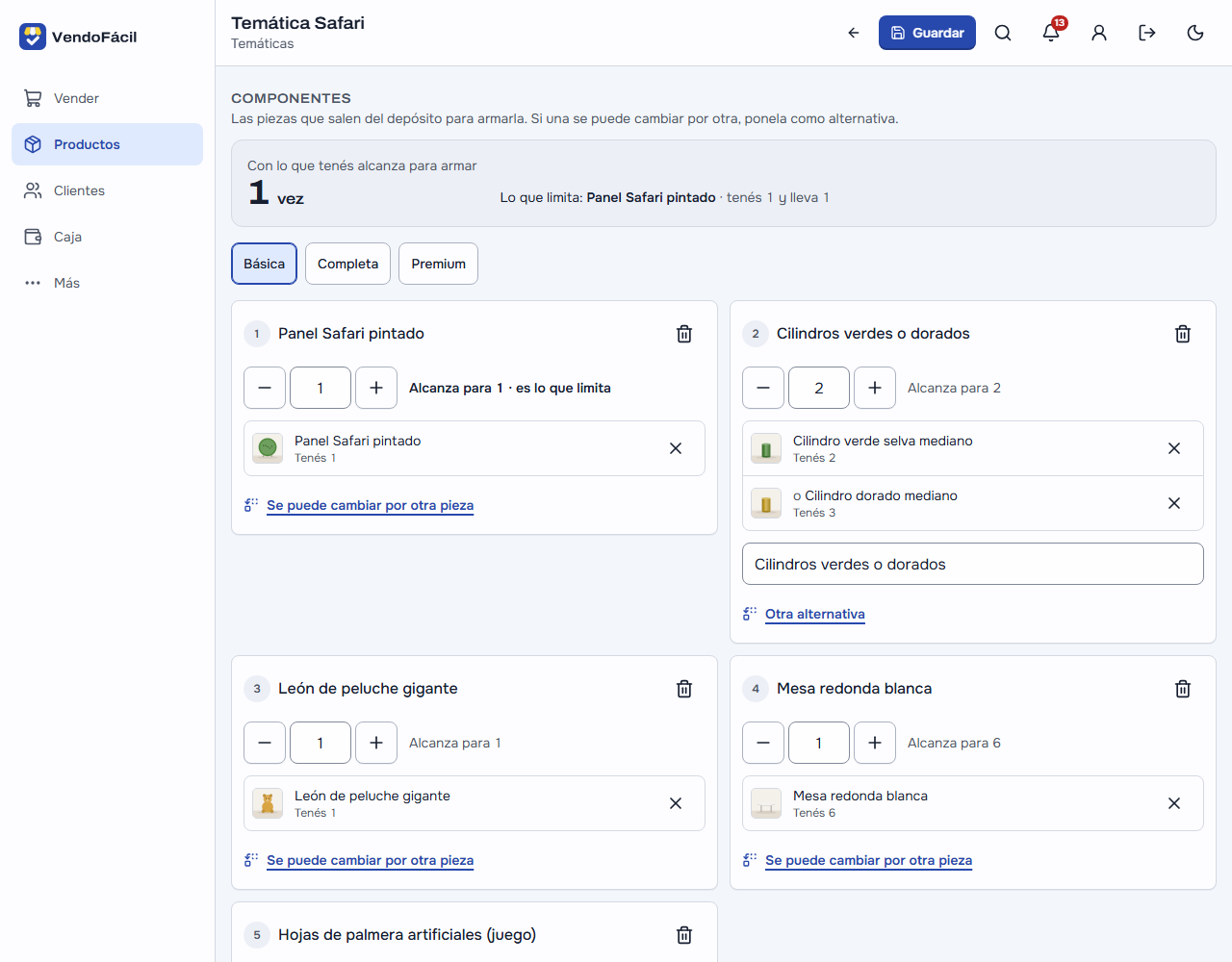
Una temática («Safari», «Frozen», «Boho blanco y dorado») es un combo con precio cerrado que lleva varias piezas del depósito. Se arma en Productos: el tipo Kit / combo en la categoría Temáticas, con su precio de alquiler y, si tiene tamaños (Básica, Completa, Premium), un precio por tamaño. En su ficha, Componentes: cada pieza con cuántas lleva y, si se puede cambiar por otra («cilindros dorados o champagne»), sus alternativas.
Arriba, «Con lo que tenés alcanza para armar N veces» y qué la limita («Panel Safari pintado: tenés 1 y lleva 1»).
4 Cómo lo ve tu cliente
Todo esto pasa en el celular del cliente, sin instalar nada y sin crear una cuenta.
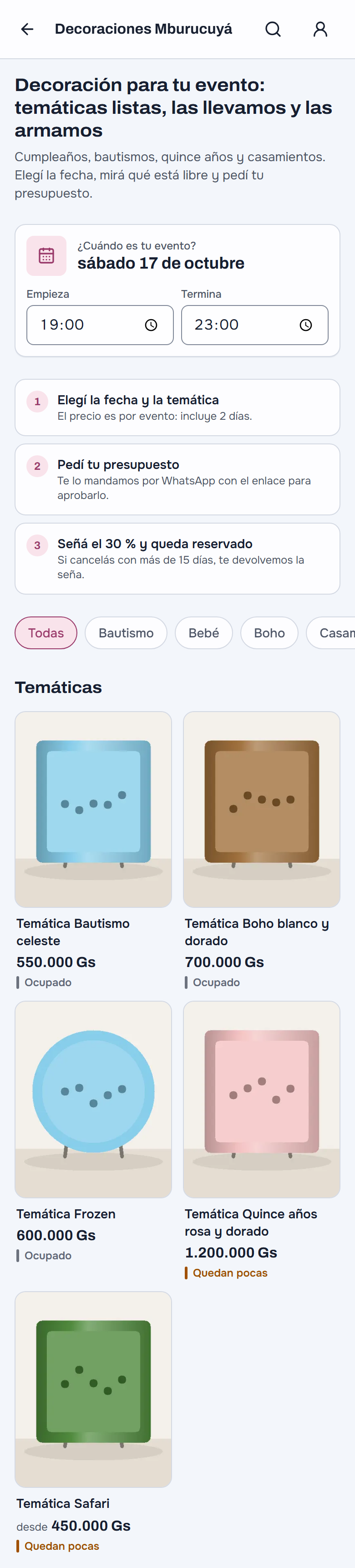
4.1 Tu página: primero la fecha
Toca el link de tu bio y lo primero que ve es «¿Cuándo es tu evento?»: elige el día y el horario con el calendario de su teléfono. Debajo, cómo se alquila acá en tres pasos (el precio incluye 2 días; el presupuesto llega por WhatsApp; con la seña del 30 % queda reservado, y si cancela con más de 15 días se le devuelve), los filtros por etiqueta y las temáticas con la foto del evento armado, el precio «desde» y una cinta del día: Libre, Quedan pocas u Ocupado. Nunca dice cuántas tenés.
La fecha viaja en el link: un catálogo para el sábado 14 se comparte con la fecha puesta.
4.2 La temática y «Pedir presupuesto»
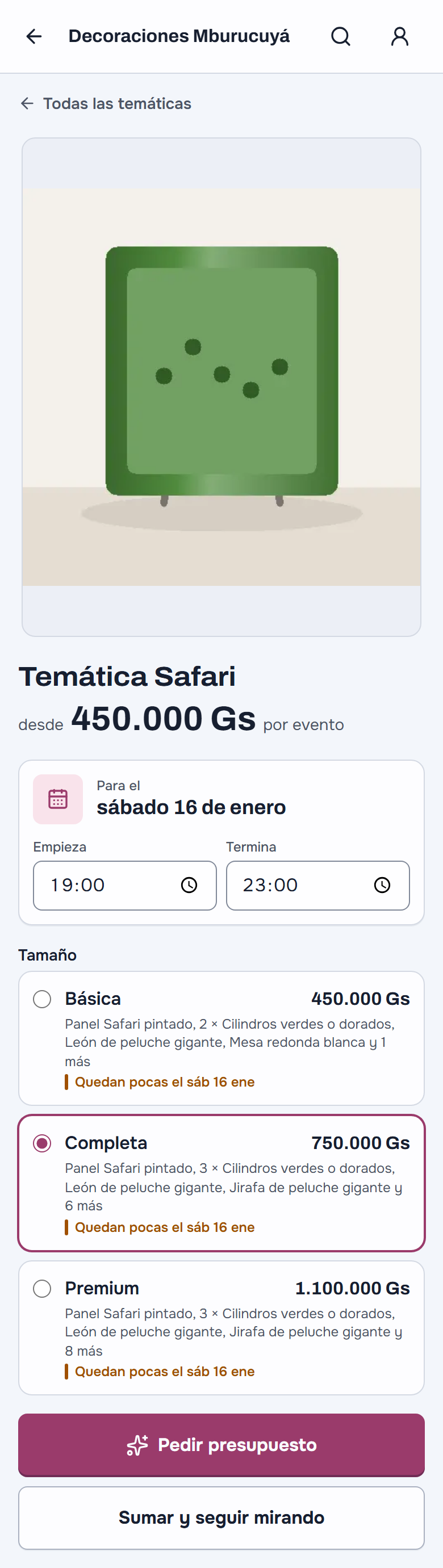
Tocando una temática (o escaneando su QR) ve la galería, los tamaños con su precio y su cinta, qué lleva y Pedir presupuesto (o Sumar y seguir mirando, para sumar piezas sueltas). Si ese día está ocupada, lo dice y no deja pedirla.
4.3 El pedido
Ve lo que eligió con el precio que pone el sistema (con los días y el montaje: el mismo cálculo que hacés en el mostrador), ¿Cómo te llega? (Lo llevamos al lugar, con la dirección, o Lo retiro yo), si quiere que lo armen ustedes, el resumen con la seña, y sus datos: nombre, celular (WhatsApp), qué festejan. Termina en Pedir presupuesto o, si lo dejás, Reservar con seña.
Si algo no alcanza ese día, le dice qué («No tenemos libre Panel Safari esa fecha»), nunca cuántas hay ni de quién es la otra reserva.

Pedir crea el presupuesto en tu sistema (sección 6.3) y aparta lo pedido unas horas. Al cliente le queda su enlace, con Copiar y Guardarlo en mi WhatsApp.
4.4 Su enlace: aprobar firmando y pagar la seña
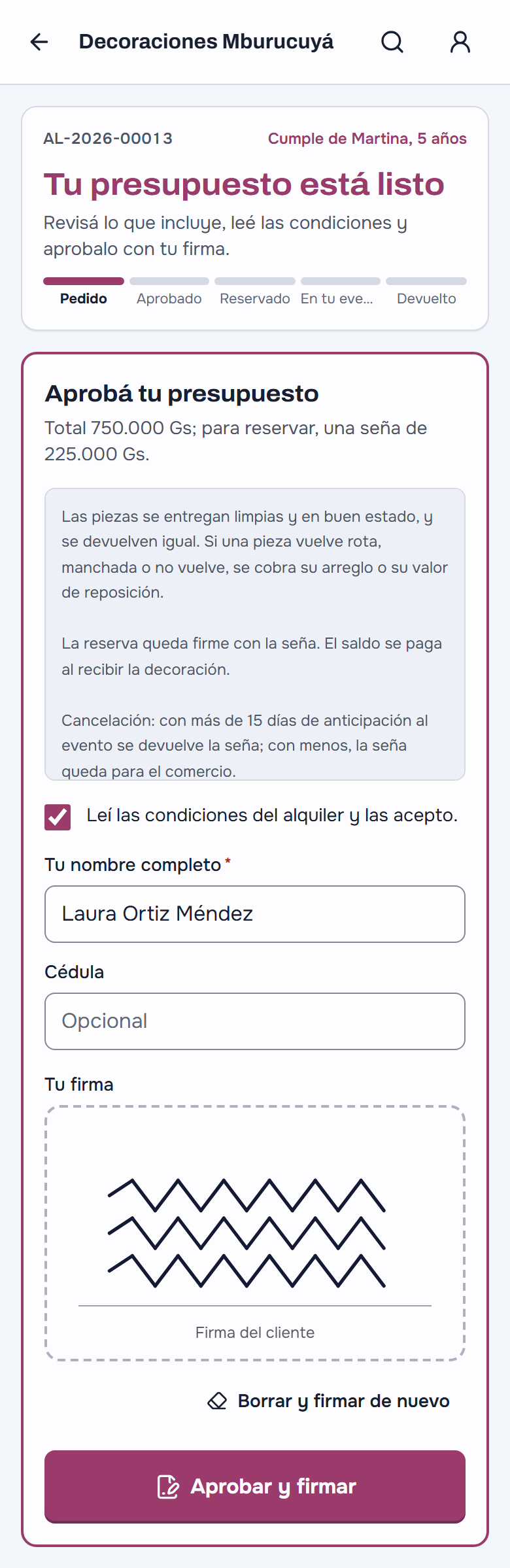
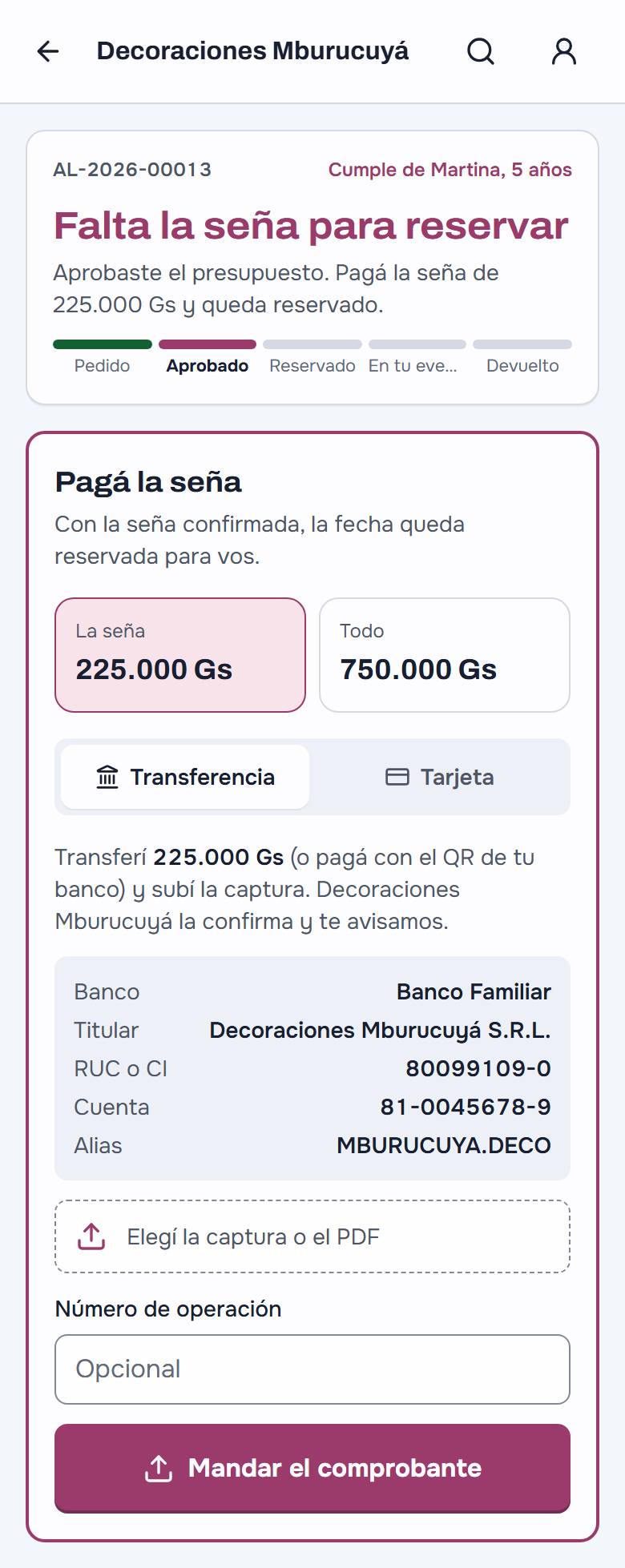
Cuando le mandás el presupuesto, el enlace dice en grande a quién le toca: «Estamos armando tu presupuesto», «Tu presupuesto está listo», «Falta la seña para reservar», «Estamos mirando tu pago», «Reservado», «En camino a tu evento», «En tu evento»… con el camino en cinco puntos.
- Aprobar: lee lo que incluye y las condiciones (con la política de cancelación), marca «Leí las condiciones del alquiler y las acepto», escribe su nombre y firma con el dedo. Es la misma firma que en el salón: el contrato queda firmado.
- Pagar la seña (o todo de una vez, o después el saldo): Transferencia con los datos de tu banco (o el QR de su banco), y sube la captura o el PDF del comprobante con Mandar el comprobante. Queda «Estamos mirando tu pago» hasta que lo confirmes (sección 6.3).
4.5 Con tarjeta, cuando contrates una procesadora
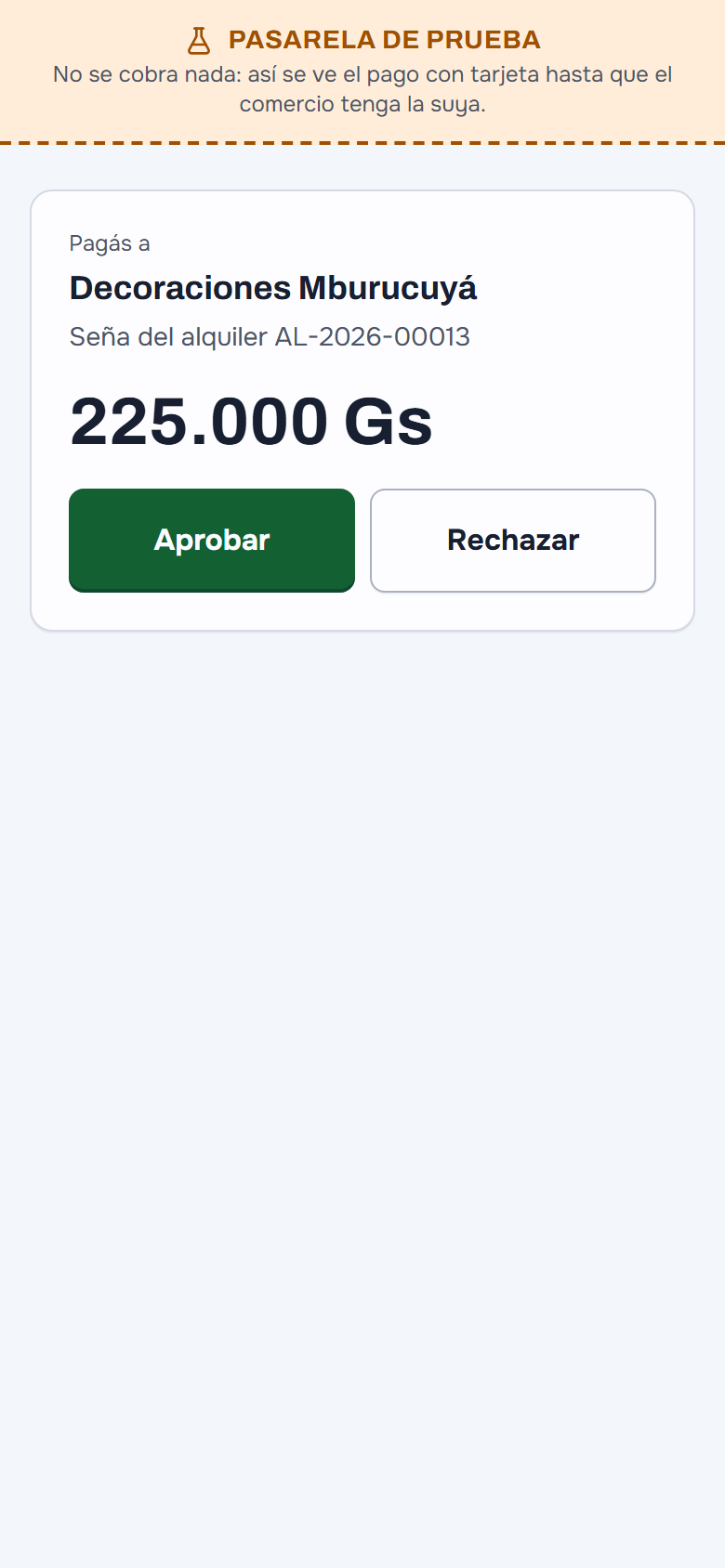
El pago con tarjeta necesita tu contrato con Bancard o Pagopar. Mientras no lo tenés, el cliente paga por transferencia o QR del banco, como hoy. La demo trae una pasarela de prueba para ver cómo será: una página con una franja arriba que dice Pasarela de prueba y «No se cobra nada», el comercio, el monto y Aprobar o Rechazar. Con la procesadora real, el cliente paga en su página segura y la reserva queda firme sola.
4.6 Lo que tu cliente nunca ve
| Dónde | Qué ve | Qué nunca ve |
|---|---|---|
| Tu página y la tele | Las temáticas, su foto, el precio «desde» y si está libre esa fecha | Cuántas tenés, tus costos, los números de las piezas, contra quién choca |
| Su enlace | Su presupuesto, sus condiciones, lo pagado y lo que falta, en qué va | Las notas internas; si se lo reenvía a otro, solo su primer nombre |
| Un QR | La temática, con «Pedir presupuesto» | Nada de nadie: el QR solo cuenta cuántas veces lo escanearon |
5 La tele del salón y los QR del catálogo
5.1 La tele
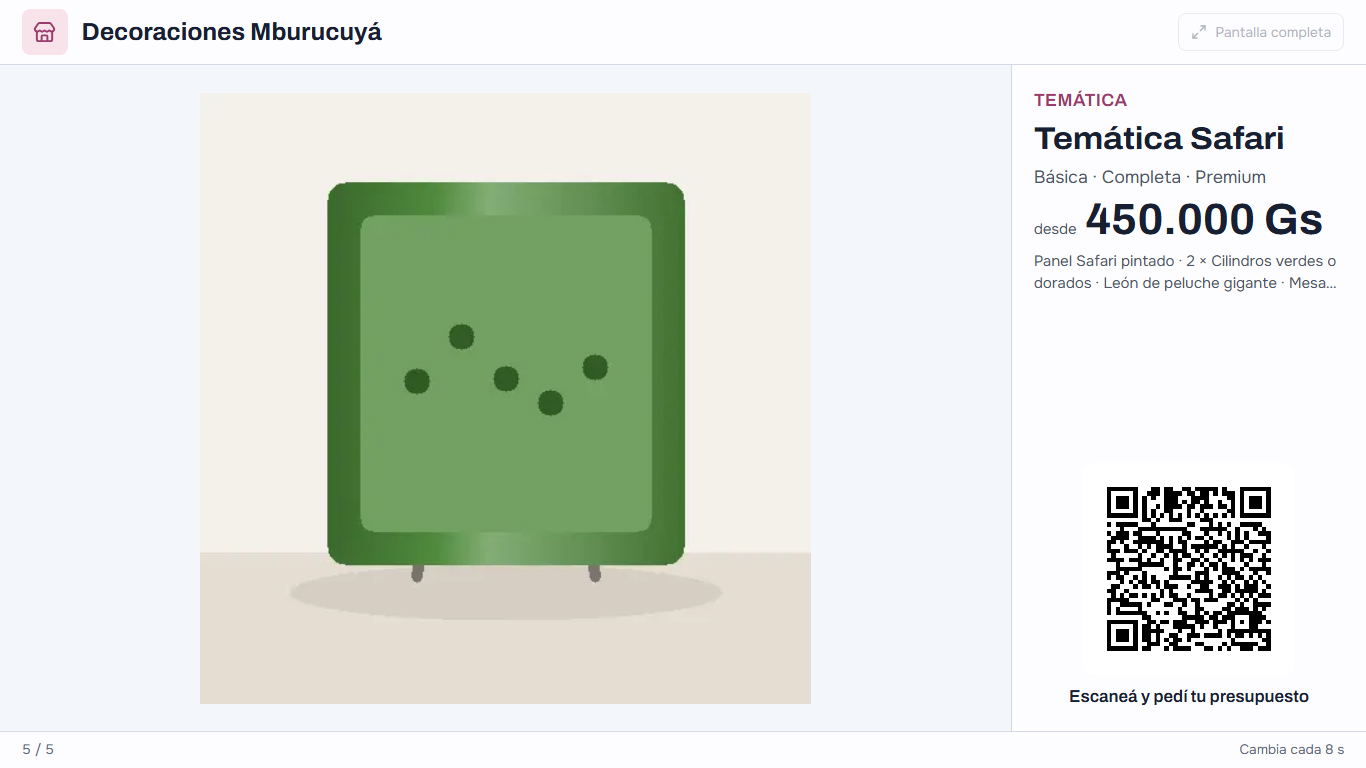
La tele que ya tenés en el salón (la de la tienda, …/tienda/<tu-negocio>/tv) pasa una placa por
temática: la foto del evento armado a todo lo que da y, al costado, «Temática», el nombre, los tamaños
(«Básica · Completa · Premium»), el precio «desde», lo que lleva y el QR de esa temática: «Escaneá y pedí
tu presupuesto». La clienta que está mirando el Safari lo escanea y le abre el Safari, no la portada.
Cada escaneo y cada pedido que trae la tele se cuentan en Enlaces y QR.
5.2 Cómo ponerla
- En Alquileres → Tienda, en La tele del salón: Pasar las temáticas en la tele, y qué pasa — Todas las temáticas, Las que elijo (en el orden que quieras) o Las de una temporada (las que tienen esa etiqueta: «Navidad», «Bebé»)—, si pasa también las piezas sueltas con foto y cuántos segundos queda cada placa.
- Abrir la tele te da el enlace. En la tele (una Smart TV con navegador, un TV Box o una compu por HDMI), abrí el navegador, pegá el enlace y poné pantalla completa.
- Dejala prendida: se actualiza sola, y una temática nueva aparece en unos minutos.
Dónde ponerla: frente a donde se sientan los clientes a elegir, a la altura de los ojos, y que el QR quede a dos o tres metros como mucho.
5.3 Los QR del catálogo
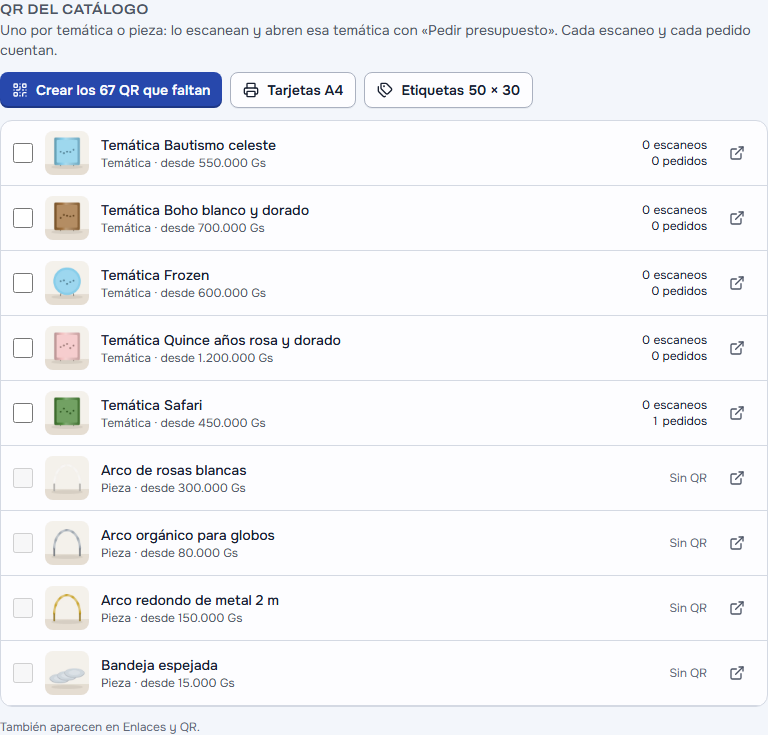
En Alquileres → Tienda, QR del catálogo: cada temática y cada pieza puede tener su QR, que abre esa temática en tu página con Pedir presupuesto. Crear los QR que faltan los hace de una vez. Tildá los que querés y:
- Tarjetas A4: ocho por hoja, con la foto, el nombre, el precio «desde» y el QR, para la mesa de muestras o para repartir en una feria;
- Etiquetas 50 × 30: para pegar en la pieza del salón.
Cada uno dice cuántas veces lo escanearon y cuántos pedidos trajo este mes. También están en Más → Enlaces y QR, en «Catálogo del alquiler».
6 El presupuesto y la reserva
6.1 Armar el presupuesto en el mostrador
Te escriben «¿tenés la Safari para el sábado 14?». En Alquileres → Presupuesto:
- ¿Para quién?: el cliente por nombre, CI o RUC, o Nuevo.
- ¿Cuándo y dónde?: el día del evento, a qué hora empieza y termina (pasada la medianoche dice «Al día siguiente»), qué se festeja (va en el contrato) y el lugar con su referencia.
- Salida y retorno: se proponen solos —la salida 4 horas antes del evento y el retorno 12 horas después—; elegí Lo llevamos o Lo retira, Lo buscamos o Lo trae.
- ¿Qué lleva?: buscá la temática o la pieza. Cada una dice lo libre en esas fechas: «Se arma 1 vez», «No se arma: falta…» o «Libres 6 de 8». Cada línea muestra qué piezas tomaría y, si falta algo, qué.
- Montaje y desmontaje, con su precio, y Agregar algo que se vende (globos, descartables).
- A la derecha (abajo en el celular): la franja sale → evento → vuelve, los días, el total, el descuento y la seña (el 30 %). Guardar y apartar 48 h.
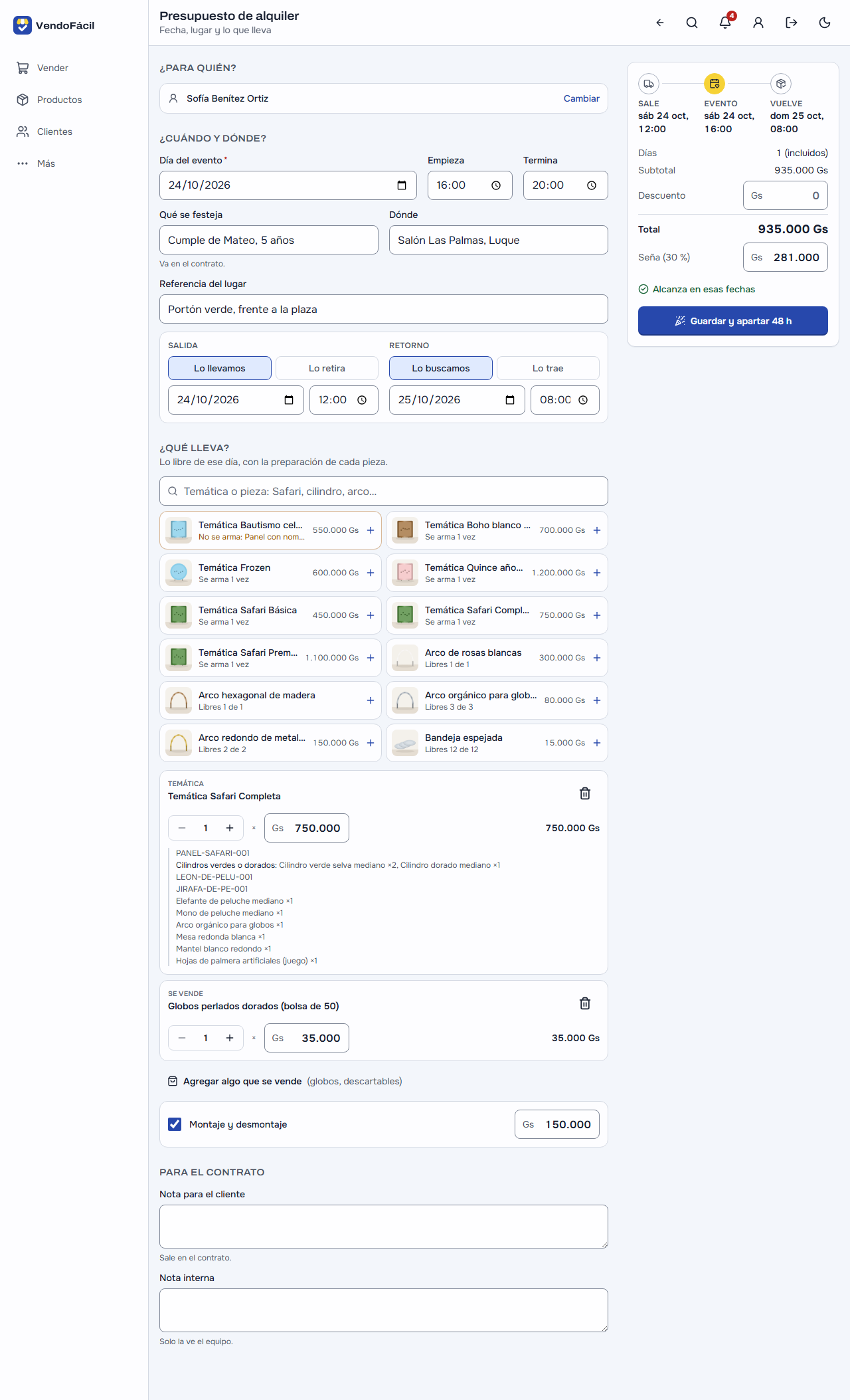
El precio es por evento e incluye 2 días; cada día de más suma un 25 % del precio de la línea. Cada
alquiler tiene su número: AL-2026-00004.
6.2 Lo que aparta y lo que no
| Cuando… | Las piezas… |
|---|---|
| Guardás el presupuesto | quedan apartadas 48 horas: nadie más las alquila esas fechas |
| Pasan las 48 horas sin seña | quedan libres solas; la ficha ofrece Volver a apartar (mira otra vez si siguen libres) |
| Cobrás la seña | quedan reservadas en firme |
| Un pedido entra por la tienda | se apartan 2 horas; con el comprobante, las 48 horas |
| Se cancela | quedan libres en el acto |
Dos personas por la última pieza a la vez: una entra y la otra recibe lo que falta. No hay forma de reservar dos veces el mismo panel.
6.3 Un pedido que entró por la tienda
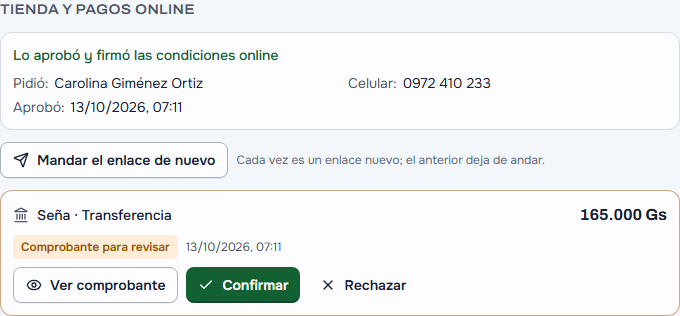
Arriba de la lista de alquileres aparece lo que espera de la tienda («1 pedido de presupuesto y 1 pago para confirmar») y a la campanita le llega el aviso. En la ficha, la sección Tienda y pagos online dice quién lo pidió, por qué QR vino, cuándo abrió el enlace y su nota.
- Un pedido de presupuesto: miralo, Corregir si hace falta (la hora de salida, el montaje, un descuento), y Mandar al cliente: un enlace nuevo y el WhatsApp con el mensaje armado. También sirve para un presupuesto que armaste en el mostrador.
- Un comprobante: Ver comprobante, mirá tu banco y Confirmar (si transfirió otro monto, corregilo). Si era la seña, queda Reservado. Si no entró, Rechazar con el motivo: el cliente lo lee en su enlace y sube otro.
6.4 La seña y la reserva
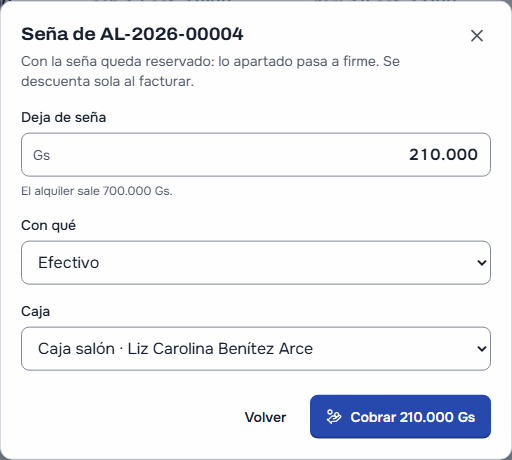
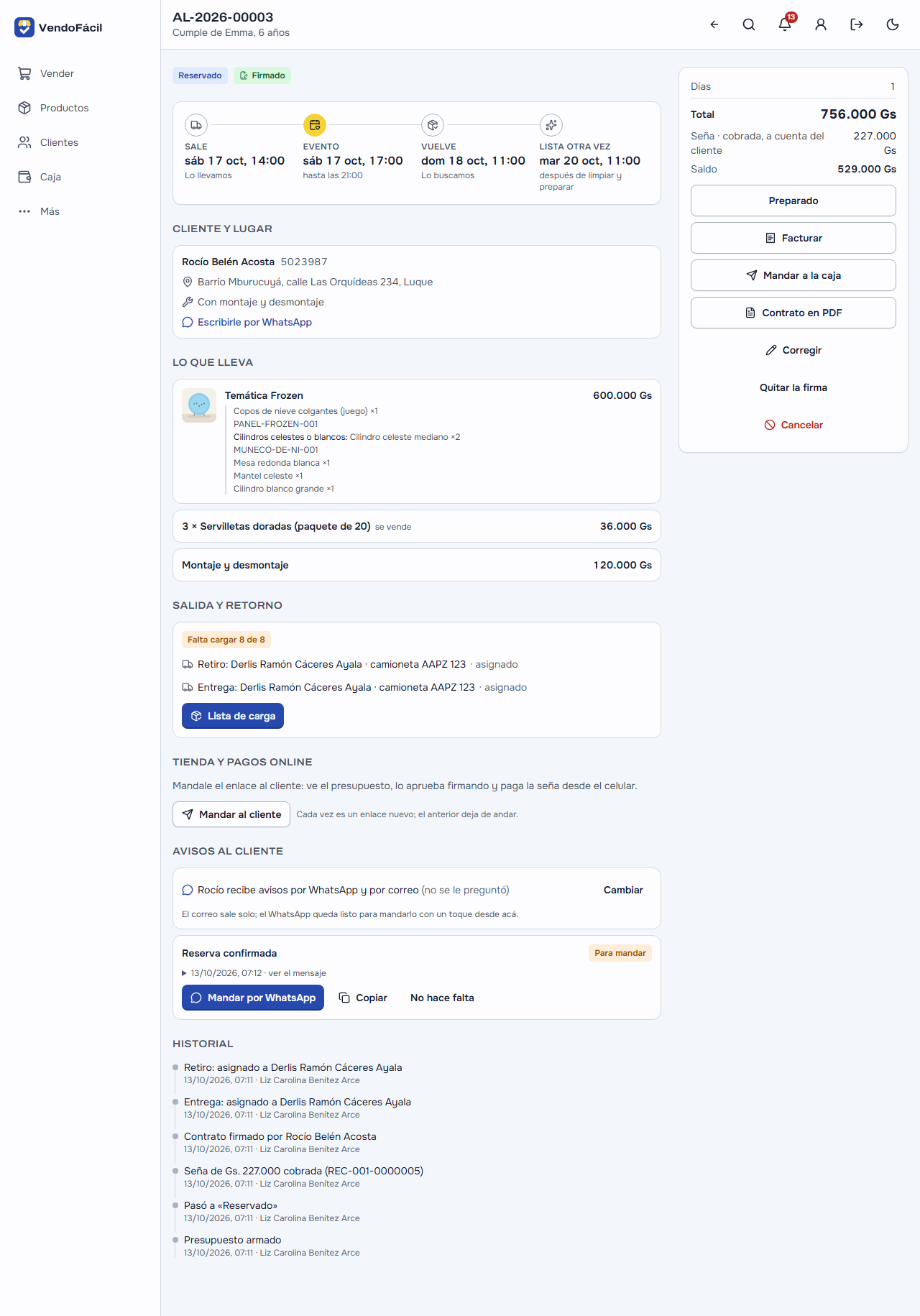
En la ficha, Cobrar la seña y reservar: viene el 30 %, elegís con qué paga y la caja abierta del depósito (en efectivo) o el número del comprobante (transferencia). Sale el recibo a cuenta del cliente y el alquiler pasa a Reservado. Al facturar, la seña se descuenta sola.
Antes de cobrar, el sistema mira otra vez que todo siga libre: si otro tomó una pieza mientras tanto, no se cobra nada y te dice qué falta.
Para un cliente de confianza, Confirmar sin seña, con el motivo («Cliente de siempre, paga al entregar»).
6.5 El contrato y la firma
Contrato en PDF arma el contrato: el comercio, el cliente, el evento, la salida y el retorno, lo que lleva con sus piezas, la plata y tus condiciones. Firma del cliente: lee las condiciones en la pantalla y firma con el dedo. La ficha dice Firmado y lo firmado queda sellado: si corregís el alquiler, se quita la firma y hay que volver a firmar.
6.6 Lo que se vende en el mismo pedido, y el montaje
Un mismo alquiler puede alquilar y vender: los globos y las servilletas van con su precio de venta y salen del stock al facturar; lo alquilado no sale del stock, ocupa fechas y vuelve. El montaje y desmontaje es un servicio con su precio, que va en el contrato y en la hoja de ruta.
6.7 Cuando no alcanza: conseguir afuera
Si algo no alcanza, el botón de guardar se apaga y aparece Guardar sin apartar. Si lo vas a conseguir con un colega, la dueña ve Reservar igual (lo consigo afuera): lo que falta queda marcado Conseguir afuera en la ficha, en la lista de carga y en la hoja de ruta, y no cuenta contra lo tuyo.
7 La semana: la lista, el calendario y los avisos
7.1 La lista de alquileres
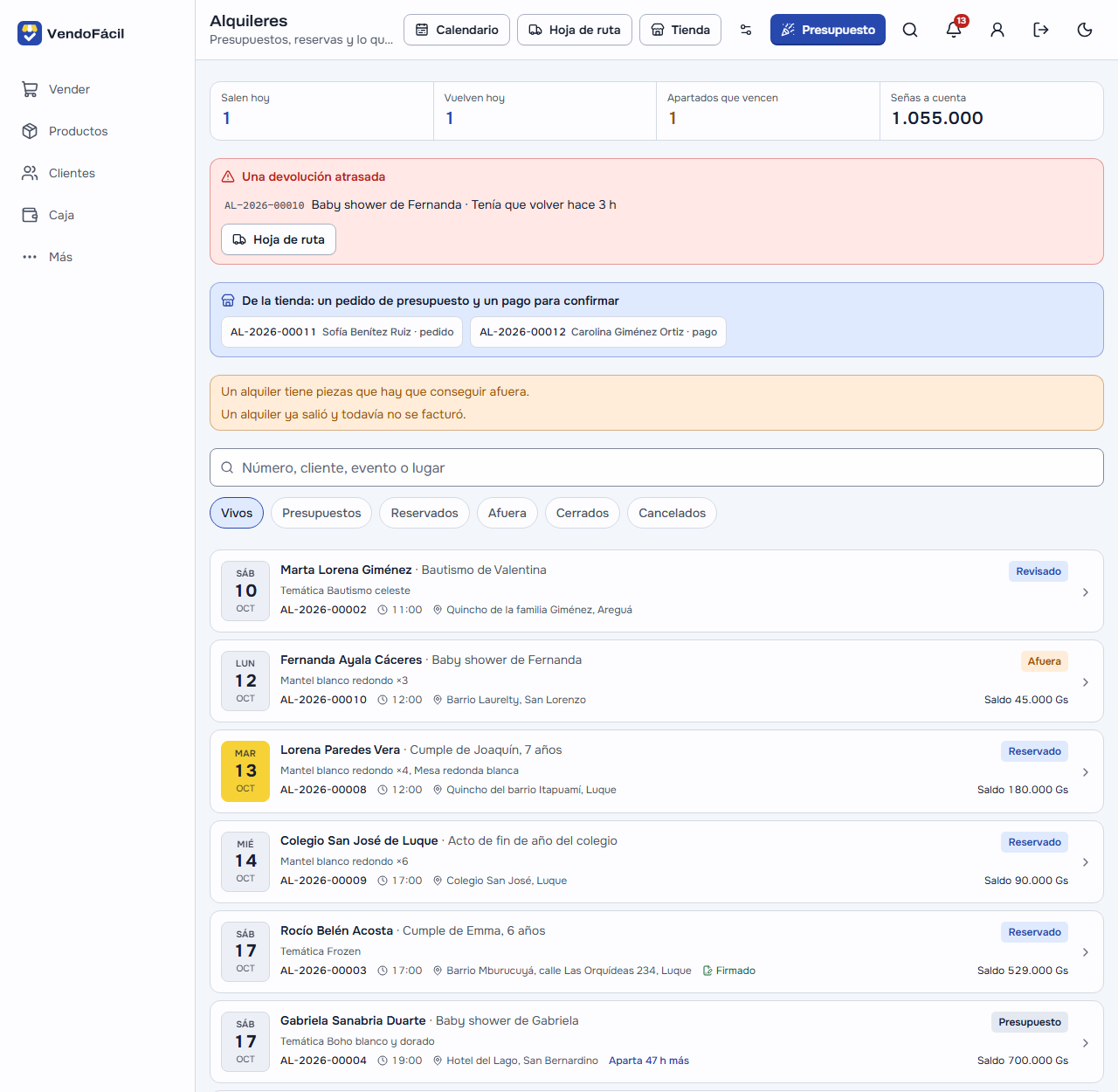
Alquileres, arriba: Salen hoy, Vuelven hoy, Apartados que vencen y Señas a cuenta (la plata de tus clientes que tenés en la mano). Debajo, lo atrasado (lo que tenía que volver y no volvió) y lo que espera de la tienda. Los filtros: Vivos, Presupuestos, Reservados, Afuera, Cerrados y Cancelados; cada alquiler con su fecha, su estado, la temática, la hora, el lugar, si está apartado y el saldo.
7.2 El calendario
Calendario, semana por semana, en dos vistas:
- Qué sale y qué vuelve: cada día con lo que sale (a qué hora, si lo llevamos o lo retiran), los eventos y lo que vuelve. Es la hoja del depósito de la semana.
- Ocupación: cada pieza y cada temática con algo apartado o reservado, día por día: cuántas quedan libres o cuántas veces se arma la temática, en verde, ámbar o rojo.
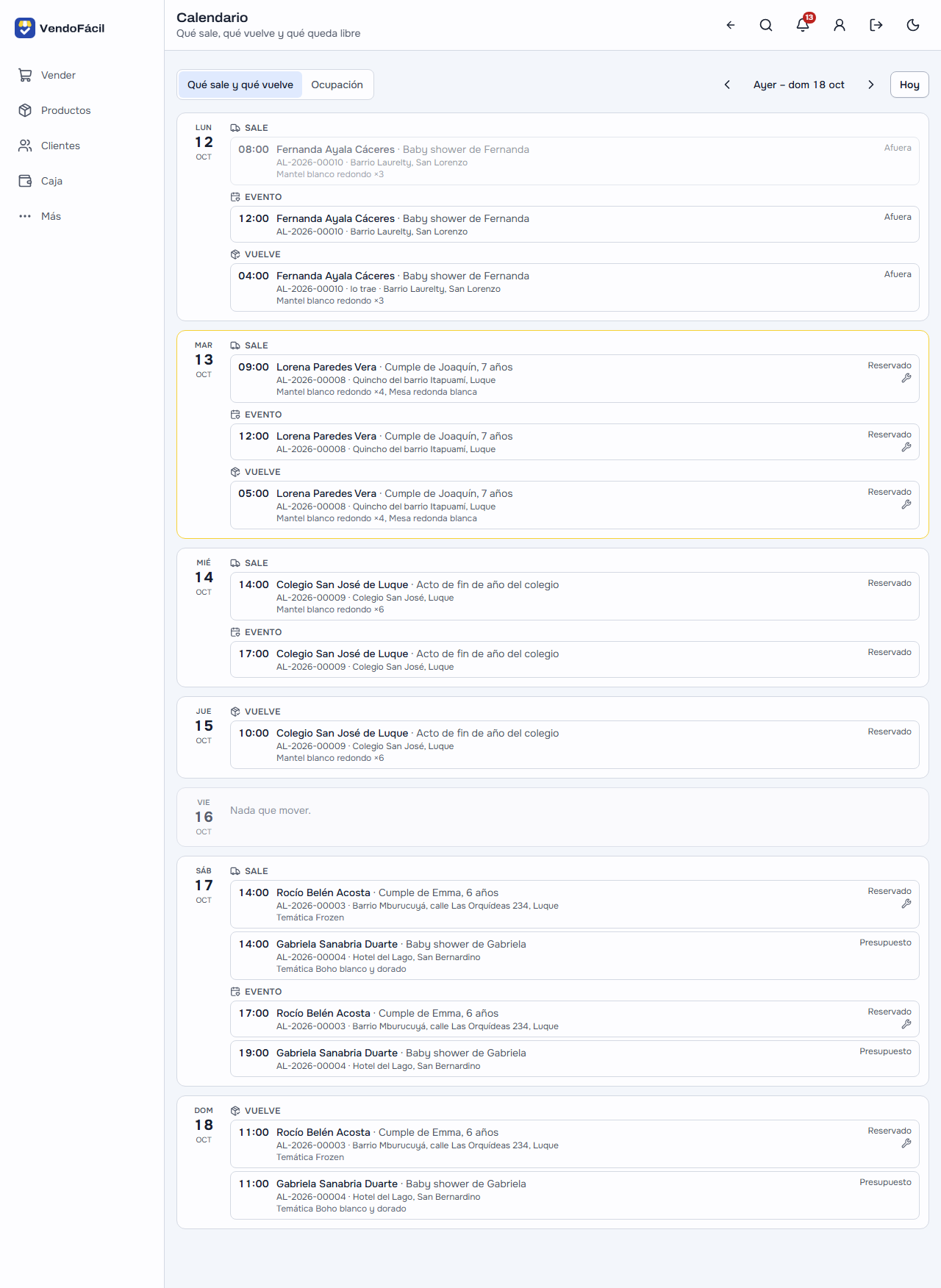
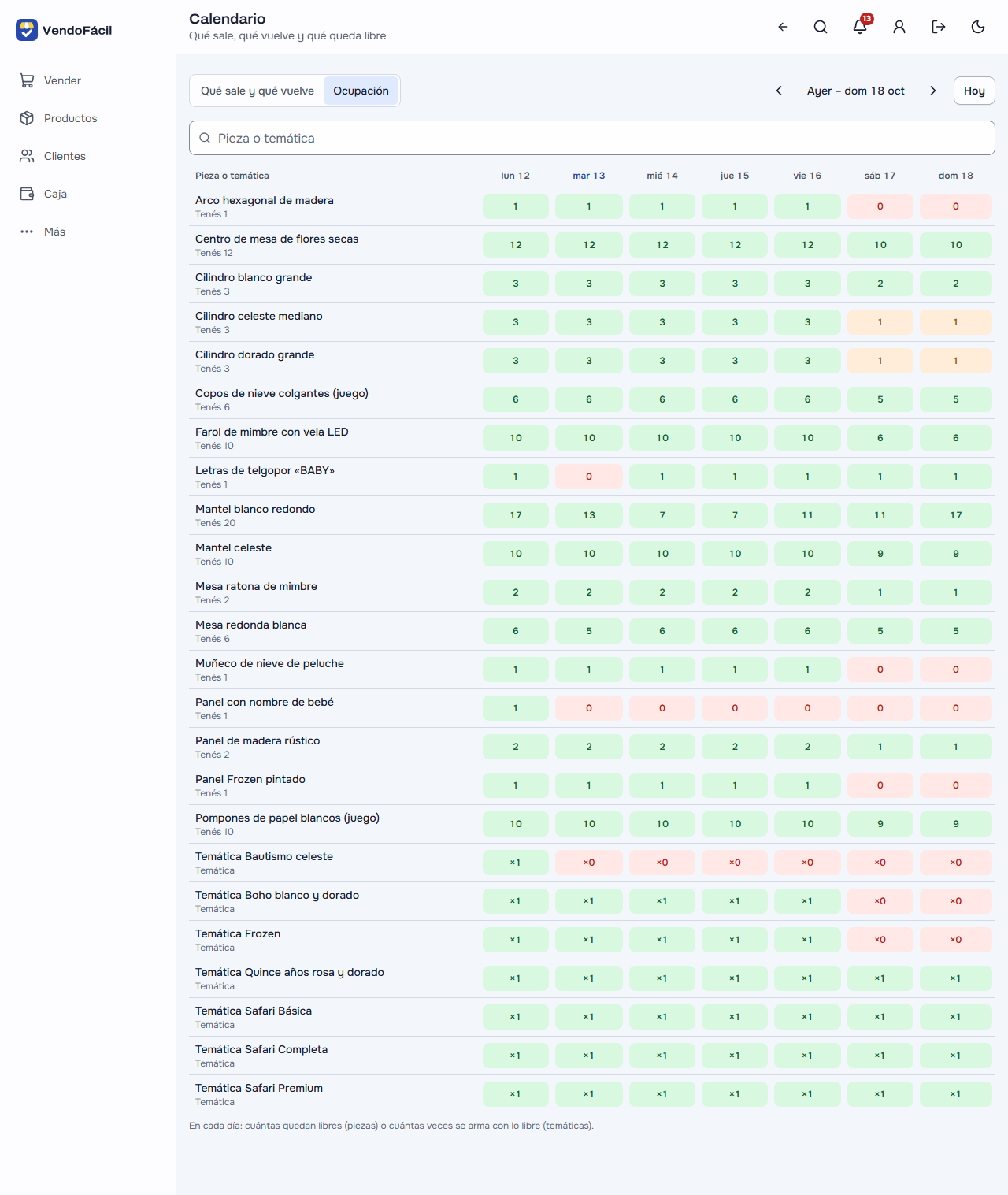
El día corta a las 6 de la mañana: un evento que termina a las 3 de la madrugada del domingo es del sábado, y el retiro de las 2 de la mañana aparece el sábado a la noche. Así lo cuentan la lista, el calendario, la hoja de ruta y los avisos.
7.3 Hoy y mañana, en el inicio
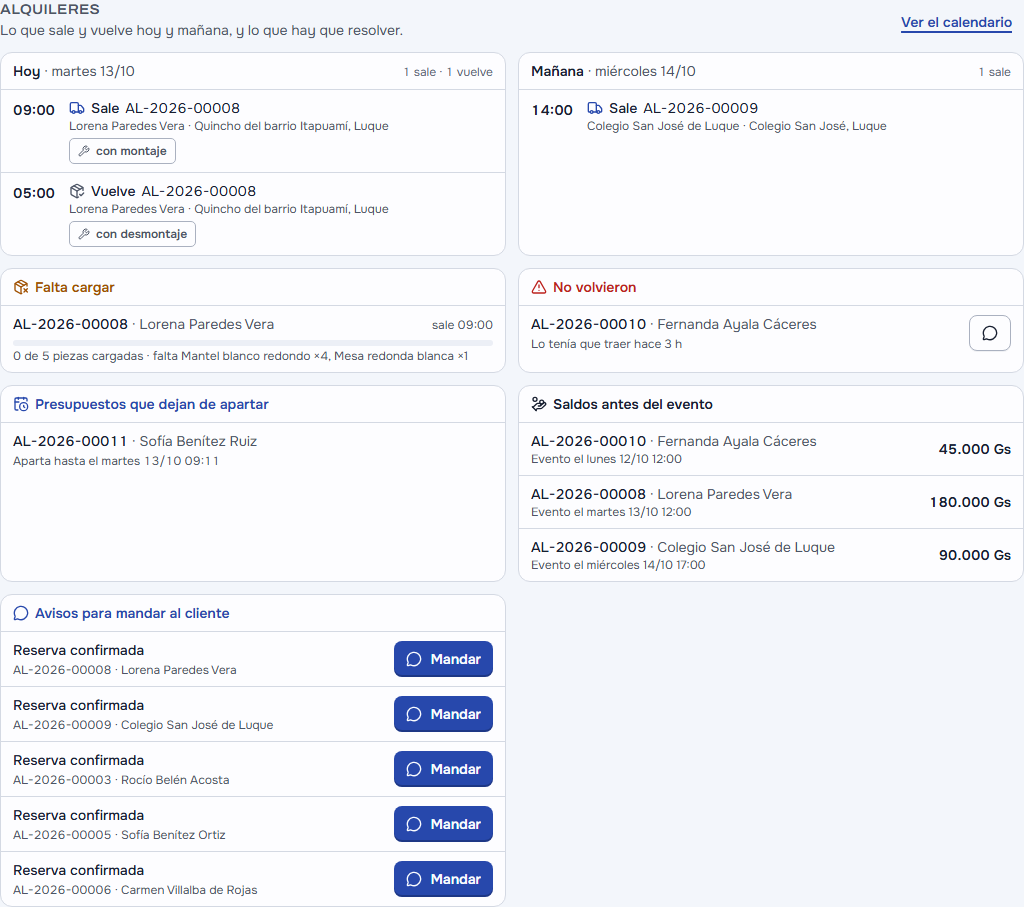
En el inicio, la tarjeta Alquileres: Hoy y Mañana con cada salida y cada retorno a su hora (con montaje o desmontaje, y «Presupuesto, sin seña» si todavía no se señó), y debajo lo que hay que resolver: Falta cargar (con lo cargado), No volvieron, Piezas que no están listas, Presupuestos que dejan de apartar, Saldos antes del evento y Avisos para mandar al cliente. Cada persona ve lo que atiende: al depósito no le salen los saldos y a la caja no le sale la carga.
7.4 Los avisos al equipo
Le llegan a quien atiende cada cosa, por la campanita, el celular o el correo:
| Aviso | Cuándo | A quién |
|---|---|---|
| Hoy y mañana en los alquileres | A las 7, si algo sale o vuelve | Todos los que ven alquileres |
| Falta cargar | 3 horas antes de la salida, si falta algo de la lista | Depósito, dueña, administración |
| Un alquiler no volvió a tiempo | 2 horas después del retorno, y cada día que siga afuera | Depósito, administración, dueña |
| Piezas que no están listas | A las 7, para lo que sale en los próximos 3 días con piezas a limpiar o en reparación | Depósito |
| Un presupuesto deja de apartar | 12 horas antes, nombrando a quien lo armó | Vendedora y quien arma presupuestos |
| Saldo sin cobrar antes del evento | A las 7, desde 3 días antes | Quien cobra |
| Pidieron un alquiler por la tienda · Un cliente pagó por la tienda | En el momento | Quien arma presupuestos · quien cobra |
Cada persona los prende o apaga, canal por canal, en Mi perfil → Avisos → Alquileres. Al celular no le llegan montos: los montos van por correo y en la campanita.
7.5 Los avisos al cliente
Seis avisos, uno por alquiler: la reserva confirmada (con el enlace al contrato), el recordatorio del evento (2 días antes, a las 9, con el saldo), vamos en camino, el recordatorio del retiro (el día antes), el cargo por daños y la caución devuelta.
Si tu negocio tiene correo o WhatsApp contratado, salen solos. Si no —es lo de hoy—, cada aviso queda Para mandar en la ficha del alquiler y en el inicio: Mandar por WhatsApp abre el chat con el texto escrito y lo marca Mandado; también Copiar y No hace falta. En la ficha, Cambiar elige por dónde quiere los avisos ese cliente: WhatsApp, Correo, Los dos o No quiere avisos.
8 La salida
8.1 La lista de carga, escaneando
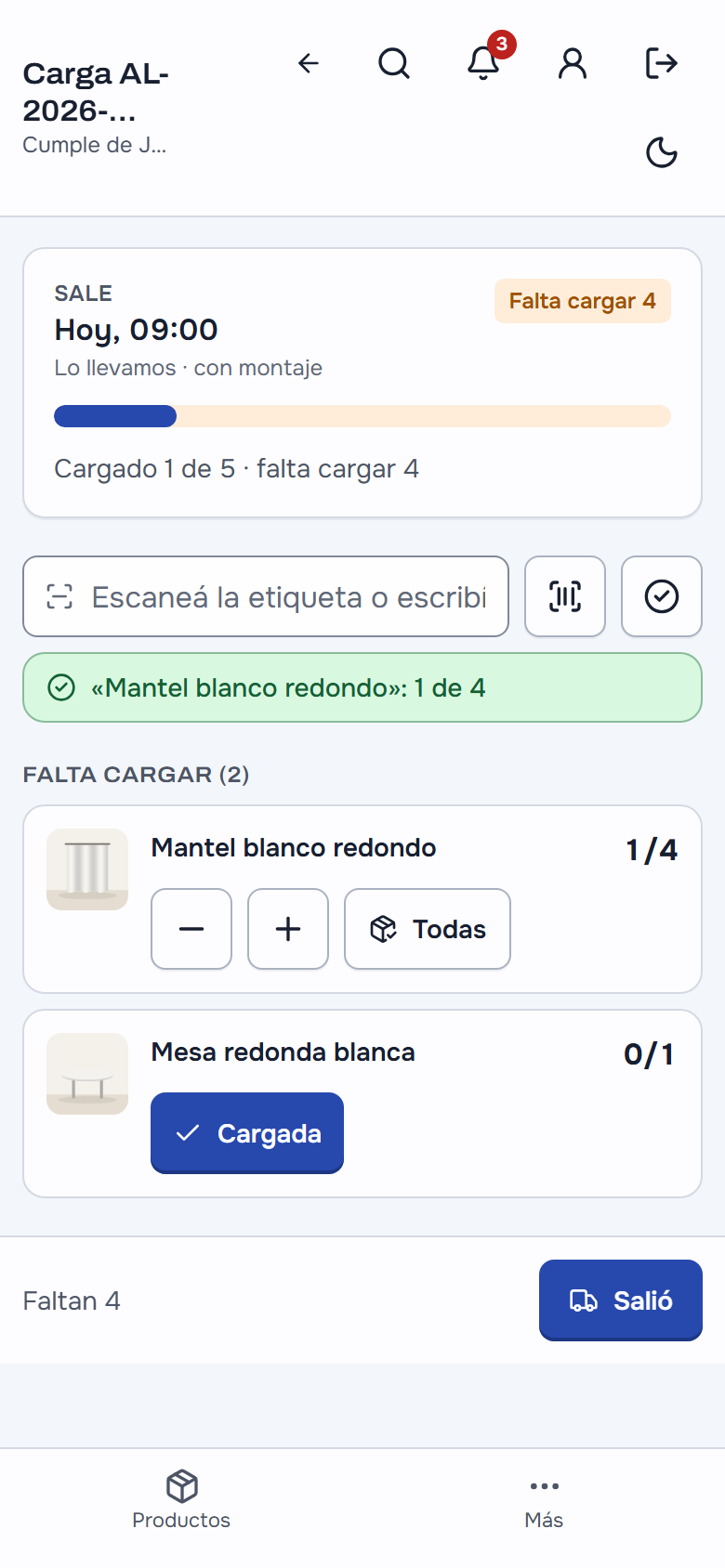
En el celular del depósito, desde la ficha o la hoja de ruta, Lista de carga: arriba cuándo sale, cómo, si va con montaje y quién lo lleva, y «Cargado 1 de 5 · falta cargar 4». Con la cámara (o el lector de mano), una etiqueta tras otra:
- la pieza única se escanea por su número (
PANEL-SAFARI-001); - lo de a granel por el código de su etiqueta: cada lectura suma uno, o Todas de una vez.
Lo que falta cargar queda arriba —es lo que hay que ir a buscar al estante— y lo cargado abajo. Si agarrás otra pieza igual que la reservada, se acepta si está libre y la reserva cambia sola.
8.2 Salió
Salió: quién lo lleva (se propone el repartidor del viaje) y el vehículo. Queda el remito con la hora, el alquiler pasa a Afuera, y al cliente le queda listo «vamos en camino». Si falta algo y hay que salir igual, pide por qué («lo llevamos después») y queda anotado.
8.3 La hoja de ruta
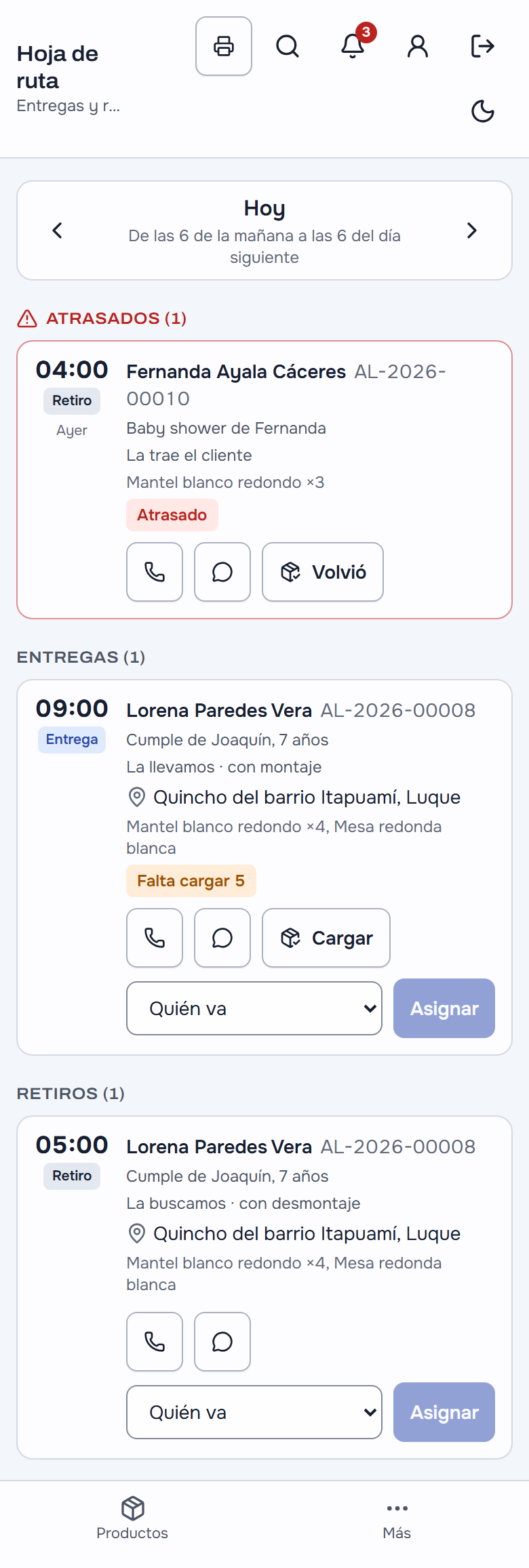
Hoja de ruta: lo que hay que llevar y lo que hay que ir a buscar en el día, de 6 a 6, con Imprimir. Arriba lo atrasado de cualquier día. Cada parada con la hora, el cliente, el evento, si va con montaje, la dirección (con el mapa), Llamar y WhatsApp, Falta cargar o Cargado, y quién va, con su vehículo y su chapa. Cargar abre la lista de carga; Volvió, la vuelta.
8.4 El repartidor
En cada parada, Quién va → Asignar. El viaje le queda en Mis envíos con la insignia Llevar AL-… o Buscar AL-…: marca Salgo con este y Llegué y entregué, y el cliente ve en su enlace «En camino a tu evento». El viaje no cobra: el saldo lo cobra el local (con la factura, la caja o la transferencia), y el aviso al cliente lo dice. Si el del depósito también reparte, dale el permiso de entregar envíos en Usuarios y permisos (en la demo, Derlis lo tiene).
8.5 La factura al entregar
La factura sale al entregar (se cambia en la configuración). Si ya salió y no se facturó, la ficha dice Falta facturar y la lista lo avisa.
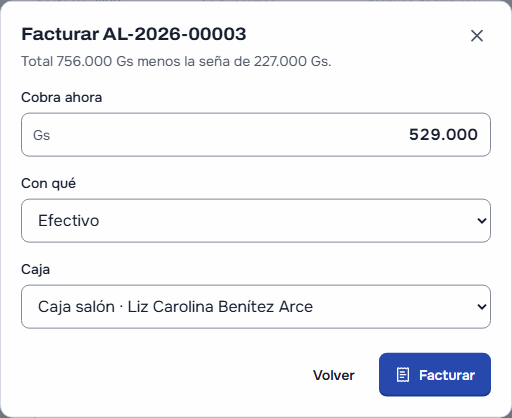
- Facturar, desde la ficha: el total menos lo que ya pagó (la seña y lo pagado por la tienda), lo que cobra ahora y con qué. Sale un ticket. Lo alquilado va como «Alquiler de decoración» y lo vendido con su producto, que sale del stock.
- Mandar a la caja, si querés la factura con timbrado o cobrar en el mostrador: llega a Pedidos de la caja con la seña anotada, y la caja lo cobra con la seña descontada.
9 El retorno
9.1 Contar lo que volvió
Cuando vuelve: Volvió: contar → Volvió al depósito (queda el remito de la vuelta). Elegí la condición arriba y escaneá: cada etiqueta anota su pieza con esa condición.
| Condición | Qué pasa con la pieza |
|---|---|
| Bien | Lista para volver a alquilarse |
| A limpiar | Se lava o se repasa: vuelve sola al terminar su tiempo de preparación |
| A reparar | Rota, con arreglo: queda fuera de servicio. Lleva nota, foto y lo que cuesta el arreglo |
| Rota sin arreglo | Se da de baja del stock y se cobra a su valor de reposición |
| Faltante | No volvió: se da de baja y se cobra a su valor de reposición |
A granel se reparte («8 bien, 2 a limpiar, 1 rota»); la pieza única va en una sola. Cada retorno es un conteo: lo roto y lo perdido salen del stock con su ajuste, sin que nadie tenga que acordarse.
9.2 Terminar la revisión y los cargos
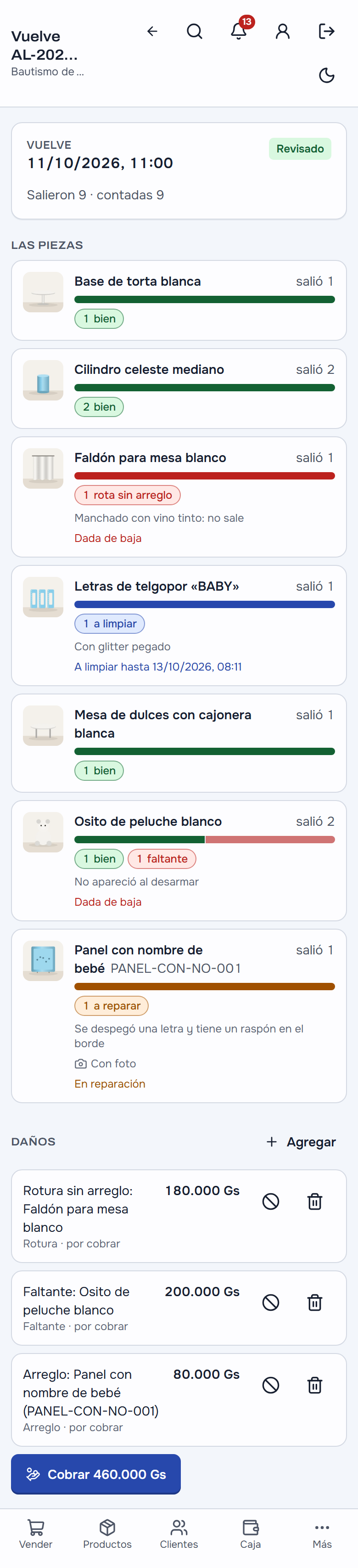
Terminar la revisión: lo que no contaste, decí si volvió bien o no volvió. Abajo, los cargos que se proponen: lo faltante y lo roto sin arreglo a su valor de reposición, lo que se repara por el costo del arreglo. Corregí el monto o destildá el que no se cobra, y Terminar: el alquiler queda Revisado.
En la demo, el bautismo del sábado pasado volvió así: el panel con el nombre a reparar (80.000 de arreglo, con foto), un faldón manchado sin arreglo (180.000), un osito que faltó (200.000) y las letras a limpiar.
9.3 Cobrar los daños con la caución
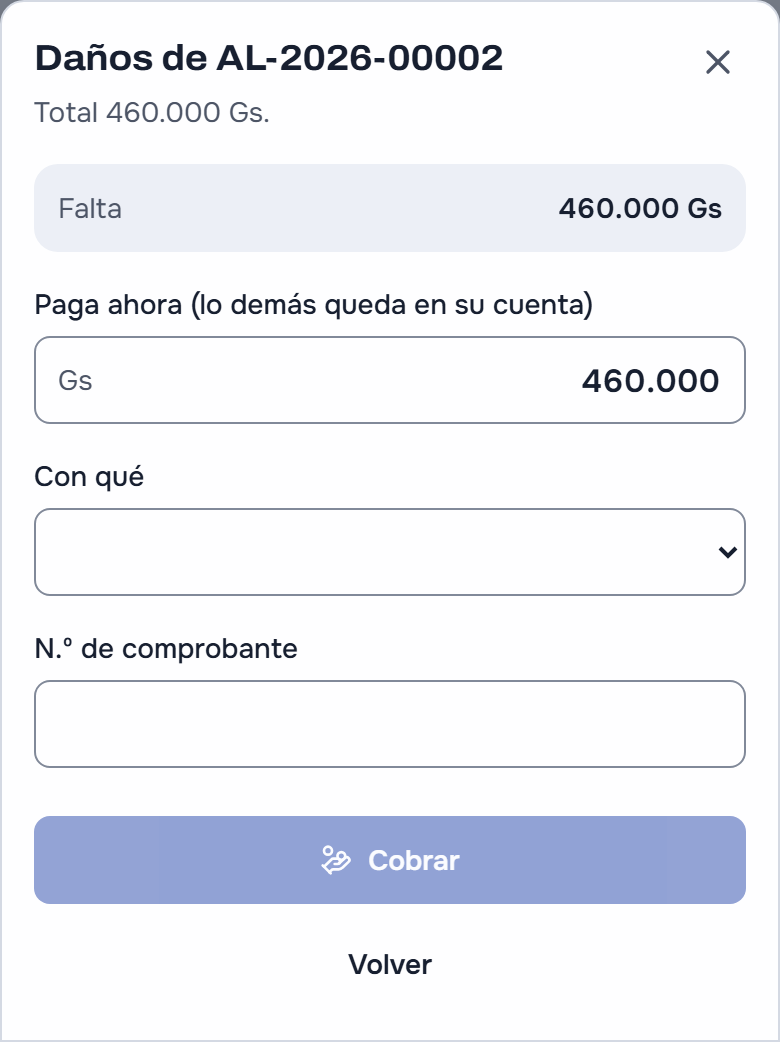
En Daños, Cobrar:
- si cobraste caución (sección 11), primero la caución cubre los daños;
- lo que falta, lo paga ahora o queda en su cuenta corriente;
- lo que sobra de la caución se le devuelve o queda a su favor.
Sale un comprobante con «Daños y faltantes de alquiler», y al cliente le queda listo el aviso del cargo. Un cargo se puede quitar, agregar a mano (una limpieza especial, un día de atraso) o no cobrar con el motivo. Sin daños, Devolver la caución: entera, o a su favor para la próxima.
9.4 Las piezas a limpiar y en reparación
Piezas del alquiler: arriba cuántas hay A limpiar, En reparación y En eventos. Para atender lista lo que hay que resolver, cada pieza con el alquiler del que volvió y por qué: Lista (la limpiaste antes de tiempo), Reparada (vuelve al servicio), No tiene arreglo (se da de baja) y A reparar (una pieza que se rompió en el depósito). Todas las piezas dice el estado de cada una y su próxima reserva.
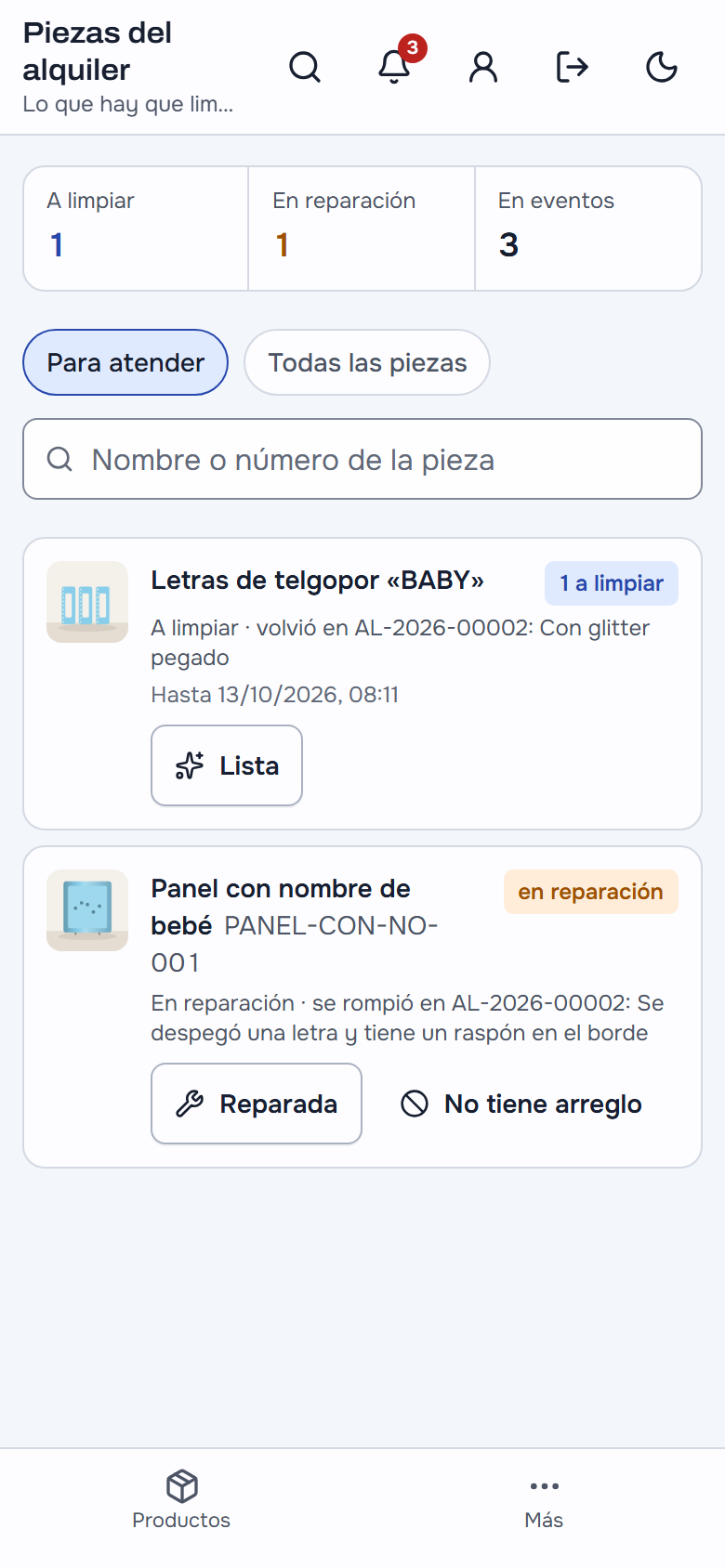
Mientras una pieza está en reparación no se reserva. Si ya tenía reservas, el sistema las pasa a otra igual que esté libre o, si no hay, las deja para conseguir afuera, con una nota.
9.5 Lo que no volvió a tiempo
Si tenía que volver y no volvió, la lista, la ficha y la hoja de ruta lo marcan atrasado («Tenía que volver hace 3 h») y al equipo le llega el aviso. Lo que está afuera sigue ocupado: nadie lo puede reservar para otro. Si la reserva que viene necesitaba esa pieza, el sistema le busca otra igual o la deja para conseguir afuera, con su nota, un día antes.
Si el cliente avisa que la devuelve otro día, Alargar el retorno: elegí cuándo vuelve. Los días de más se cobran aparte, como un cargo al revisar.
9.6 Cerrar
Con la factura hecha, los daños cobrados (o perdonados) y la caución resuelta, Cerrar. El alquiler queda en Cerrados, con su historial completo: quién hizo cada cosa y cuándo.
10 Cancelar
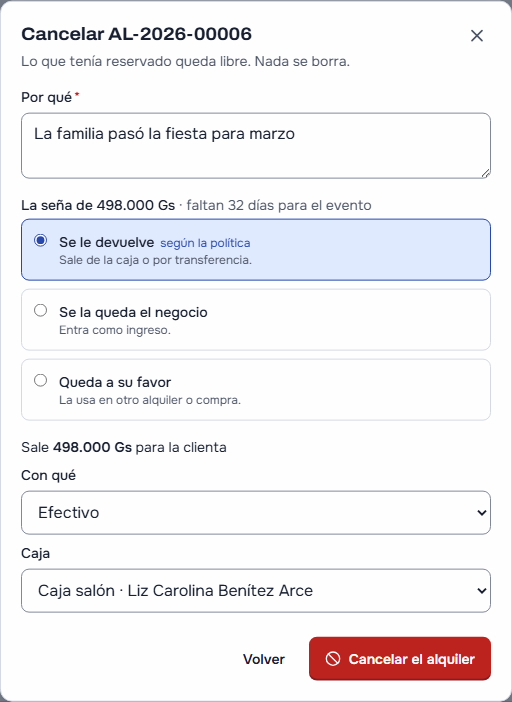
En la ficha, Cancelar: contá por qué y qué pasa con la seña. Lo reservado queda libre en el acto y nada se borra. La seña sigue la política de la configuración, y viene elegida con «según la política»:
| Si cancela… | La seña… |
|---|---|
| Con más de 15 días de anticipación al evento | Se le devuelve (sale de la caja o por transferencia) |
| Con 15 días o menos | Se la queda el negocio (entra como ingreso) |
| Si vos lo decidís | Queda a su favor, para otro alquiler o compra |
Lo que pagó por la tienda además de la seña no se retiene: se devuelve o queda a su favor.
Un presupuesto sin seña lo cancela quien lo armó; con seña, caución o pagos de la tienda, la dueña o la administración. Lo que ya salió no se cancela (se recibe de vuelta), y lo facturado tampoco: se anula la factura o se hace la nota de crédito.
11 Configurar (una vez, la dueña)
11.1 Cómo cobrás
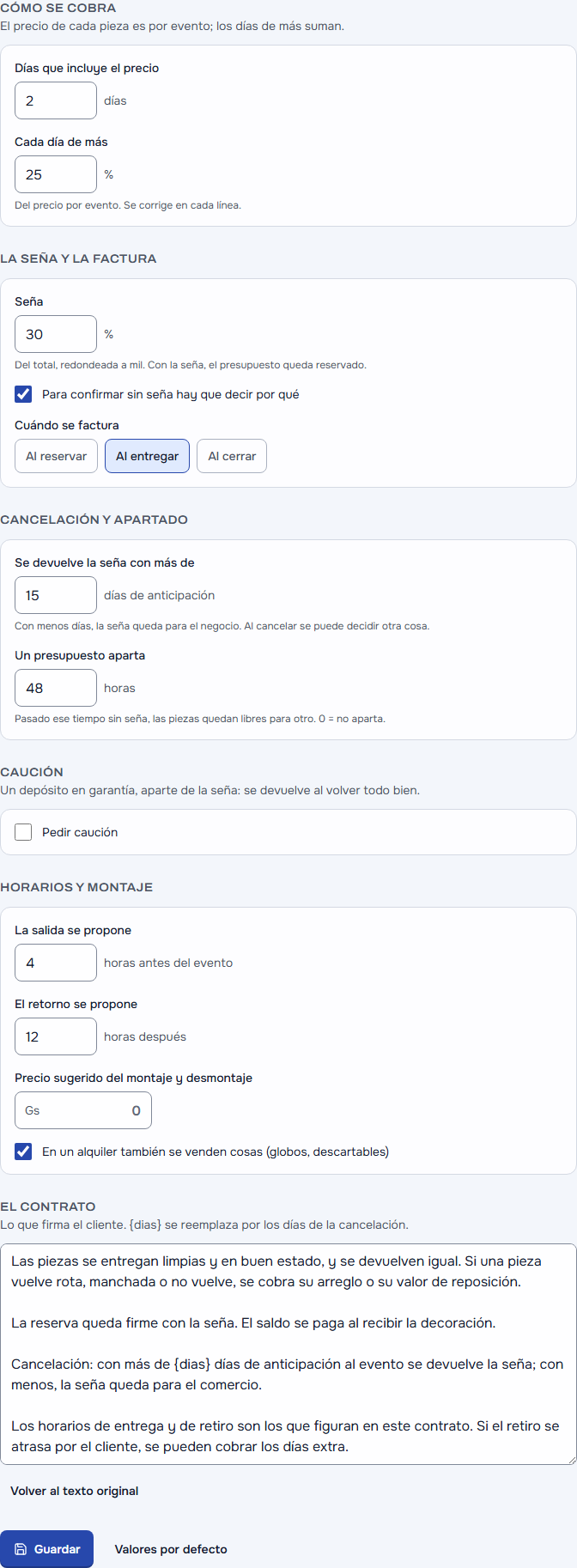
Alquileres → Configuración (la ruedita arriba de la lista) dice lo que propone cada presupuesto; cada alquiler lo puede corregir.
| De fábrica | Qué decide | |
|---|---|---|
| Días que incluye el precio | 2 | El precio de cada pieza es por evento |
| Cada día de más | 25 % del precio por evento | Se corrige en cada línea |
| Seña | 30 % del total, redondeada a mil | Con la seña queda reservado |
| Para confirmar sin seña hay que decir por qué | Sí | El motivo queda en el historial |
| Cuándo se factura | Al entregar | Al reservar, al entregar o al cerrar |
| Se devuelve la seña con más de | 15 días | Con menos, queda para el negocio |
| Un presupuesto aparta | 48 horas | 0 = no aparta |
| Caución | Apagada | Un % del total o un monto fijo; se devuelve al volver todo bien o cubre los daños |
| La salida se propone · el retorno | 4 horas antes · 12 horas después | Los horarios que propone el presupuesto |
| Precio sugerido del montaje y desmontaje | 0 | Cada presupuesto lo corrige |
| En un alquiler también se venden cosas | Sí | Globos y descartables en el mismo pedido |
| El contrato | El texto de fábrica | Lo que firma el cliente; {dias} se cambia por los días de la cancelación |
11.2 Los avisos
En la misma pantalla, con su propio Guardar los avisos: Avisos al cliente (si salen, y a qué hora los recordatorios) y Avisos al equipo (cuáles, y sus horas: el resumen de las 7, falta cargar 3 horas antes, lo que no volvió 2 horas después…).
11.3 La tienda
Alquileres → Tienda: arriba te dice lo que falta para que ande (tu página sin publicar, la cuenta del banco sin cargar en Mi tienda). Después, La tienda: mostrar el catálogo del alquiler en tu página, dejar Reservar con seña o solo Pedir presupuesto, mostrar también las piezas sueltas, la anticipación mínima (2 días), hasta cuándo se puede pedir y cuántas horas aparta un pedido sin pagar (2). Y La tele del salón y los QR (sección 5).
11.4 El equipo
Más → Usuarios y permisos: cada persona con su rol (sección 2) y, si hace falta, un ajuste sin cambiarle el rol: que la vendedora también cobre la seña, que el del depósito reparta.
12 Preguntas que nos hacen
¿Me pueden reservar dos veces el mismo panel? No. Lo decide el sistema en el momento de guardar: si dos personas piden la última pieza a la vez, una entra y la otra recibe lo que falta. Y lo que está afuera sigue ocupado hasta que vuelve.
¿Alquilar baja el stock? No. Alquilar ocupa fechas: el stock baja solo si una pieza vuelve rota sin arreglo o no vuelve. Lo que se vende (globos, descartables) sí sale del stock al facturar.
¿Puedo tomar un evento aunque no me alcancen los cilindros? Sí, la dueña: Reservar igual (lo consigo afuera). Queda marcado para conseguirlo con un colega.
¿Mis clientes tienen que crearse una cuenta? No. Piden, aprueban y pagan desde el enlace que les llega por WhatsApp. Con cuenta, ven todos sus alquileres en «Mis alquileres».
¿La competencia puede ver cuánto tengo? No. Tu página dice libre, quedan pocas u ocupado para la fecha que eligen, nunca cuántas hay, de quién es la otra reserva ni tus costos.
¿Les llegan los avisos solos a mis clientes? Cuando tengas correo o WhatsApp contratado, sí. Mientras tanto, cada aviso queda listo para mandarlo con un toque desde la ficha o el inicio, con el texto escrito.
¿Funciona sin internet? El alquiler vive en el sistema y en tu página, y necesita internet: es la forma de que dos personas no reserven la misma pieza. La caja sí cobra sin internet lo que le mandás.
¿Cobro con tarjeta? Cuando tengas el contrato con Bancard o Pagopar se enchufa sin cambiar nada más. Hoy, transferencia o QR del banco con el comprobante.
13 Lo que todavía no hace
- El pago con tarjeta de verdad: espera el contrato con la procesadora (la demo trae una de prueba).
- Cobrar el saldo en la puerta: el repartidor no cobra; el saldo se cobra en el local, en la caja o por transferencia.
- El montaje con las personas asignadas y su tiempo: hoy es un servicio con precio en el alquiler y en la hoja de ruta.
- Varios depósitos y traslados entre ellos: el alquiler sale y vuelve a un solo depósito.
- Piezas de terceros como inventario propio: lo subalquilado se marca «conseguir afuera» y vuelve a su dueño.
- Los números del alquiler: lo que rinde cada pieza, lo que nunca sale y las temáticas más pedidas.
- La factura con timbrado desde la ficha: la ficha saca un ticket; con timbrado, se manda a la caja.
14 Probalo en la demo
Entrá a https://test.vendofacil.sospy.org/app con cualquiera de estas cuentas. La contraseña de todas es
demo-2026-py (en minúsculas, con los dos guiones).
| Rol | Cuenta | Quién es |
|---|---|---|
| Dueña | dueno@decoracion.test | Liz Benítez: arma las temáticas, fija los precios y decide |
| Administración | admin@decoracion.test | Fátima Insfrán: toma los pedidos y cobra |
| Depósito | deposito@decoracion.test | Derlis Cáceres: recorre, carga, sale con la camioneta (AAPZ 123) y cuenta lo que vuelve |
| Vendedora | vendedor@decoracion.test | Andrea Sosa: atiende el salón y arma presupuestos |
Lo que está sembrado, relativo al día en que se reinició la demo:
| El evento | Qué es | En qué está |
|---|---|---|
| Cumple de Thiago | Un Safari Completa, hace dos sábados | Cerrado, de punta a punta |
| Bautismo de Valentina | El sábado pasado | Revisado, con tres daños por cobrar y el panel con el nombre en reparación |
| Cumple de Emma | Un Frozen, este sábado | Reservado y firmado, con la entrega y el retiro asignados a Derlis |
| Baby shower de Gabriela | Un Boho, este sábado | Presupuesto que aparta |
| Cumple de Lucía y Quince años de Camila | Un Safari Premium en dos semanas y unos quince años en un mes | Reservados con seña |
| Cumple de Joaquín | Manteles y una mesa, con montaje | Sale hoy, sin cargar |
| Acto de fin de año del colegio | Manteles | Sale mañana |
| Baby shower de Fernanda | Manteles | Afuera: no volvió a tiempo |
| Cumple de Bruno y Bautismo de Isabella | Dos pedidos por la tienda | El de Bruno espera que se lo mandes; el de Isabella, que confirmes su seña (y como el panel del bautismo está en reparación, quedó para conseguir afuera) |
Un recorrido de quince minutos:
- Como clienta, en el celular: abrí https://test.vendofacil.sospy.org/tienda/mburucuya, elegí este sábado y mirá qué temática está libre; abrí el Safari, elegí un tamaño y Pedir presupuesto.
- La tele: https://test.vendofacil.sospy.org/tienda/mburucuya/tv en una compu, a pantalla completa.
- Como dueña: arriba de Alquileres, abrí tu pedido, Mandar al cliente y, con el enlace, aprobalo firmando como clienta; abrí también el Bautismo de Isabella y confirmá su seña.
- Como vendedora: Presupuesto para un sábado lejano, con una temática y el montaje.
- Como depósito, en el celular: el inicio (falta cargar), la Lista de carga del Cumple de Joaquín (escaneá o tocá Cargada), la Hoja de ruta y Piezas del alquiler; en Inventario → Carga inicial, Pieza nueva.
- Como dueña: en el Bautismo de Valentina, Cobrar los daños; en los Quince años de Camila, Cancelar para ver la política (con Volver no se cancela nada); el Calendario y la Configuración.
Para probar dos personas a la vez, usá dos navegadores (o uno en incógnito). La demo se reinicia de vez en cuando: si te saca con «No se encontró el usuario», entrá de nuevo.