

Resumen en 2 minutos
Para quién: la casa de electrodomésticos (o de electrónica, informática o muebles) que vende al contado y en cuotas.
- Cargá tus productos. En Productos → Nuevo producto, con su número de serie y su garantía; lo que ya tenés en el local, en Inventario → Carga inicial (sección 3).
- Poné tu tabla de cuotas, una sola vez. En Configuración → Planes de cuotas tocá Cargar ejemplo, ajustá el recargo de cada plan y guardá: la caja la recibe sola (sección 3.3).
- Abrí la caja y vendé. Mi caja → Abrir caja, buscá el producto, elegí su número de serie y tocá Cobrar (sección 4).
- Vendé en cuotas. El botón Cuotas le muestra al cliente cuánto paga por mes; después Cobrar → Cuenta corriente y elegí el plan. Antes de fiarle, su ficha te dice si está Apto, En revisión o No apto (sección 5 y sección 12).
- Cobrá las cuotas. En Cobranza ves lo que vence hoy y lo atrasado; Cobrar reparte el pago, suma la mora y te da el recibo (sección 6).
- Cerrá la caja a la noche. Mi caja → Pre-cerrar la caja: contás la plata y el sistema la compara con lo que vendiste (sección 4.5).
¿Querés probarlo? Mirá la sección 16, «Probalo en la demo».
Guía para la casa de electrodomésticos y artículos del hogar que vende al contado y en cuotas: qué hace cada persona del equipo, dónde se toca cada cosa y cómo lo ve tu cliente. Sirve igual para una casa de electrónica, de informática o de muebles que fía. Los ejemplos son de la demo, Electro Hogar, que podés abrir ya mismo (sección 16).
En una frase: cargás tus heladeras, televisores y aires con su número de serie y su garantía; ponés una vez tu tabla de cuotas con el recargo de cada plan (y, si querés, una tabla distinta para una categoría); en la caja el cliente ve «hasta 15x Gs 641.000» antes de decidir, elige su plan y se lleva el ticket con sus cuotas; antes de fiarle, la ficha del cliente te dice si está apto, con su puntaje, sus documentos y su historial; tu tienda online muestra el contado y las cuotas y te manda pedidos en cuotas para aprobar; cobrás cada cuota con su recibo y su mora, y el cliente ve lo que debe desde su celular.
1 Todos los links
En la demo todo está en https://vendofacil.sospy.org. Con tu negocio, el dominio pasa a ser el
definitivo; lo que va después de la barra es igual.
1.1 Lo que ve tu cliente
| Pantalla | Link | Para qué |
|---|---|---|
| El portal del cliente | https://vendofacil.sospy.org/portal | Sus planes de cuotas, lo que venció, sus pagos y sus comprobantes, para quien vos invitaste (sección 7) |
| Tu tienda online (si la prendés) | https://vendofacil.sospy.org/tienda/<tu-link> (la de la demo: /tienda/electro-hogar) | Tus productos con el precio de contado y en cuotas, las ofertas, y el pedido en cuotas para que lo apruebes (sección 11) |
1.2 Tu equipo
| Para qué | Link | Quién |
|---|---|---|
| Entrar al sistema | https://vendofacil.sospy.org/app | Todos |
| La caja (el POS) | https://vendofacil.sospy.org/pos | Cajeros, en la tablet o la compu del mostrador |
| Cobranza (las cuotas que vencen) | https://vendofacil.sospy.org/app/cobranzas | Quien cobra cuotas |
| Solicitudes de crédito (lo que pide la caja, y las cédulas por vencer) | https://vendofacil.sospy.org/app/clientes/solicitudes | Dueño, administrador y encargado |
| Clientes (con su límite de crédito y «Buscar en la DNIT») | https://vendofacil.sospy.org/app/clientes | Todos, según su permiso |
| Presupuestos (con las cuotas) | https://vendofacil.sospy.org/app/presupuestos | Vendedores |
| Productos (y «Se vende solo de contado») | https://vendofacil.sospy.org/app/productos | Dueño y administrador |
| Carga inicial (el stock del primer día) | https://vendofacil.sospy.org/app/inventario/carga-inicial | Dueño y administrador |
| Compras (lo que entra con su número de serie) | https://vendofacil.sospy.org/app/compras | Dueño y administrador |
| Planes de cuotas (la tabla general, la de cada categoría y lo solo contado) | https://vendofacil.sospy.org/app/configuracion/cuotas | Dueño |
| La mora | https://vendofacil.sospy.org/app/configuracion/credito | Dueño |
| Evaluación de crédito (cómo nace un cliente, los documentos, el garante) | https://vendofacil.sospy.org/app/configuracion/evaluacion-credito | Dueño |
| Pedidos online (con los créditos por revisar) | https://vendofacil.sospy.org/app/pedidos-online | Dueño, administrador y quien atiende la tienda |
| Mi tienda (prenderla y las cuotas de la tienda) | https://vendofacil.sospy.org/app/mi-tienda | Dueño |
| Los módulos (prender y apagar) | https://vendofacil.sospy.org/app/configuracion/modulos | Dueño |
| Envíos del día (entrega a domicilio) | https://vendofacil.sospy.org/app/envios | Dueño, administrador y quien reparte |
| Cajas y turnos (el cierre de cada caja) | https://vendofacil.sospy.org/app/caja | Dueño, administrador y cajeros (el cierre) |
| Usuarios y permisos | https://vendofacil.sospy.org/app/usuarios | Dueño |
Adentro del sistema, Ctrl + K en la compu (en el celular, tu usuario arriba → Buscar una
pantalla) abre el buscador: escribí «cuota», «fiado», «DNIT», «apto» o «reparto» y te lleva.
2 Quién hace qué
| Qué hace todos los días | Qué no ve ni puede | |
|---|---|---|
| Dueño | Todo: precios, las tablas de cuotas, el límite de cada cliente, aprobar pedidos en cuotas de la tienda, compras, el equipo y sus permisos, la plata | — |
| Administrador | Lo mismo que el dueño en el día a día, también poner límites de crédito y aprobar pedidos en cuotas | Los módulos, la facturación electrónica, pasar el negocio a otro dueño |
| Encargado | Evalúa el crédito: deja a cada cliente Apto, En revisión o No apto, revisa sus documentos, verifica su teléfono y su correo, decide las solicitudes de crédito y, entrando con su PIN en la caja, autoriza una venta en cuotas a un cliente en revisión (sección 12) | Poner o subir un límite de crédito (eso es del dueño y el administrador), los costos, la configuración |
| Vendedor | Atiende en el salón, hace presupuestos con las cuotas, da de alta clientes (también buscándolos en la DNIT) y les sube la foto de la cédula y sus papeles | Cobrar, abrir la caja, los costos. Los documentos que subió (después no los ve), el motivo del estado de crédito y la verificación. Su descuento tiene tope (15 %, lo que trae el rol) |
| Cajero | Abre y cierra la caja, le dice al cliente cuánto sale en cuotas, vende al contado y en cuotas a los clientes Apto, manda la solicitud de crédito de los demás, da de alta clientes | Los costos. Poner o subir un límite de crédito, cobrar cuotas y «Otro plan», solo si vos se lo das. Autorizar a un cliente en revisión. El motivo de un No apto, la verificación y los documentos. Su descuento tiene tope (10 %) |
| Contador | Los libros, el IVA, las cajas y los costos | Vender, cobrar, abrir cajas |
| Repartidor | Ve sus envíos en el celular y marca cada entrega (sección 9) | Los envíos de los demás, vender, cobrar en la caja |
| Tu cliente | Mira tus productos en cuotas en la tienda, te pide en cuotas, y en el portal ve su plan, sus cuotas y sus comprobantes | Nada de nadie más |
Lo que alguien no puede hacer no le aparece en la pantalla, y el sistema se lo niega igual aunque lo intente por otro lado. A cada persona le podés dar algo de más o sacarle algo sin cambiarle el rol, en Usuarios y permisos.
3 El primer día (el dueño)
3.1 Tus productos: número de serie y garantía
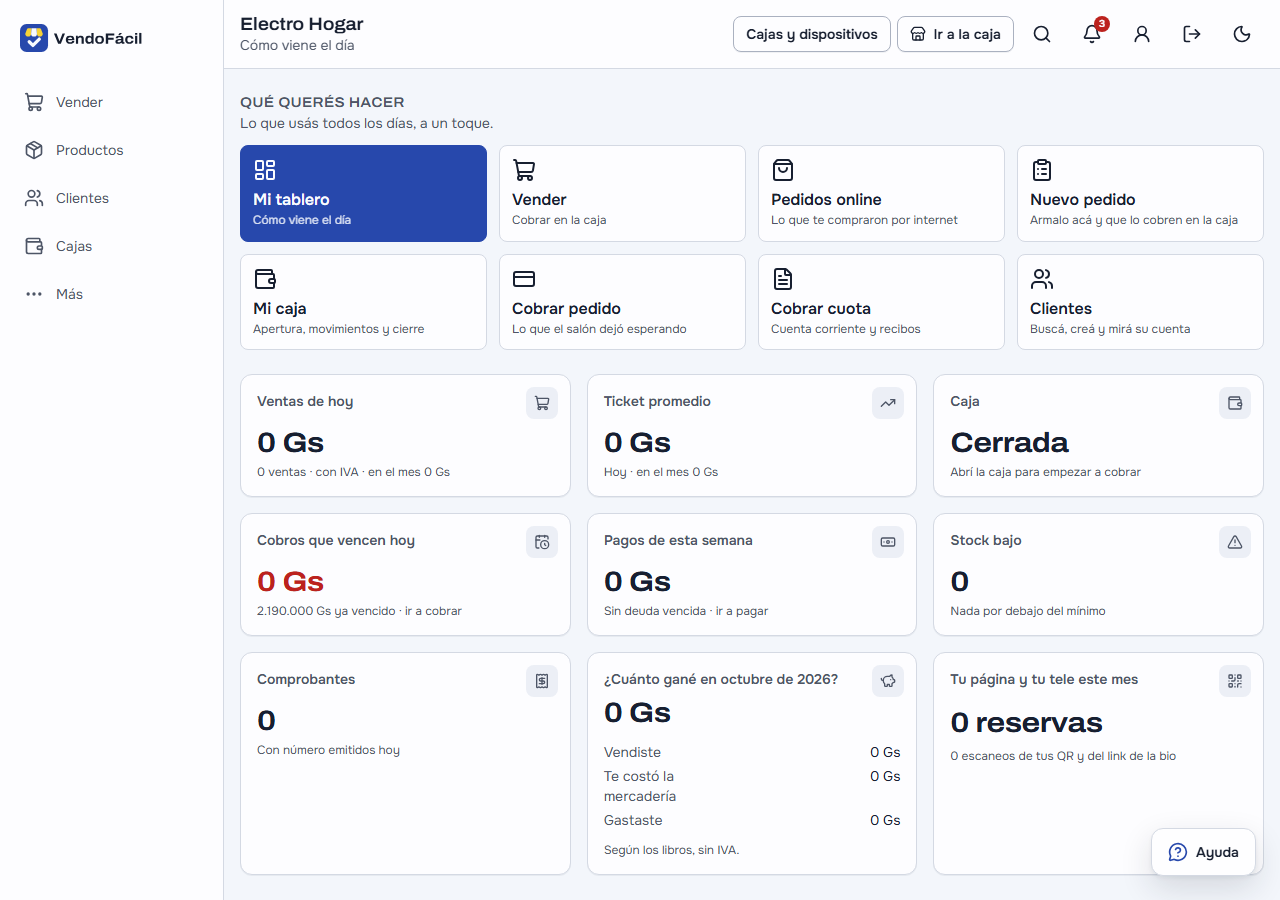
Productos → Nuevo producto: el nombre, la categoría (Línea blanca, Climatización, Cocina, Audio y video, Pequeños electro, Muebles, o las tuyas), el precio de contado y la ficha técnica (modelo, voltaje, potencia, capacidad). Dos casillas importan en este rubro:
- Número de serie / IMEI por unidad: prendelo en lo que se vende con número de serie (heladeras, televisores, aires, notebooks). Cada unidad queda con su número y nunca se vende dos veces.
- Garantía (meses): cuánto dura la garantía de ese producto. Vacío si no tiene.
Lo chico (un microondas, una cocina sin número de serie) va sin la casilla y se vende por cantidad.
3.2 El stock: carga inicial o compra
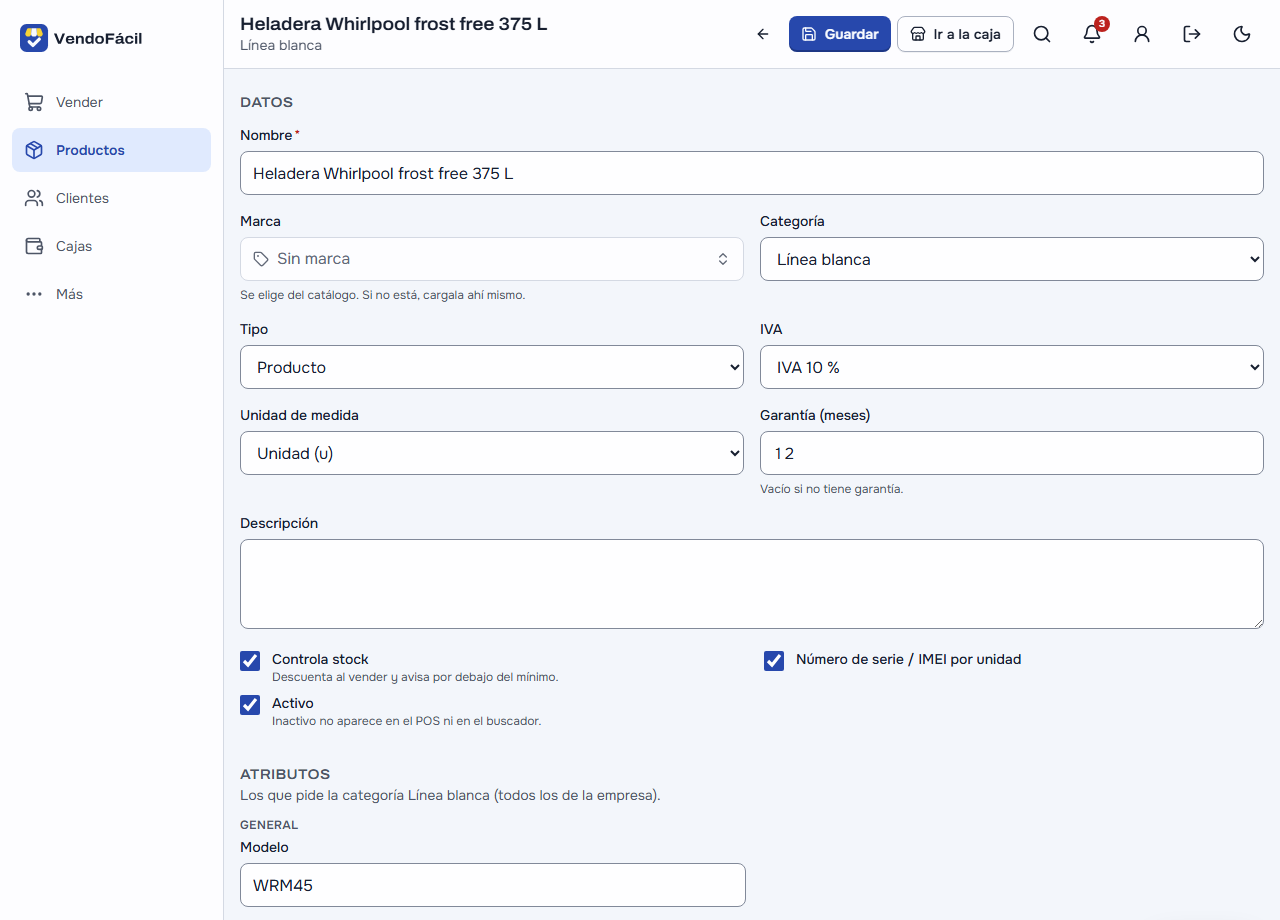
- Lo que ya tenés en el local: Inventario → Carga inicial. Escaneás o buscás cada producto y le ponés la cantidad; los que llevan número de serie te piden uno por unidad (la pantalla les dice «IMEI»: es lo mismo). Guardás por tandas, y lo que cargues no se pierde si cerrás la página.
- Lo que llega del proveedor: Compras, con la factura. Al recibir, cada línea con serie pide Series o IMEI (uno por línea).
3.3 La tabla general de cuotas
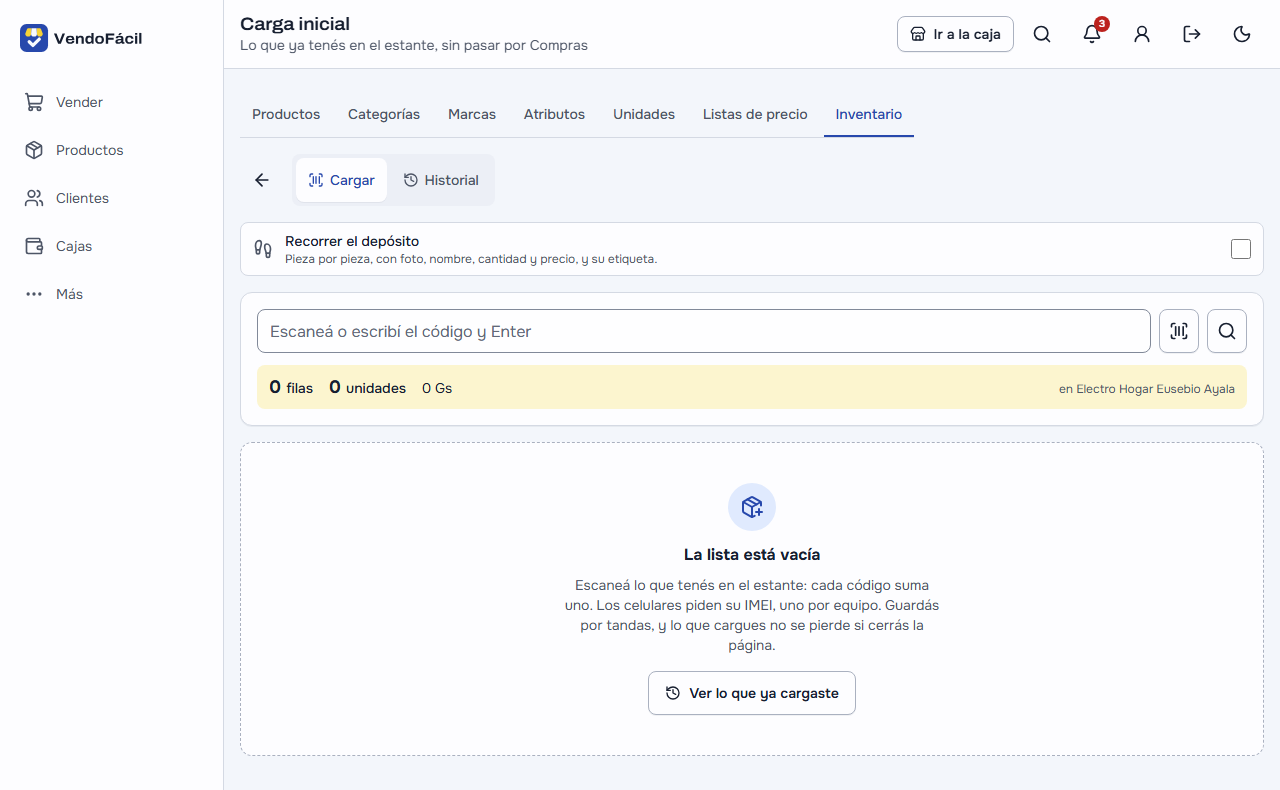
En Configuración → Planes de cuotas, arriba, está la Tabla general: cuántas cuotas ofrecés y con qué recargo cada plan. Vale para todo el negocio, salvo lo que tenga una regla propia (secciones 3.4 y 3.5). Tocá Cargar ejemplo y te llena la tabla de una casa de electrodomésticos, que después ajustás a la tuya. Así queda una heladera de Gs 5.990.000 al contado:
| Cuotas | Recargo | Cuota | Total en cuotas |
|---|---|---|---|
| 2 | 1,27 % | Gs 3.033.000 | Gs 6.066.000 |
| 3 | 2,52 % | Gs 2.047.000 | Gs 6.141.000 |
| 4 | 7,51 % | Gs 1.610.000 | Gs 6.440.000 |
| 5 | 13,44 % | Gs 1.359.000 | Gs 6.795.000 |
| 6 | 18,20 % | Gs 1.180.000 | Gs 7.080.000 |
| 7 | 22,82 % | Gs 1.051.000 | Gs 7.357.000 |
| 8 | 27,55 % | Gs 955.000 | Gs 7.640.000 |
| 9 | 31,62 % | Gs 876.000 | Gs 7.884.000 |
| 10 | 36,89 % | Gs 820.000 | Gs 8.200.000 |
| 11 | 42,32 % | Gs 775.000 | Gs 8.525.000 |
| 12 | 46,24 % | Gs 730.000 | Gs 8.760.000 |
| 15 | 60,52 % | Gs 641.000 | Gs 9.615.000 |
Con Agregar plan sumás una fila (de 2 a 36 cuotas) y con el tachito de la fila la sacás. Guardás y listo: la caja la recibe sola, no hay que tocar nada en la tablet. La tabla que ya tenías guardada no cambia sola: «Cargar ejemplo» solo la reemplaza si lo tocás.
Si no cargás ninguna tabla, la caja vende a crédito como antes: el cajero escribe cuántas cuotas y sin recargo.
3.4 Una tabla distinta para una categoría
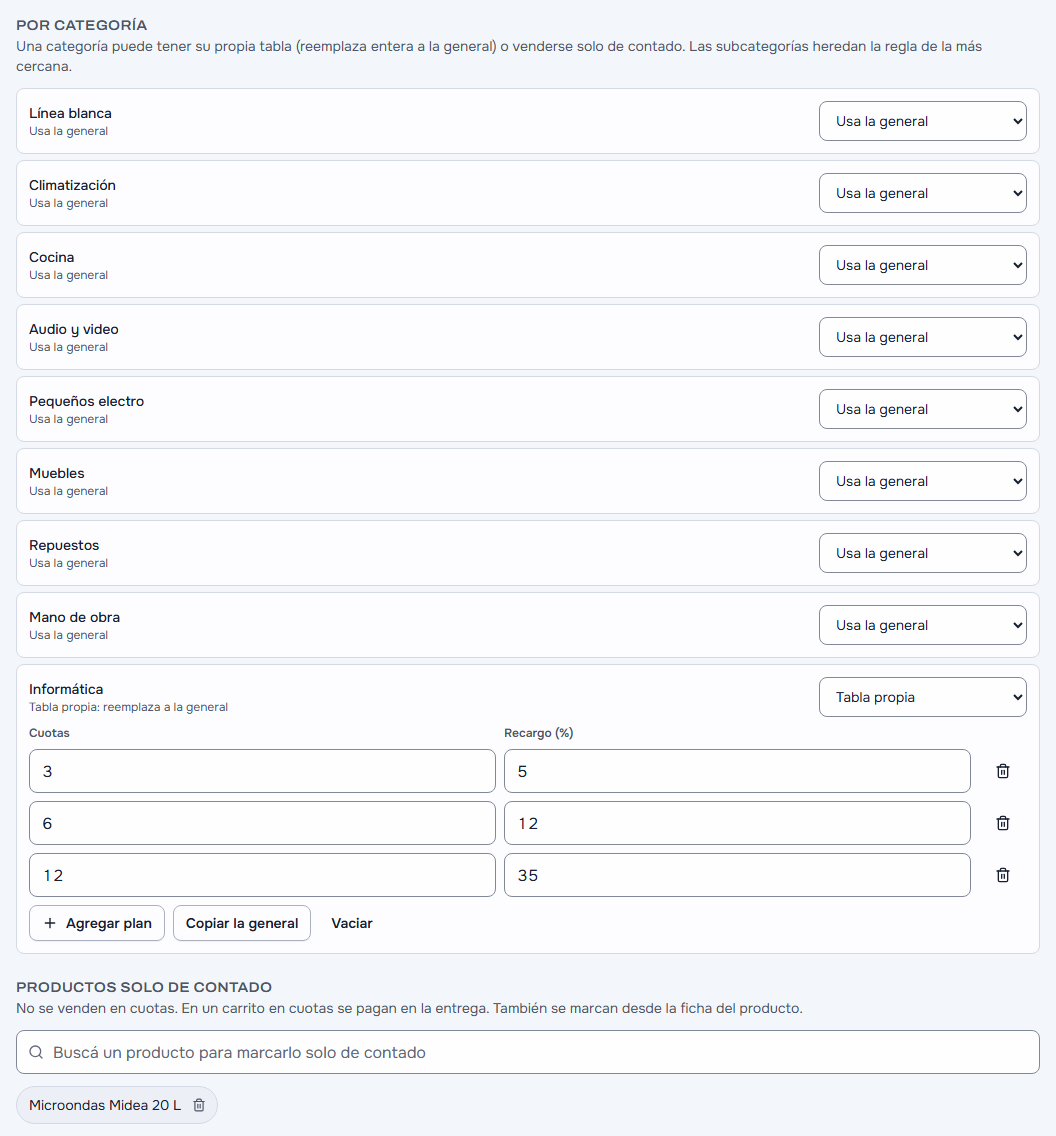
Más abajo, en Por categoría, ves tus categorías y la regla de cada una:
- Usa la general (en una subcategoría, Usa la de arriba): la tabla general, o la de su categoría padre (es como vienen todas).
- Tabla propia: una tabla entera para esa categoría, que reemplaza a la general (no se mezclan filas). Por ejemplo, Informática con 3 cuotas al 5 %, 6 al 12 % y 12 al 35 %.
- Solo contado: nada de esa categoría se vende en cuotas (sirve para una categoría de ofertas).
Una subcategoría hereda la regla de la categoría de arriba, salvo que tenga la suya: manda la más cercana.
3.5 Productos «solo contado»
Un producto suelto que no querés vender en cuotas (un microondas en oferta, un repuesto) se marca de dos formas:
- en su ficha, en Productos, con Se vende solo de contado;
- o en Planes de cuotas → Productos solo de contado, buscándolo y agregándolo (con Quitar lo sacás).
El producto marcado gana sobre su categoría: aunque su categoría tenga tabla, ese producto sigue siendo solo de contado. En la caja y en la tienda dice «Solo contado».
3.6 Probar con un precio
Al final de Planes de cuotas, Probar con un precio: escribís un precio, elegís una categoría y ves «¿Cómo querés pagar?» tal como lo van a ver el cajero y el cliente, con lo que todavía no guardaste. Sirve para revisar la tabla antes de guardarla.
3.7 La mora
En Configuración → Crédito y mora: Cobrar interés por atraso, la Tasa de mora mensual (%) y los Días de gracia (cuántos días después del vencimiento empieza a correr). La mora se suma sola cuando el cliente viene a pagar una cuota vencida (sección 6.2). Esa pantalla muestra además un resumen de tus planes («12 planes, de 2 a 15 cuotas · 1 categoría con tabla propia · 1 producto solo contado») con un enlace a Planes de cuotas.
3.8 Si no reparás: apagá el taller
El rubro viene con el taller (las Órdenes de servicio, para recibir equipos a reparar). Si no reparás, en Configuración → Módulos, en «Turnos y taller», apagá Órdenes de servicio: el menú y la caja quedan sin el taller. Te pide confirmar y lo que ya tenías queda guardado; si un día empezás a reparar, lo prendés de nuevo.
4 Vender al contado
4.1 Conectar la caja (una vez por tablet)
- En la tablet o la compu del mostrador, abrí
/pos. - Entrá con la cuenta del cajero → Entrar y elegir caja → elegí la caja. Si en esa compu ya
entraste al sistema (
/app), no te pide nada: te pregunta directo «¿En qué caja vas a atender?». - Listo: arriba dice siempre qué caja es y quién atiende.
Si alguien del equipo tiene PIN (en Usuarios y permisos), la caja pregunta «¿Quién atiende la caja?»: cada uno toca su nombre y pone su PIN, y Cambiar de cajero (en tu nombre, arriba) deja entrar a otro sin cerrar nada. Así el encargado autoriza una venta en cuotas sin que el cajero salga de la venta (sección 12.7).
4.2 Abrir la caja
A la mañana, Mi caja → Abrir caja con el efectivo con que arrancás. Desde ahí, todo lo que se cobra queda en esa caja y en ese día.
4.3 Vender un equipo con su número de serie
- Vender → buscá el producto (por nombre o escaneando).
- Si lleva número de serie, se abre «¿Cuál sale?»: escaneás la etiqueta de la caja del equipo o lo elegís de los que tenés en stock.
- Ese número queda vendido, sale impreso en el ticket debajo del producto y la unidad queda con su garantía desde hoy (sección 8).
Lo que va sin número de serie (las pilas, un cable, un ventilador chico) se vende por cantidad: tocá el número de la línea y escribila, o usá + y −. Si apagás Permitir vender sin stock cuando no hay internet (Configuración del negocio → Punto de venta), la caja no deja pasar de lo que hay: la línea queda en lo que alcanza.
4.4 Cobrar
Cobrar → el comprobante (ticket o factura) y cómo paga: efectivo (con el vuelto), tarjeta, transferencia, dólares a la cotización del día, o varios medios juntos. En Contado no hace falta cliente: sale a consumidor final.
4.5 Cerrar la caja
A la noche, Mi caja → Pre-cerrar la caja: el cajero cuenta los billetes y declara lo de cada medio, y
recién después, con Comparar y pre-cerrar, ve lo que tendría que haber (si se equivocó al contar,
Corregir). Con el Cierre ciego prendido (Configuración del negocio → Caja), el cajero no ve lo que
tendría que haber ni en Mi caja: toca directo Pre-cerrar caja, lo que contó queda guardado y recién ahí
ve la comparación. Lo declarado ya no lo cambia él: si hay que corregirlo, lo hace el encargado. El cierre
definitivo se hace en Cajas y turnos (/app/caja).
5 Vender en cuotas desde la caja
5.1 Decirle la cuota antes de cobrar
El cliente pregunta «¿y en cuotas cuánto sale?» antes de decidir. La caja lo dice sin cliente y sin internet:
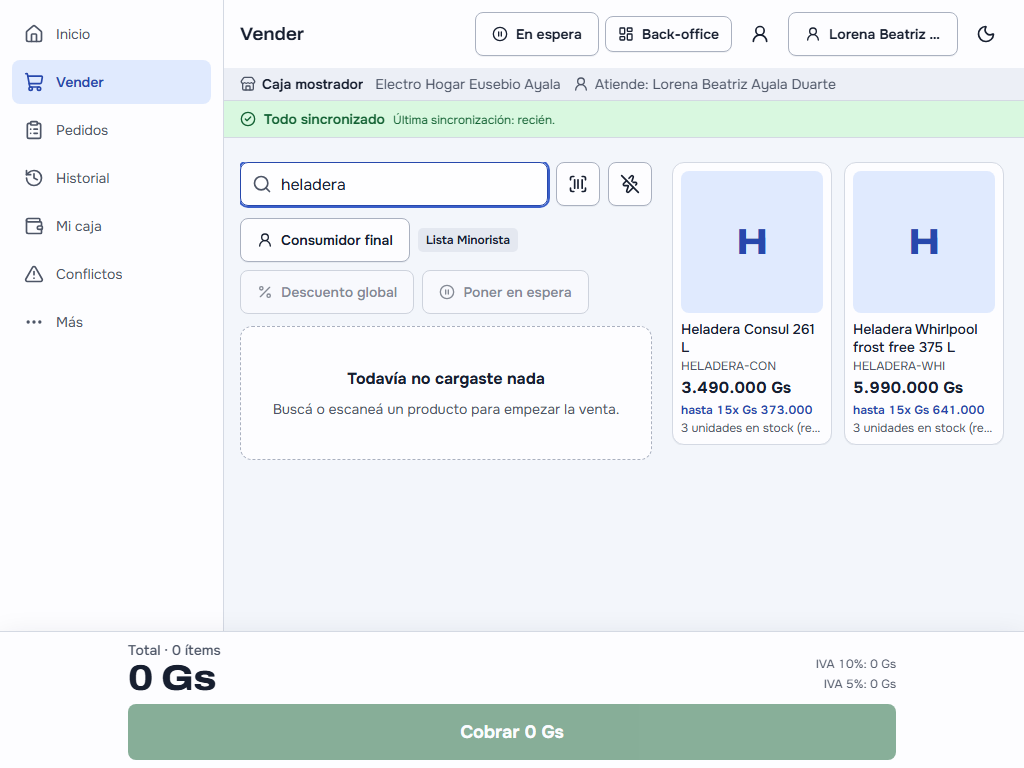
- En el buscador y en la grilla, debajo del precio de cada producto: «hasta 15x Gs 641.000» (el plan de más cuotas de su tabla) o «Solo contado». Un producto con varios colores o modelos dice «desde 15x Gs …», con el más barato.
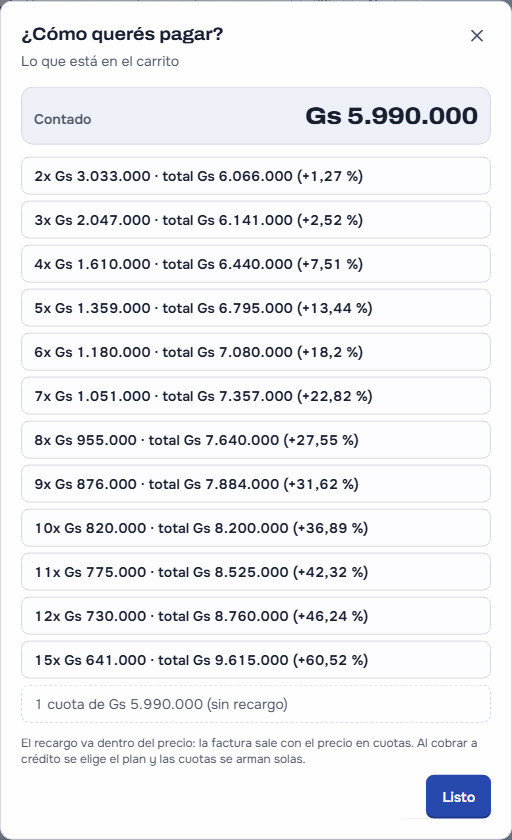
- Junto al total del carrito, el botón Cuotas abre la tabla entera, «¿Cómo querés pagar?»: el contado y cada plan con su cuota y su total, para todo lo que está en el carrito. Para un solo producto, cargalo y tocá Cuotas; si no lo lleva, lo sacás.
- En un producto con colores o modelos, la ventana donde elegís cuál tiene el mismo botón Cuotas, con el precio de ese color o modelo.
Con el crédito apagado o sin ninguna tabla cargada, no aparece nada de esto.
5.2 El cliente: con nombre, cédula y límite
Para vender en cuotas la venta tiene que tener un cliente con nombre y cédula. Con consumidor final, Cuenta corriente aparece apagada y abajo dice: «Elegí o creá un cliente con nombre y cédula para venderle a crédito». En la caja lo buscás o tocás Crear cliente nuevo sin salir de la venta; con internet, ahí mismo tenés Buscar en la DNIT para traer su nombre y su RUC (sección 13).
Además, el cliente necesita límite de crédito: lo máximo que te puede deber entre todo. Se pone en su ficha (Clientes) o ahí mismo en la caja (sección 5.6). La caja no deja pasar el límite.
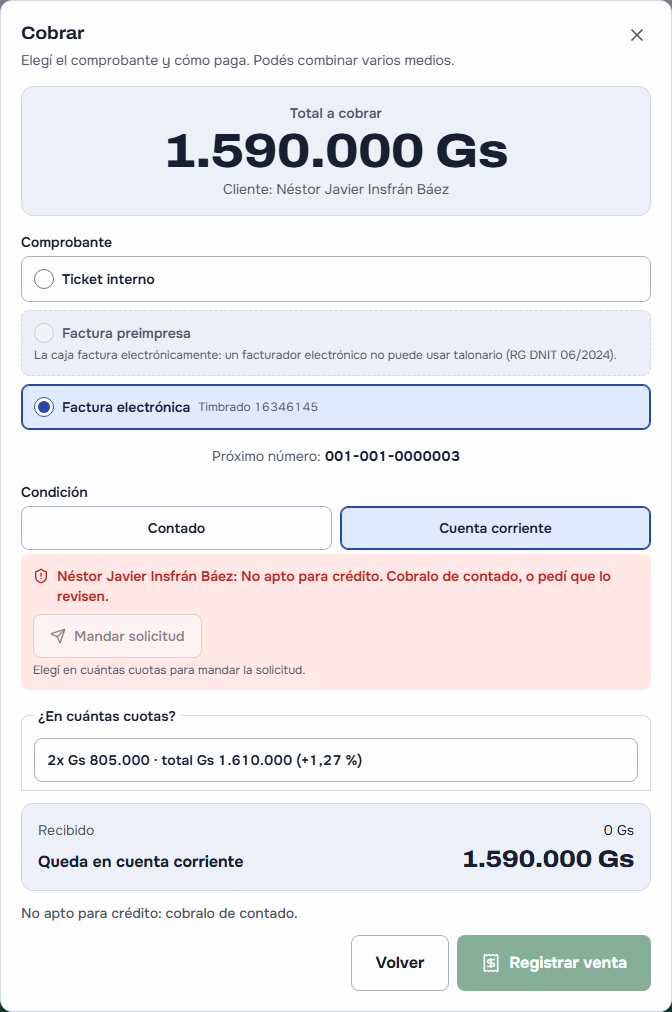
Y si usás la evaluación de crédito (sección 12), el cliente tiene que estar Apto: con uno En revisión la venta en cuotas la autoriza el encargado, y con uno No apto se cobra de contado.
5.3 Elegir el plan
- Cargá los productos como en una venta al contado (con su número de serie).
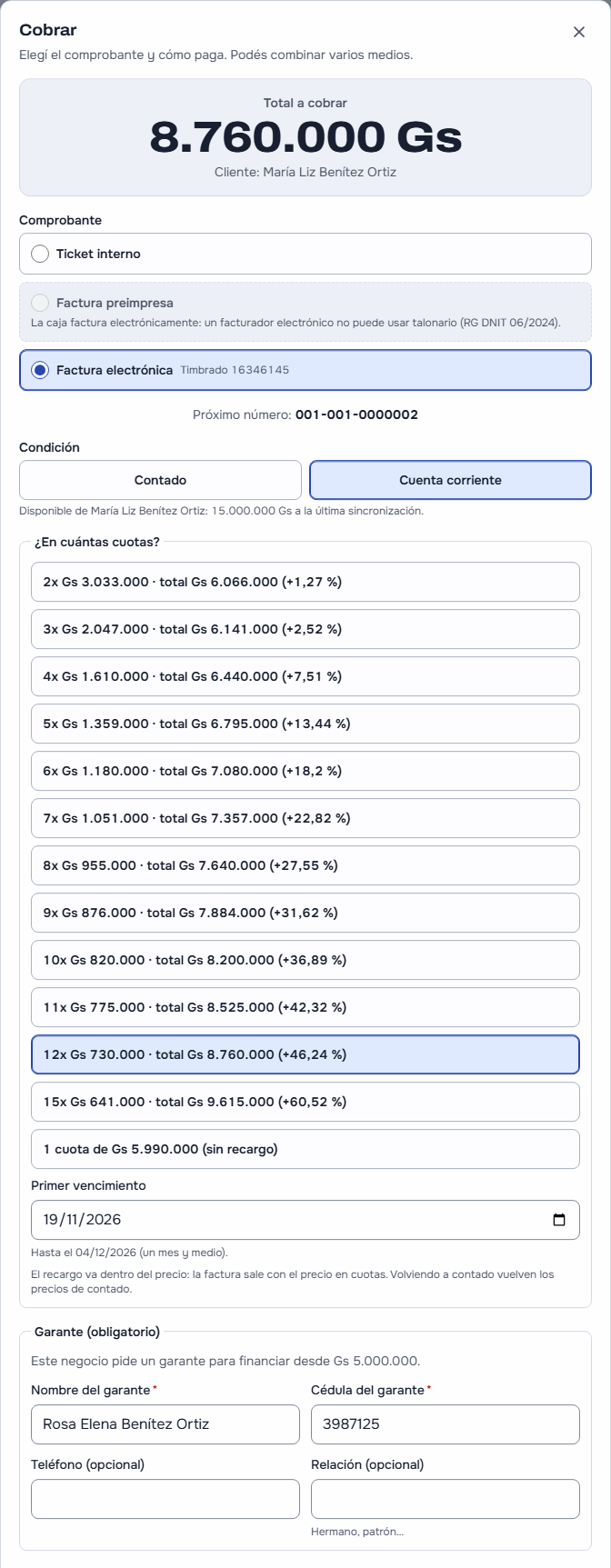
- Cobrar → Cuenta corriente.
- Aparece «¿En cuántas cuotas?» con un botón por cada plan, ya calculado para ese carrito. Para la heladera de Gs 5.990.000:
3x Gs 2.047.000 · total Gs 6.141.000 (+2,52 %)6x Gs 1.180.000 · total Gs 7.080.000 (+18,2 %)12x Gs 730.000 · total Gs 8.760.000 (+46,24 %)
- El cliente elige, revisás el Primer vencimiento (viene a un mes; lo podés mover hasta 45 días; más lejos lo autoriza quien puede hacer descuentos mayores) y cobrás. Las cuotas son mensuales y se arman solas.
Siempre está además una cuota sin recargo (el fiado a fin de mes). Otro plan (otras cuotas, o menos recargo que la tabla) le aparece solo a quien tiene permiso para dar descuentos grandes (el dueño y el administrador, o a quien vos se lo des): es regalar parte del precio.
Si el cliente deja una entrega, cargala en Anticipo (opcional) como un pago más: el recargo va solo sobre lo que se financia, y las cuotas se recalculan solas.
5.4 Un carrito con productos de distintas tablas, o con algo solo contado
- Dos tablas en el mismo carrito: se ofrecen las cuotas que están en las dos. Una heladera (tabla general, de 2 a 15) con una notebook de Informática (3, 6 y 12) ofrece 3, 6 y 12, con una sola cuota para todo: la heladera Whirlpool y la notebook Lenovo de la demo, en 12 cuotas, dan 12x Gs 1.348.000. Si no tienen ningún plan en común, la caja lo dice: cobralos por separado.
- Algo solo contado: no traba la venta. Ese producto se paga en la entrega, sin recargo, y el resto va en cuotas. Si la entrega no llega, la caja lo dice con el monto: «Microondas Midea 20 L se vende solo de contado: cobralo en la entrega (mínimo Gs 790.000)», con el botón Cobrar la entrega de Gs 790.000, que la pone.
5.5 Cómo se calcula
- El recargo va dentro del precio. No hay una línea aparte de «recargo»: el precio de cada producto sube según su propia tabla hasta que la venta suma justo las cuotas. La factura sale con el precio en cuotas y el IVA sobre ese precio, como cualquier venta.
- La cuota se redondea a los miles, al más cercano (si es de menos de Gs 100.000, a los cien). Nunca queda el total en cuotas por debajo del contado.
- El descuento se da sobre el contado y el tope de descuento del cajero se mide contra el contado, no contra el precio en cuotas.
- Volver a Contado (o cambiar de plan) recupera los precios de contado: no hay que cargar la venta de nuevo.
- El sistema revisa la cuenta. Al guardar la venta, el servidor rehace la cuenta con la tabla: si alguien tocó los precios, no la deja pasar. Si la tablet estaba sin internet cuando cambiaste la tabla, la venta sale igual con la tabla que tenía y queda marcada para que la mires en Conflictos.
5.6 Si el cliente no tiene límite, o no le alcanza
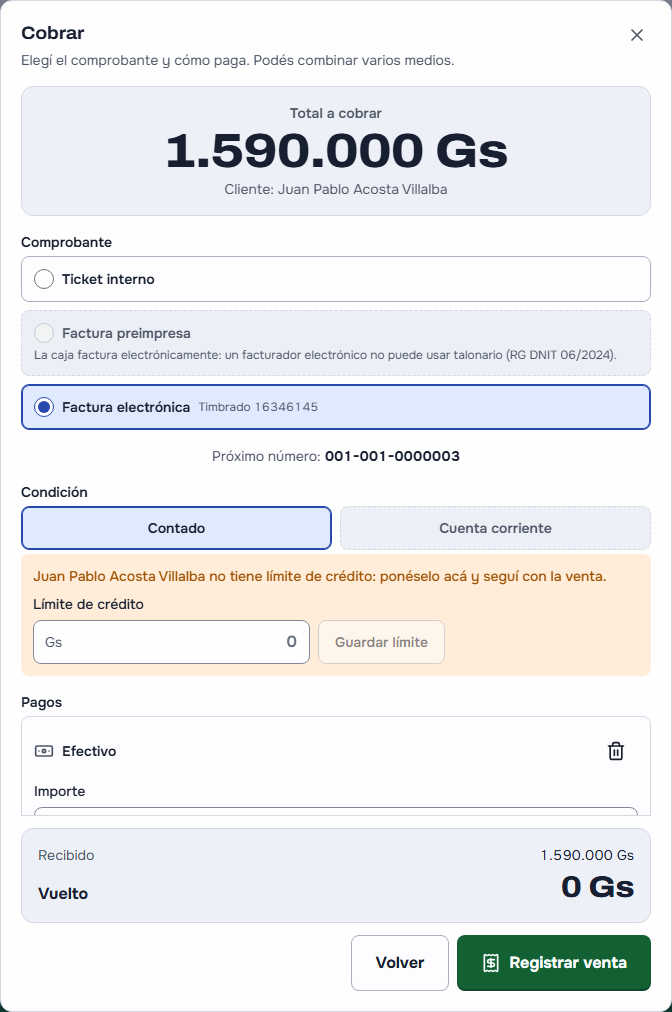
Cuando el cliente no tiene límite, en el cobro Cuenta corriente aparece apagada y debajo la caja lo dice en un aviso:
- Si quien está en la caja tiene permiso para poner límites (el dueño o el administrador; o un cajero al que vos se lo diste), el aviso trae el campo Límite de crédito y el botón Guardar límite. Lo ponés, guardás y seguís con la venta: las cuotas aparecen enseguida. Hace falta internet para esto.
- Si no tiene permiso, el aviso dice: «Pedile al dueño o a un administrador que le ponga un límite de crédito en Clientes». Se lo ponen en la ficha del cliente y el cajero cobra.
Si tiene límite pero no le alcanza para esta venta, el aviso dice cuánto tiene y cuánto deja la venta, y a quien tiene el permiso le ofrece Subir el límite a Gs … con el monto justo, redondeado.
No hay «autorizar por esta vez»: el límite queda puesto y vale para las próximas compras.
5.7 Lo que sale en el ticket
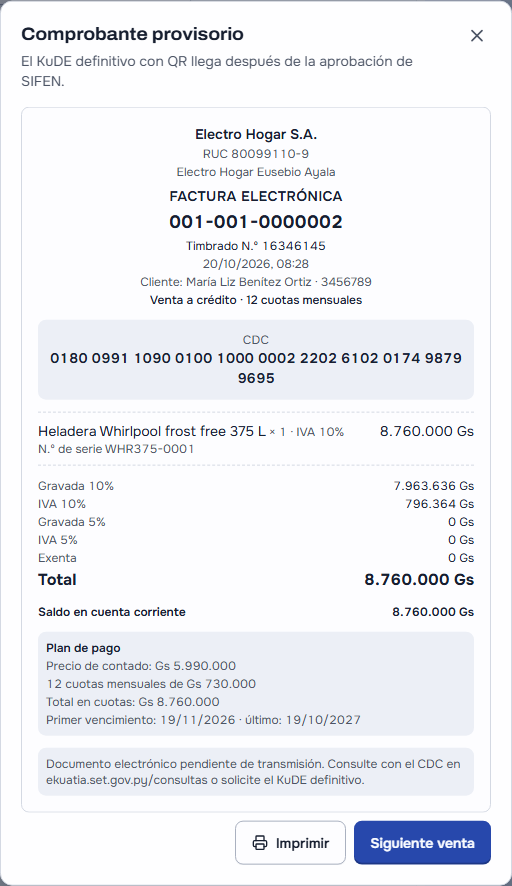
El ticket (o la factura) sale a crédito, con el precio en cuotas y un bloque Plan de pago: el precio de contado, la entrega si la hubo, «12 cuotas mensuales de Gs 730.000», el total en cuotas y el primer y el último vencimiento. La reimpresión, el PDF y el comprobante que mandás por WhatsApp dicen lo mismo. El detalle cuota por cuota lo ve el cliente en su portal o se lo imprimís desde su Estado de cuenta.
6 Cobrar las cuotas
6.1 La Cobranza del día
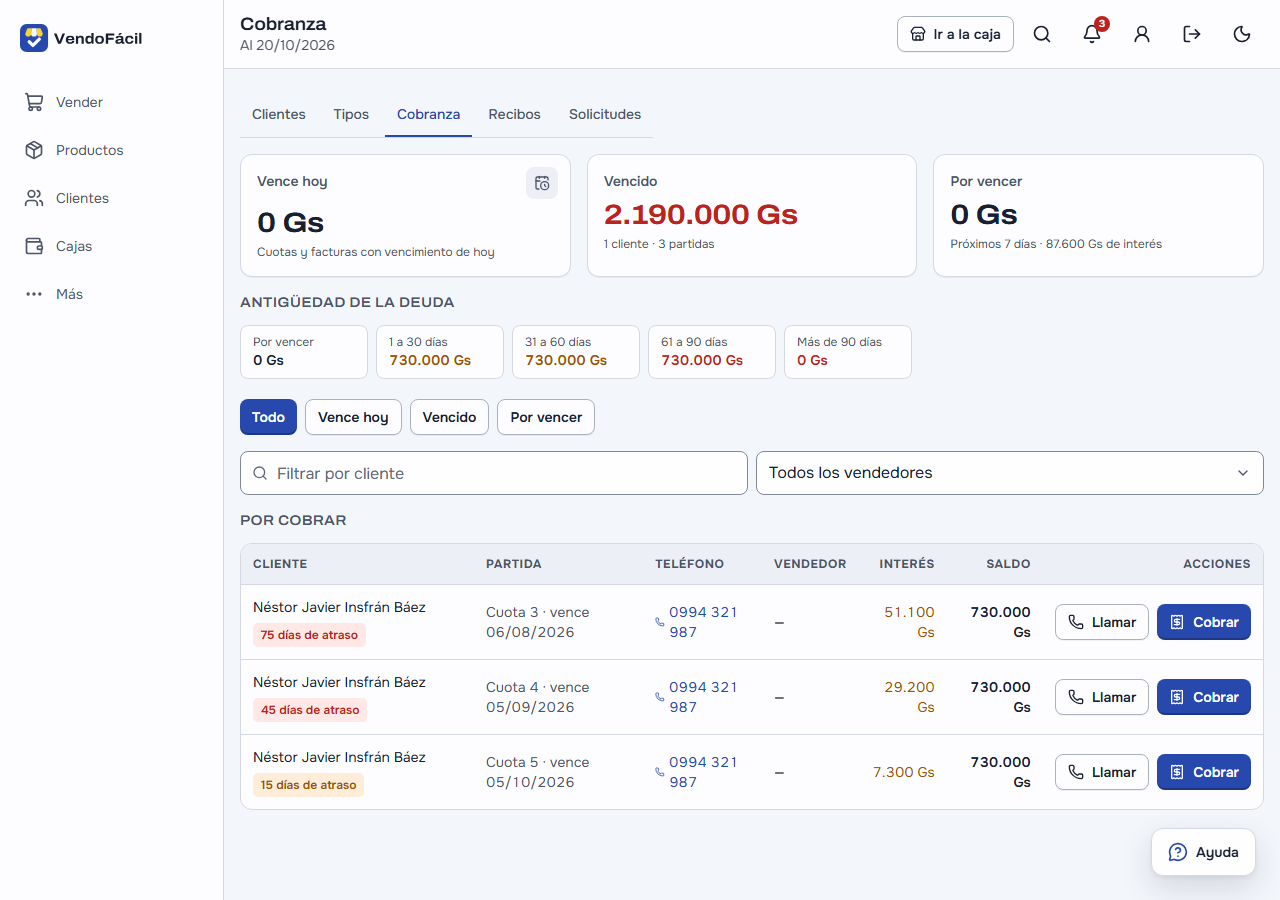
Las cuotas se cobran en Cobranza, en el sistema (no en la caja del mostrador). Muestra lo que vence hoy, lo vencido y lo que viene, con Llamar para el que se atrasó.
6.2 Cobrar, el recibo y la mora
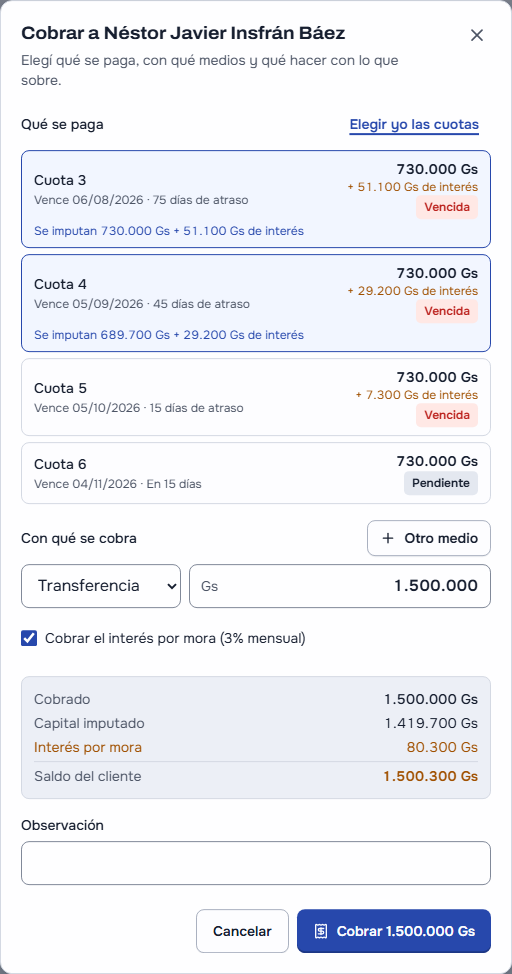
Cobrar → cuánto trae → el sistema lo reparte de la cuota más vieja a la más nueva (o Elegir yo las cuotas) y suma la mora si tu negocio la cobra; quien cobra la puede sacar en ese momento. Sale el recibo numerado, y desde ahí le mandás su estado de cuenta por WhatsApp. Si trae de más, elegís Dejar a favor o Devolver vuelto; si paga una parte, la cuota queda en Pago parcial.
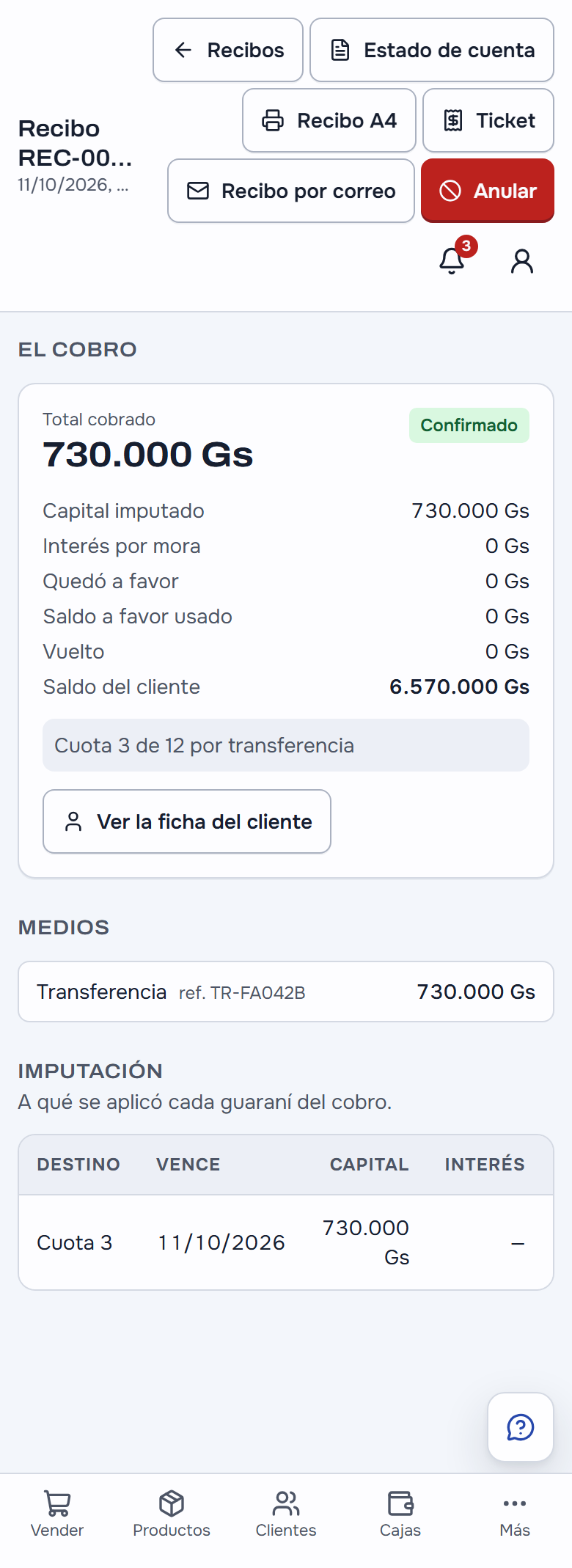
Cobrar cuotas es un permiso aparte: el cajero, de entrada, no lo tiene. Si querés que la caja cobre cuotas, se lo das a esa persona en Usuarios y permisos.
6.3 La ficha del cliente
En Clientes, la ficha muestra su límite de crédito, cuánto debe, cuánto le queda disponible, lo vencido y las cuotas que le quedan, con los días de atraso. La historia completa, con lo pagado y la mora, está en su Estado de cuenta. Arriba de todo, su estado de crédito y su puntaje (sección 12).
7 Lo que ve tu cliente en el portal
Si lo invitás desde su ficha (Cuentas vinculadas → Invitar), entra a /portal con su correo y ve:
- Cuotas: arriba, Tus planes, con cada compra en cuotas que todavía debe: «12 cuotas de Gs 730.000 · pagaste 3 de 12 · la próxima vence el 15/11», con el precio de contado y el total en cuotas. Abajo, cada cuota con su vencimiento, lo que venció y lo que ya pagó.
- Comprobantes: sus facturas para descargar. Al abrir una compra en cuotas, ve el mismo plan arriba y sus cuotas y sus pagos abajo.
Una compra en cuotas hecha antes de esta versión (sin el plan guardado) se ve como siempre: sus cuotas, sin la línea del plan. Nada de otro cliente.
8 Garantías
- La garantía se pone por producto (Garantía (meses), sección 3.1).
- Al venderlo, cada unidad con número de serie queda con su garantía desde ese día, y el número sale impreso en el ticket: es lo que el cliente trae si tiene un reclamo.
- Si tenés el taller prendido (Órdenes de servicio), al recibir un equipo la orden muestra sola si está en garantía y hasta cuándo. Si no reparás y lo mandás al service oficial, el ticket con el número de serie y la fecha es el comprobante.
9 Entrega a domicilio
El reparto se maneja en Envíos del día: quién lleva qué, lo que quedó sin asignar y lo que no se pudo entregar. Cada repartidor ve Mis envíos en el celular, marca cada entrega y al final rinde lo que cobró (Rendiciones de reparto). Los repartidores se cargan en Repartidores.
El envío se arma de dos lados, los dos con Mandar a domicilio y Para cuándo se lo prometés:
- La heladera que se cobra hoy y se lleva mañana: en Ventas, abrís la venta (ticket o factura) y tocás Mandar a domicilio. Quién recibe, el teléfono y la dirección vienen de la ficha del cliente y los podés corregir, porque a veces va a otra casa. Si la venta está cobrada, el repartidor no cobra nada; si quedó con saldo (una venta a crédito), podés tildar El repartidor cobra en la puerta, hasta lo que debe y nunca más.
- Un pedido de la tienda online: en el pedido, con la dirección que escribió el cliente.
Al terminar te muestra el enlace de seguimiento una sola vez, para copiarlo o mandarlo por WhatsApp. La venta dice si ya va a domicilio («Va a domicilio: envío …»). Una venta que ya se entregó no se manda otra vez, y si volvió sin entregarse, se reintenta desde ese envío (Volver a intentar).
10 Presupuestos en cuotas
El cliente que «lo va a pensar» se lleva un presupuesto: Presupuestos → Nuevo presupuesto, con los productos, el cliente y hasta cuándo vale.
- Mostrar las cuotas viene prendido si tenés tabla: el presupuesto imprime «¿Cómo querés pagar?», con el contado y cada plan con su cuota y su total. Si el cliente ya eligió, marcás su plan y el PDF lo dice («elegido»).
- Los productos del presupuesto quedan a precio de contado: el presupuesto no es una venta. Con listas de precio, cotiza con la lista del cliente, como la caja. Si bajás a mano el precio de una línea, cuenta como descuento contra tu tope.
- Lo que le prometiste vale mientras el presupuesto esté vigente, aunque después cambies la tabla.
- Imprimir / PDF y Mandar por WhatsApp, en la pantalla del presupuesto: el papel con su referencia, «Válido hasta el …» y las cuotas, y el mensaje al teléfono de su ficha con el enlace.
Cuando vuelve, lo buscás y tocás Pasar a pedido (y la caja lo cobra) o Convertir en venta. Con Crédito, elegís cuántas cuotas de las que tiene el presupuesto y el sistema pone el recargo solo. Si el cliente no tiene límite o no le alcanza, ahí mismo aparece Poner límite o Subir el límite para quien tiene el permiso. Con la evaluación de crédito, convertir a crédito mira el estado igual que la caja: a un cliente En revisión lo autoriza quien evalúa el crédito, y a uno No apto no se le convierte a crédito.
11 La tienda online en cuotas
11.1 Prender las cuotas en la tienda
En Mi tienda, la sección Cuotas en tu tienda tiene tres opciones:
- No mostrar cuotas: la tienda muestra solo el contado (es como viene).
- Mostrar las cuotas: cada producto dice cuánto sale en cuotas, pero el pedido se hace de contado.
- Mostrar las cuotas y dejar pedir en cuotas: además, el cliente te puede mandar un pedido en cuotas, que vos aprobás o no.
Las cuotas salen de la misma tabla que usa la caja (sección 3). Si falta algo —«Ventas a crédito» apagado, ninguna tabla cargada, o la lista de la tienda en otra moneda—, la pantalla te lo dice y la tienda no muestra cuotas hasta que lo arregles. Una tabla nueva tarda hasta un minuto en verse en la tienda.
11.2 Lo que ve tu cliente
- En cada producto de la vitrina, debajo del precio: «Contado Gs 5.990.000 · en cuotas desde 15x Gs 641.000» (el plan de más cuotas). Un producto solo contado dice «Solo contado».
- En la ficha del producto, «¿Cómo querés pagar?»: el contado y cada plan, por ejemplo «12x Gs 730.000 · total Gs 8.760.000», para el color o el modelo que eligió (si cambia el precio, cambian las cuotas).
- En su pedido, la tabla del pedido entero. Si lleva algo solo contado, la tienda le dice que lo saque para pedir en cuotas: en la tienda no hay entrega para cobrarlo aparte.
11.3 El pedido en cuotas
Al terminar el pedido, en Cómo pagás, el cliente elige En cuotas (lo aprueba el comercio) y ¿En cuántas cuotas?. Además del nombre y el teléfono, tiene que dejar su cédula o RUC: es con lo que vos lo revisás. No paga nada online ni deja entrega; si elige envío, el envío entra en las cuotas (sin recargo).
El pedido te llega en Pedidos online como pedido en cuotas, con su plan. Si la tabla o el precio cambiaron mientras el cliente compraba, la tienda le muestra la cuota nueva y le pide confirmar de nuevo: nadie manda un pedido con una cuota que no vio.
11.4 Aprobarlo o no
En Pedidos online, Créditos por revisar junta los pedidos en cuotas que esperan. Al abrir uno ves el plan y un panel para revisar al cliente: buscás su ficha o la creás (también con la DNIT, sección 13), y ves su saldo, sus cuotas vencidas, su límite y lo que le queda disponible. Si no tiene límite o no le alcanza, lo ponés ahí mismo (si tenés el permiso). Lo que financian sus otros pedidos en cuotas todavía sin cobrar cuenta como deuda.
- Aprobar el crédito: hace falta la ficha con documento y límite para lo que se financia. El pedido queda confirmado, la mercadería apartada y pasa a la caja con ese plan fijo, aunque después cambies la tabla: es lo que le prometiste. La venta a crédito, con su factura y sus cuotas, nace cuando la caja cobra el pedido (al retirarlo, o antes de despacharlo si va con envío).
- No aprobar: escribís el motivo, que el cliente lee. El pedido se cancela.
Aprobar pide el permiso de pedidos online y el de dar crédito (el dueño y el administrador lo traen). La confirmación común no acepta un pedido en cuotas: siempre se aprueba o no.
Con la evaluación de crédito (sección 12), el panel muestra además el estado y el puntaje de la ficha. Con el cliente Apto se aprueba como siempre; En revisión, hay que tildar «Lo revisé: autorizo este crédito» (pide además el permiso de evaluar el crédito) y, con Dejarlo Apto prendido, queda Apto; No apto no se aprueba hasta que alguien le cambie el estado en su ficha. Los pedidos en cuotas que esperan aparecen también en Clientes → Solicitudes.
11.5 Lo que ve el cliente después
En el enlace de su pedido (y en Mis pedidos, si compró con su cuenta):
- En revisión: «Electro Hogar está revisando tu pedido en cuotas».
- Aprobado: «12 cuotas de Gs 730.000 · total Gs 8.760.000».
- No aprobado: el motivo que escribiste y Comprarlo de contado, que le arma el pedido de nuevo para mandarlo de contado.
Le llega además el aviso por WhatsApp o correo: «Recibimos tu pedido en cuotas», y después si lo aprobaste o no.
11.6 La tienda de Electro Hogar, con fotos de catálogo y una oferta en cuotas
La demo tiene su tienda prendida: https://vendofacil.sospy.org/tienda/electro-hogar. Lo que conviene mirar para una casa de electrodomésticos:
- Fotos completas sobre blanco. En Mi tienda → Tu marca, «Cómo se ven las fotos de tus productos»: las fotos de catálogo de fábrica (la heladera entera, con margen) se ven mejor completas que recortadas. Las de la demo las dibuja el sistema: no son fotos de las marcas.
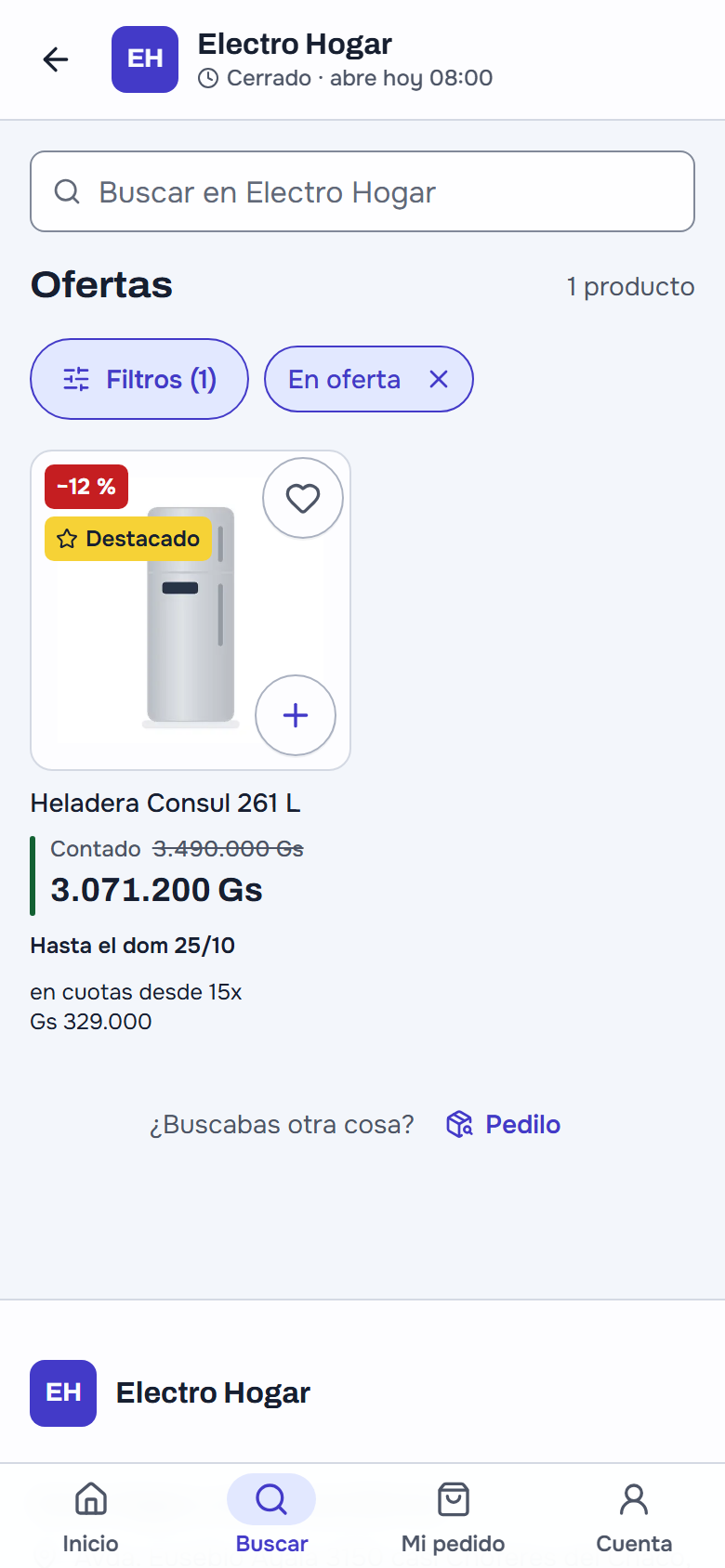
- Una oferta con sus cuotas. La Heladera Consul 261 L −12 % hasta el domingo: la tarjeta dice el precio de antes tachado, el de ahora y «−12 %», y las cuotas («en cuotas desde 15x…») se calculan sobre el precio de oferta. Se pone desde la ficha del producto (Poner en oferta) o desde Productos → Ofertas, en la tienda y en el local o solo en la tienda (la de la demo es solo de la tienda: en la caja la Consul sigue a lista).
- Las categorías con su ícono: Línea blanca con la heladera, Climatización con el aire, Audio y video con el televisor. Se cambian en Mi tienda → Categorías de la tienda.
- «Te llega aprox.»: prepara en 1 día, corte a las 12:00, Asunción 1 día y Gran Asunción 2.
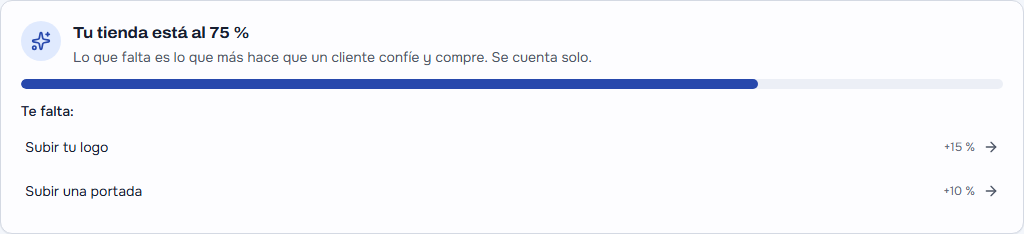
- «Tu tienda está al N %», arriba de Mi tienda, con lo que le falta (el logo, la portada…).
12 La evaluación de crédito
Antes de fiarle a alguien, su ficha te dice si está Apto, En revisión o No apto, con su puntaje, sus documentos, su teléfono verificado y la historia de lo que te pagó. La caja lo respeta aunque no haya internet.
12.1 Configurarla
En Configuración → Evaluación de crédito:
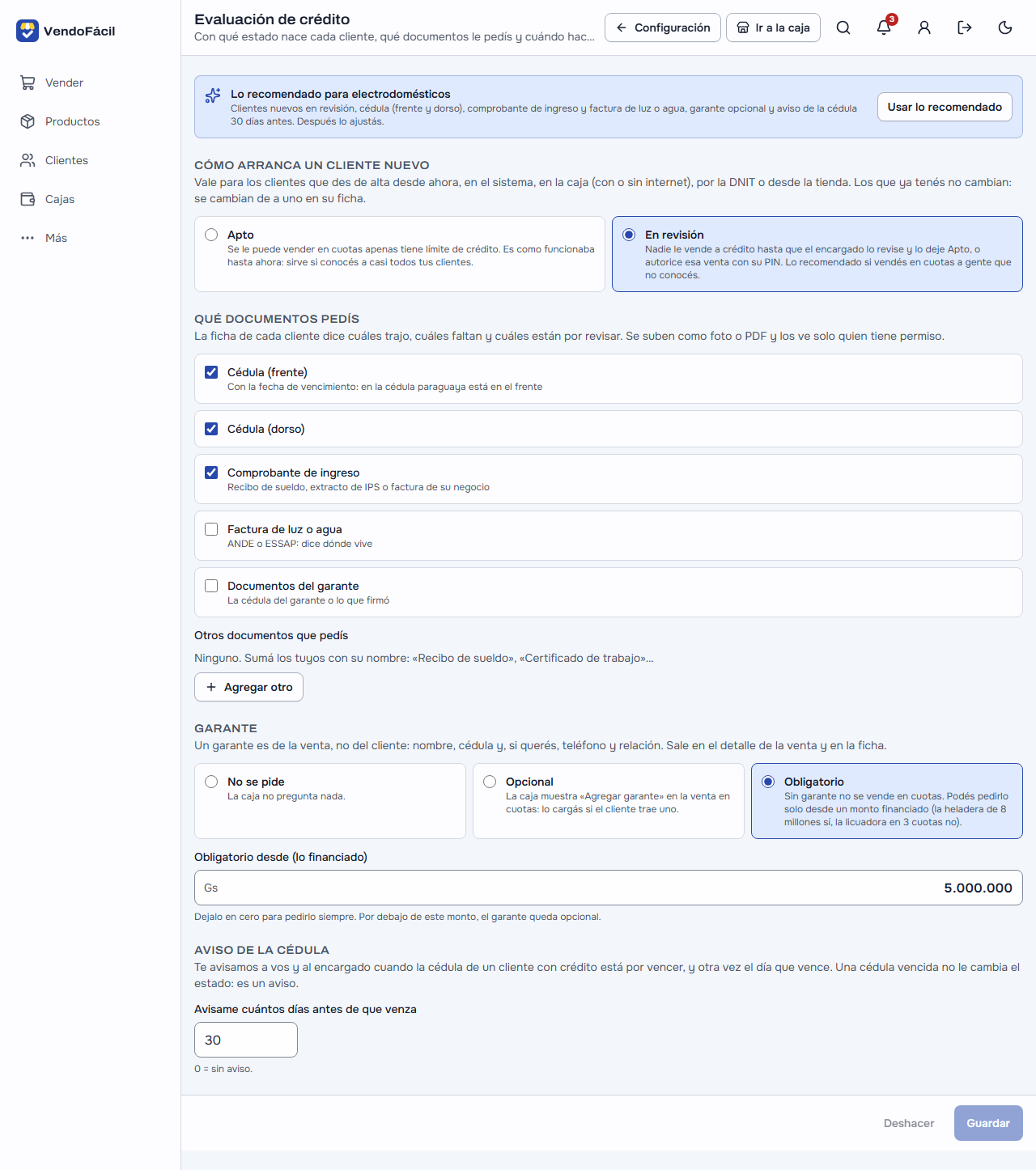
- Cómo arranca un cliente nuevo: Apto (como funcionaba hasta ahora) o En revisión (nadie le vende a crédito hasta que el encargado lo revise). Vale para los clientes que des de alta desde ahora, en el sistema, en la caja (con o sin internet), por la DNIT o desde la tienda; los que ya tenés no cambian.
- Qué documentos pedís: Cédula (frente), Cédula (dorso), Comprobante de ingreso, Factura de luz o agua y Documentos del garante, cada uno con su casilla; si querés confirmar mejor quién es, también Selfie con la cédula, Video de identidad y Autorización firmada (esta cuenta si el papel está aprobado o si la anotaste firmada en la ficha); y Agregar otro para los tuyos («Recibo de sueldo»), hasta diez.
- Garante: no se pide, opcional u obligatorio, con Obligatorio desde un monto financiado (sección 12.9).
- Aviso de la cédula: cuántos días antes de que venza te avisamos (0 = sin aviso).
Usar lo recomendado pone lo de una casa de electrodomésticos: clientes nuevos En revisión, cédula frente y dorso, comprobante de ingreso, factura de luz o agua y la autorización firmada, garante opcional y el aviso a 30 días. Después lo ajustás y Guardar. Crédito y mora muestra el resumen («Clientes nuevos: En revisión · 3 documentos · Garante desde Gs 5.000.000»). La tabla de cuotas no se toca.
12.2 El estado: Apto, En revisión o No apto
- Apto: se le vende en cuotas como siempre (si tiene límite).
- En revisión: la venta en cuotas la autoriza el encargado, venta por venta (sección 12.7).
- No apto: no se le vende a crédito. Para venderle, primero alguien le cambia el estado.
En la ficha, Cambiar estado: elegís el estado y escribís el motivo, que es obligatorio. Queda quién y cuándo, y cada cambio va al historial. Si le falta algún documento de los que pedís, al dejarlo Apto el sistema pregunta «¿Lo dejás Apto igual?» y, si confirmás, queda anotado qué faltaba. Si tiene un pedido en cuotas de la tienda ya aprobado, al pasarlo a No apto te avisa que la caja no lo va a poder cobrar a crédito.
El estado no es el límite: un cliente Apto igual necesita su límite de crédito. Son dos preguntas distintas: «¿le fiamos?» y «¿hasta cuánto?». El estado lo cambia quien evalúa el crédito (el dueño, el administrador y el encargado); el límite, el dueño y el administrador.
12.3 El puntaje
Un número de 0 a 100 que sale solo de lo que pasó en tu negocio (nunca de otro comercio ni de Informconf):
| Qué mira | Puntos |
|---|---|
| Cuánto de la plata de sus cuotas pagó a tiempo (con los días de gracia de la mora) | hasta 40 |
| El atraso promedio (30 días o más, cero) | hasta 20 |
| Si debe algo vencido hoy (60 días o más, cero) | hasta 20 |
| Los créditos que terminó (3 o más, todo) | hasta 10 |
| De lo que le tocaba pagar hasta hoy, cuánto pagó | hasta 10 |
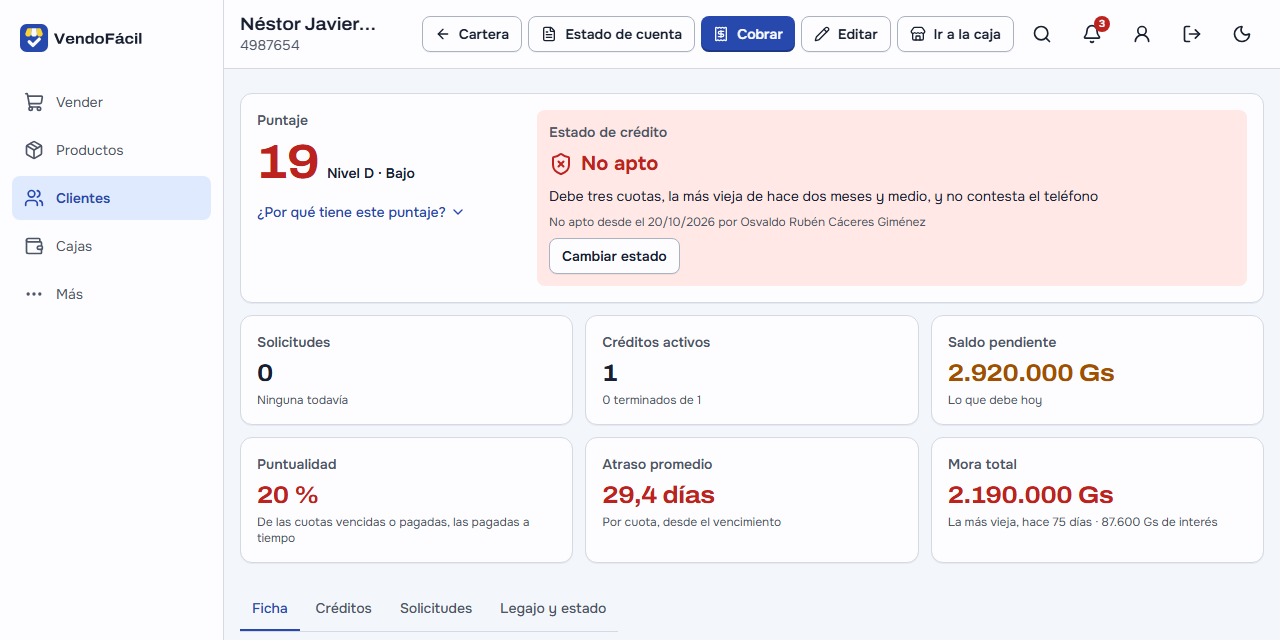
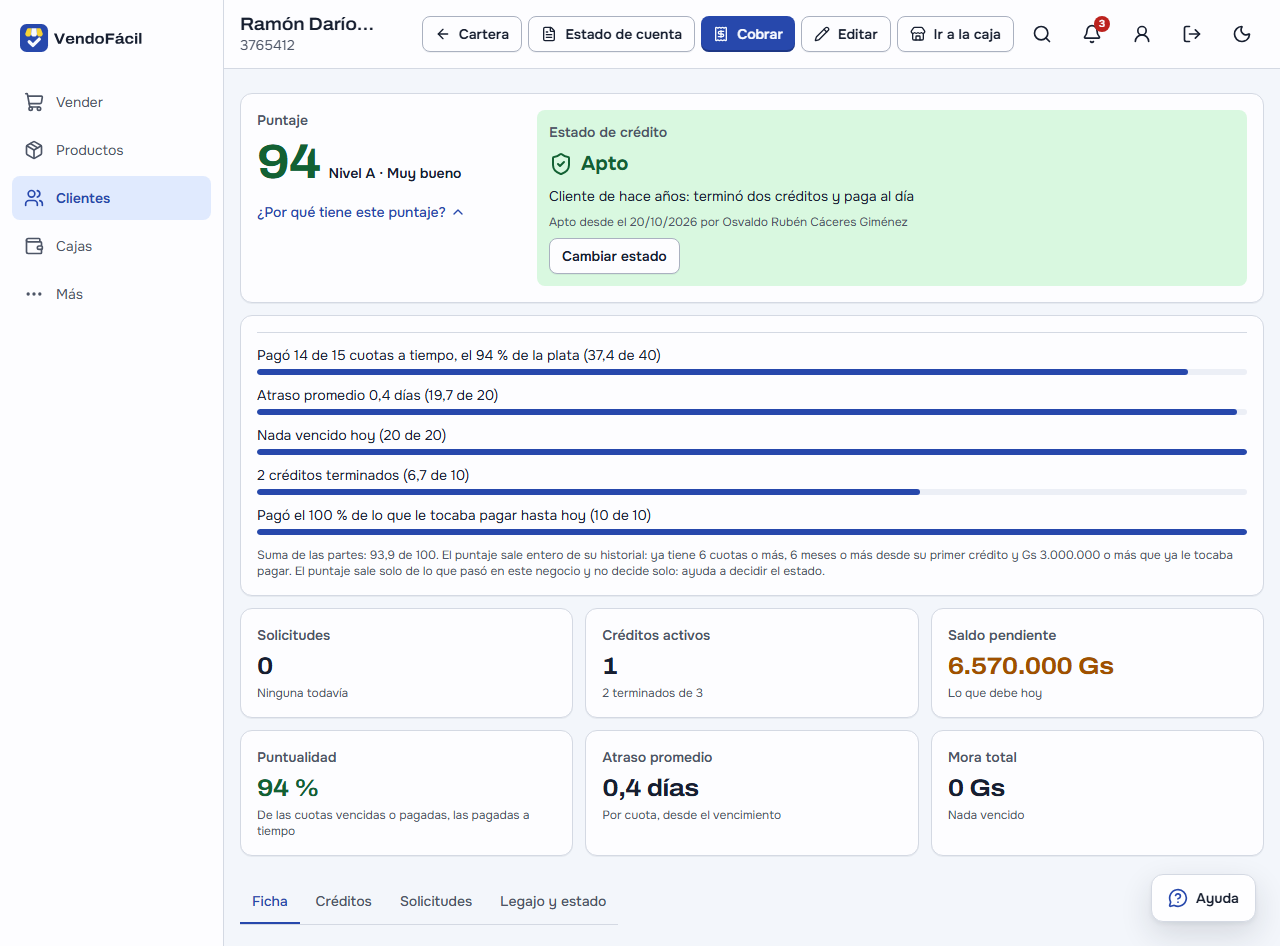
Cada cuota pesa lo que vale: pagar tarde una cuota de Gs 10.000 casi no mueve el puntaje; pagar tarde la de la heladera, sí. Una cuota pagada el mismo día de la venta no cuenta (eso es contado), y un crédito cuenta como terminado si tuvo 2 cuotas o más (o era a fin de mes). Mientras la historia es corta el puntaje se queda cerca del medio: cuenta entero recién con 6 cuotas, 6 meses desde su primer crédito y Gs 3.000.000 que ya le tocaba pagar. Así nadie arma un «A» con unas cuantas compritas pagadas en la semana. Un cliente nuevo arranca en 50 · Sin historial. Los niveles: A · Muy bueno (80 a 100), B · Bueno (65 a 79), C · Medio (45 a 64) y D · Bajo (menos de 45). ¿Por qué tiene este puntaje? te muestra las cinco partes con sus números: «Pagó 14 de 15 cuotas a tiempo, el 94 % de la plata (37,4 de 40) · Atraso promedio 0,4 días (19,7 de 20) · Nada vencido hoy (20 de 20) · 2 créditos terminados (6,7 de 10) · Pagó el 100 % de lo que le tocaba pagar hasta hoy (10 de 10)». Sacar un crédito nuevo no le baja el puntaje: lo que todavía no venció no cuenta. El puntaje no decide solo: te ayuda a decidir el estado.
Un recibo cargado con fecha de hace más de 3 días cuenta para el puntaje con esa fecha solo si lo carga alguien que evalúa el crédito (el dueño, el administrador o el encargado); si lo carga otra persona, cuenta el día en que se cargó. La fecha del recibo y el interés no cambian: cambia solo si la cuota cuenta como pagada a tiempo.
12.4 La ficha del cliente
Con el crédito prendido, arriba de la ficha van el puntaje grande, el estado con su motivo y seis tarjetas: Solicitudes, Créditos activos, Saldo pendiente, Puntualidad, Atraso promedio y Mora total. Debajo, cuatro pestañas:
- Ficha: todo lo de siempre (datos, cuenta corriente, cuotas, portal).
- Créditos: cada compra a crédito («Ticket #…») con su plan («12 cuotas de Gs 730.000»), las cuotas pagadas, el saldo, la próxima cuota y el garante si tuvo, y arriba el historial crediticio (créditos terminados, cuotas pagadas de cuántas, atraso promedio y mora).
- Solicitudes: lo que pidió en la caja o en la tienda, y qué se decidió. Los pedidos de la tienda sin ficha que escribieron su cédula van aparte: pueden ser de otra persona.
- Legajo y estado: el estado con Cambiar estado, la verificación de identidad, los documentos y el historial de cambios, del más nuevo al más viejo (también quién abrió cada documento).
Un cliente al que se le bloqueó el crédito porque cajas sin internet le pasaron el límite dice Crédito bloqueado y por qué («Lo fiado (Gs 5.112.000) pasó el límite (Gs 5.000.000)…»); el dueño o el administrador lo levantan con Destrabar, con un motivo.
Quién ve qué: el estado (la palabra) lo ve todo el equipo, también la caja. El puntaje, las tarjetas y las pestañas, quien ve los saldos de los clientes (el cajero y el vendedor también). El motivo del estado, la verificación y el historial de cambios, solo quien evalúa el crédito: vos, el administrador y el encargado. «Debe en dos casas» o «no contesta» no son cosas para el mostrador.
12.5 Los documentos
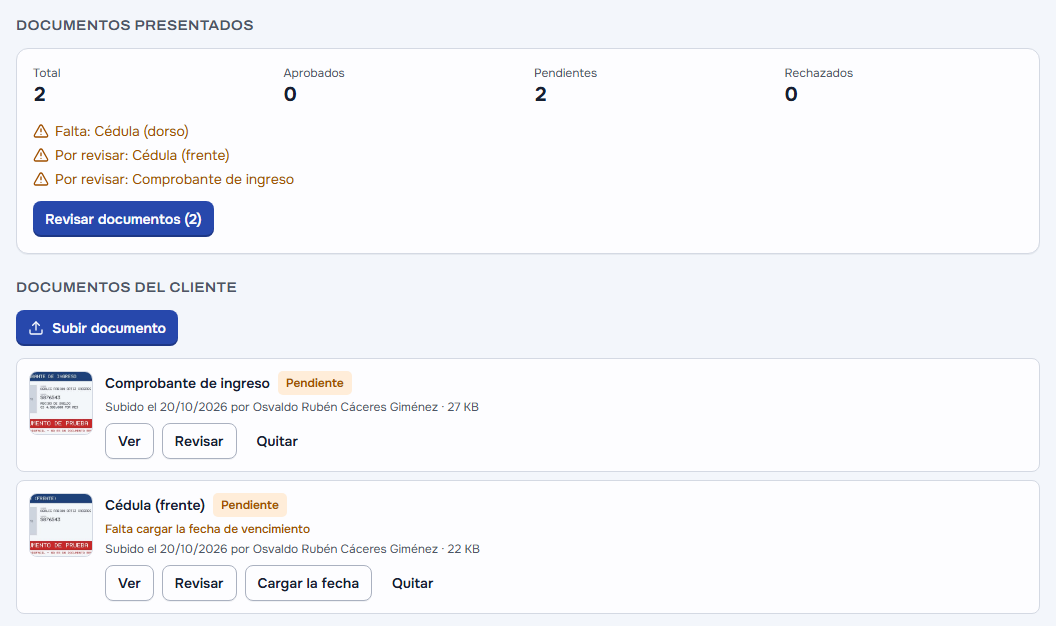
En Legajo y estado, Subir documento: elegís cuál es, sacás la foto con el celular o elegís un archivo (foto o PDF, hasta 12 MB) y, para la cédula (frente), cargás la fecha de vencimiento (está en el frente de la cédula paraguaya). El sistema guarda una copia limpia, sin el lugar ni el modelo del celular que trae la foto (mientras la prepara dice «Procesando…»; si una foto no se puede preparar, te pide que subas otra). Subir dos veces el mismo archivo no lo repite: dice «Ese archivo ya estaba subido». Cada documento nace Pendiente; Revisar documentos los abre de a uno, grandes, para Aprobar o Rechazar con motivo («Está borrosa»). Un rechazado queda con su motivo y se puede subir otro. Si la cédula llegó sin fecha, Cargar la fecha la pone después: quien la subió la puede cargar mientras espera revisión; ya revisada, la cambia quien evalúa el crédito.
La ficha cuenta los presentados, aprobados, pendientes y rechazados, y dice qué falta según lo que pedís. Los documentos los ven solo el dueño, el administrador y el encargado (o a quien vos se lo des): el vendedor puede subir la foto de la cédula en el salón, pero después no la ve. Nunca salen por un enlace público, y nadie los ve desde el portal.
12.6 Verificar el teléfono y el correo
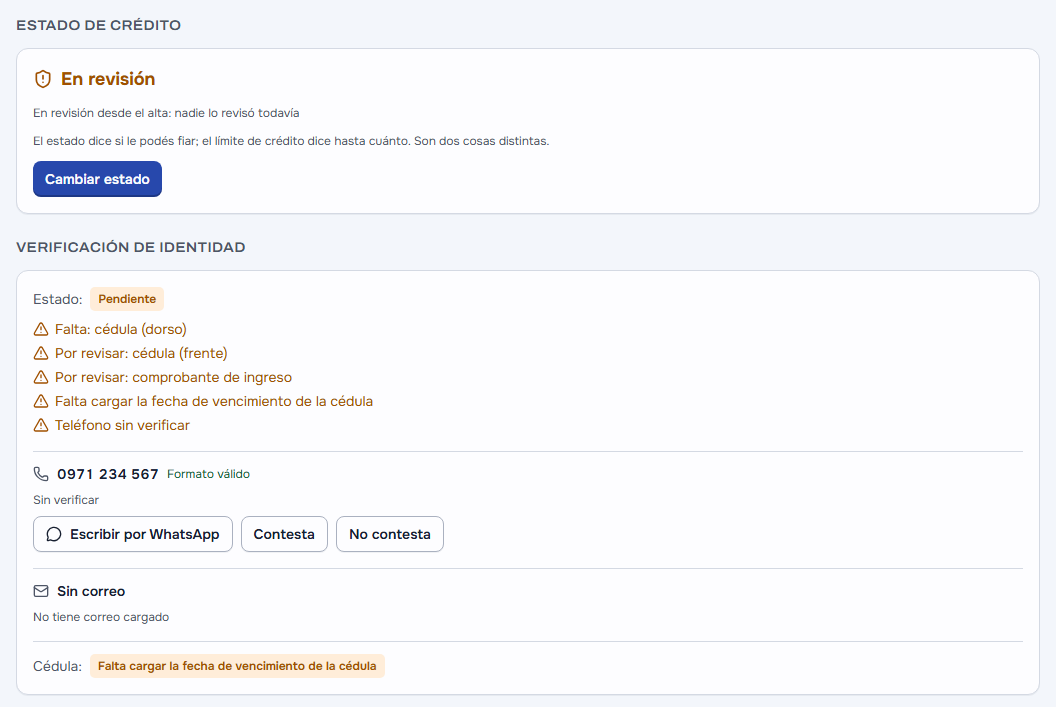
El bloque Verificación de identidad dice si está Completa, Pendiente o Con problemas, y qué falta («Falta cargar la fecha de vencimiento de la cédula», «Teléfono sin verificar»):
- El teléfono: si el formato es válido (un celular o un fijo), Escribir por WhatsApp (le abre un mensaje armado para que conteste), y después Contesta o No contesta, con la fecha. Si cambian el número en la ficha, vuelve a «Sin verificar».
- El correo: Es suyo o No es suyo. Si tiene cuenta del portal con ese correo confirmado, ya dice «Verificado por el portal».
- La cédula: si vence pronto o ya venció (sección 12.10).
12.7 En la caja
La caja conoce el estado de cada cliente aunque no haya internet, y el buscador de clientes ya dice «En revisión» o «No apto» junto al nombre.
- No apto: la venta en cuotas no pasa. Al tocar Cuenta corriente la caja dice «No apto para crédito. Cobralo de contado, o pedí que lo revisen» y Registrar venta queda apagado; con Mandar solicitud (después de elegir el plan) le pedís al encargado que lo revise (sección 12.8). La caja no muestra el motivo.
- En revisión, atendiendo el encargado (o alguien con su permiso): aparece la casilla «Lo revisé: autorizo esta venta en cuotas». Tildada, la venta pasa y queda en el historial del cliente quién la autorizó. La autorización vale para esa venta: el cliente sigue En revisión.
- En revisión, atendiendo el cajero: «Está en revisión: pedile al encargado que la autorice entrando con su PIN en «Cambiar de cajero», o mandá la solicitud». Cambiar de cajero deja el carrito como está; Mandar solicitud (con internet, después de elegir Cuenta corriente y el plan) le llega al encargado (sección 12.8), y mientras tanto la venta se guarda con Poner en espera.
- En revisión y sin internet, si tu caja no fía sin conexión: la caja dice primero eso («sin conexión esta caja no vende a crédito: cobralo de contado o esperá la conexión») y no manda a buscar al encargado.
- Un pedido en cuotas de la tienda que ya aprobaste autorizándolo (aunque no lo hayas dejado Apto) se cobra en cuotas con su plan sin pedir otra autorización.
Cada venta en cuotas que se autoriza en la caja te deja un aviso en Conflictos: la caja dice quién entró con su PIN, pero el sistema no tiene cómo comprobarlo desde afuera, así que conviene confirmarlo con esa persona. La venta vale igual.
Si el estado cambió mientras la caja estaba sin internet, la venta sale con el que tenía y el sistema la marca para revisar en Conflictos.
12.8 Las solicitudes de crédito
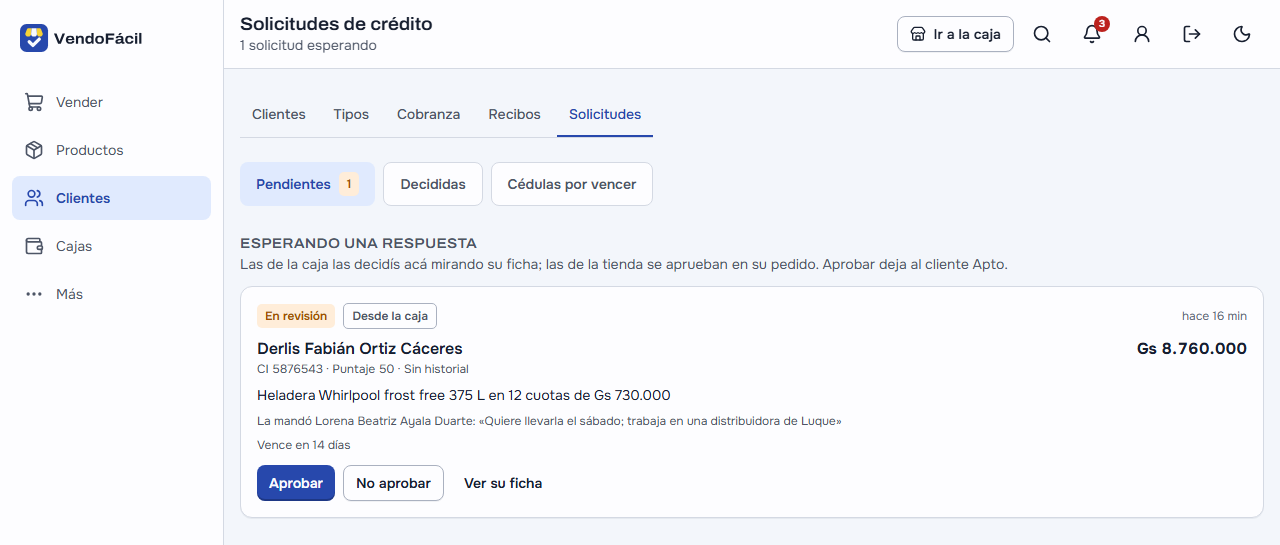
En Clientes → Solicitudes está la bandeja de lo que espera una respuesta: las que mandó la caja y los pedidos en cuotas de la tienda, la más vieja primero, con el estado y el puntaje del cliente, cuánto financia, el plan y hace cuánto. A quien evalúa el crédito le llega además un aviso.
- Aprobar (las de la caja): el cliente queda Apto para cualquier compra (no solo para esa), con el motivo «Aprobó la solicitud del 19/10 (…)» y tu nota. Antes de aprobar te dice si le falta algún documento y si le alcanza el límite (si no, ahí mismo se lo ponen el dueño o el administrador). Si no tiene un límite que alcance y vos no lo podés poner, te dice que queda Apto pero que la caja no le vende hasta que el dueño o un administrador le ponga el límite, y no te ofrece el WhatsApp. Con el límite, Avisale por WhatsApp: «Hola Juan, tu crédito en Electro Hogar está aprobado: pasá cuando quieras». La caja lo ve Apto en cuanto sincroniza y cobra.
- No aprobar: con el motivo, que el cliente no ve. Dejarlo No apto además le cambia el estado.
- Las de la tienda abren su pedido, que se aprueba ahí (sección 11.4). Si el comprador no tiene ficha pero escribió la cédula de un cliente tuyo, la bandeja muestra el estado y el puntaje de esa ficha y avisa que puede no ser la misma persona.
Una solicitud de la caja vence a los 15 días sin decidirse, y una nueva del mismo cliente reemplaza a la anterior. Decididas muestra las de los últimos 90 días con quién y cuándo.
12.9 El garante
Si tu configuración lo pide, en el cobro a crédito de la caja (después de elegir el plan) aparece el bloque del garante: nombre y cédula, y si querés el teléfono y la relación («hermano», «patrón»). Con el garante opcional, la caja muestra Agregar garante y lo cargás si el cliente trae uno. Con el garante obligatorio desde Gs 5.000.000, sale Garante (obligatorio) cuando lo que queda en cuotas llega a ese monto: la heladera de Gs 8.760.000 en cuotas no se cobra sin garante, y la licuadora en 3 cuotas sí (ahí queda opcional).
La cédula del garante va de 5 a 10 números, o el RUC con su dígito; el garante no puede ser el mismo cliente. Anda sin internet. Queda en la venta, en el detalle y en la ficha del cliente (Créditos y Legajo y estado); el garante no tiene estado ni puntaje. Lo mismo al Convertir en venta un presupuesto a crédito. Si una caja con una versión vieja registra sin internet una venta sin el garante que hacía falta, la venta vale y aparece en Conflictos como «Falta el garante de la venta en cuotas».
12.10 La cédula por vencer
Con la fecha de vencimiento cargada, la ficha dice «Vence el 20/05/2031», «Vence en 12 días» o «Venció el 02/10/2026». A vos y al encargado les llega un aviso cuando la cédula de un cliente Apto o que te debe entra en los días de aviso, y otra vez el día que vence. En Clientes → Solicitudes, la pestaña Cédulas por vencer las junta. Una cédula vencida no cambia el estado: es para pedirle la nueva.
12.11 Lo que ve tu cliente
Nada de esto: ni su estado, ni su puntaje, ni sus documentos. El de la tienda ve su pedido en cuotas En revisión, Aprobado o No aprobado (sección 11.5); el de la caja se entera por el cajero o por el WhatsApp de la aprobación.
13 Buscar un cliente en la DNIT
Para no escribir a mano el nombre y el RUC de un cliente nuevo:
- En Clientes, Buscar en la DNIT: escribís el nombre y el apellido (o los primeros números del RUC) y aparecen hasta 10 contribuyentes con su RUC, su nombre y su estado (activo, suspendido, cancelado). Elegir abre el alta del cliente ya llena con el nombre, el RUC y su dígito verificador; si ese RUC ya es tu cliente, te lleva a su ficha.
- En la caja, al Crear cliente nuevo, el mismo Buscar en la DNIT (con internet).
Escribí al menos un nombre y un apellido, o 4 números del RUC. Hay un cupo por persona y por día para que nadie se lleve el padrón entero. Si dice «El padrón de la DNIT no está cargado en este servidor», no es que la persona no figure: cargá los datos a mano y avisanos.
14 Lo que todavía no hace
- Garante y documentos en la tienda online y en el portal. El garante se pide en la caja y al convertir un presupuesto (sección 12.9), no en el pedido en cuotas de la tienda: si hace falta, se carga en la caja al cobrarlo. Tampoco se suben fotos de la cédula desde la tienda ni desde el portal: se cargan en la ficha del cliente.
- Consultar Informconf u otro comercio. El puntaje sale solo de lo que pasó en tu negocio.
- Leer la cédula de la foto. El número y la fecha de vencimiento se cargan a mano.
- Un pagaré o la firma del garante impresos desde el sistema.
- Entrega inicial en la tienda online. El pedido en cuotas de la tienda no deja una entrega; si el cliente quiere dejar algo, se arregla en la caja al cobrarlo.
- Pagar con tarjeta en cuotas por internet. La tienda sigue con transferencia y efectivo.
- Descuento por pagar todo antes. Se hace a mano en el recibo.
- Una tabla por producto. Por producto solo existe «solo contado»; las tablas son la general y la de cada categoría.
- Cuotas en dólares. Las cuotas son solo en guaraníes.
- Cobrar con billetera o QR o con cheque en la caja. Aparecen apagados; lo que te deben con cheque se cobra en Cobranza.
15 Preguntas que nos hacen
¿El recargo sale en la factura como una línea aparte? No: va dentro del precio de cada producto. La factura sale con el precio en cuotas y el IVA sobre ese precio.
¿Por qué la cuota da un número redondo? Porque se redondea a los miles (a los cien si la cuota es de menos de Gs 100.000): es más fácil de cobrar y de recordar.
¿Puedo tener un recargo distinto para las notebooks? Sí: dale a la categoría su Tabla propia en Planes de cuotas (sección 3.4).
¿Y si un producto no lo quiero vender en cuotas? Marcalo Se vende solo de contado (sección 3.5). En la caja se cobra en la entrega; en la tienda no se ofrece en cuotas.
¿Puedo vender en cuotas a consumidor final? No: la cuenta corriente es de un cliente con nombre y cédula. Lo creás en la caja en un minuto, con la DNIT si hay internet.
El cliente no tiene límite y estoy en la caja: ¿tengo que ir al sistema? No, si tenés permiso: Guardar límite en el mismo cobro (sección 5.6).
¿Puedo pasarme del límite «por esta vez»? No. Se le sube el límite y se cobra.
¿Cambiar la tabla cambia las cuotas que ya vendí? No. Cada venta queda con el plan con que se vendió; un presupuesto vigente y un pedido en cuotas aprobado también respetan lo prometido. La tabla nueva vale para lo próximo.
Un cliente pidió en cuotas en la tienda: ¿ya es una venta? Todavía no. Primero lo aprobás; la venta con su factura y sus cuotas nace cuando la caja cobra el pedido.
¿Puedo vender el mismo equipo dos veces por error? No: el número de serie vendido queda vendido.
No reparo equipos: ¿me molesta el taller? Apagalo en Configuración → Módulos (sección 3.8).
¿El cliente ve su puntaje o si está Apto? No. Ni su estado, ni su puntaje, ni sus documentos: es para decidir vos (sección 12.11).
Un cliente En revisión, ¿no puede comprar nunca en cuotas? Sí puede: el encargado autoriza esa venta en la caja con su PIN, o aprueba su solicitud y lo deja Apto (secciones 12.7 y 12.8).
¿El puntaje lo deja No apto solo? No. El puntaje ayuda; el estado lo decide una persona, con su motivo. Tampoco una cédula vencida le cambia el estado: te avisa.
Los clientes que ya tenía, ¿quedan En revisión? No: quedan como estaban (Apto). «En revisión» vale para los que des de alta desde que lo configures.
¿Tiene que traer todos los documentos para dejarlo Apto? No. Si falta alguno, el sistema te pregunta «¿Lo dejás Apto igual?» y anota qué faltaba. Un comercio que conoce a la persona no tiene por qué frenar por un papel.
Aprobé su solicitud y la caja igual no le vende en cuotas: ¿por qué? Porque le falta límite, o no le alcanza. Aprobar decide si le fiás; el límite, hasta cuánto, y lo ponen vos o el administrador (sección 12.8).
¿El cajero ve por qué un cliente está No apto? No. Ve solo el estado y le dice que lo cobre de contado. El motivo, la verificación y los documentos los ven quienes evalúan el crédito (sección 12.4).
16 Probalo en la demo
Entrá a https://test.vendofacil.sospy.org/app. La contraseña de las tres cuentas es demo-2026-py. En la
caja cada uno entra con su PIN.
| Rol | Cuenta | PIN de la caja |
|---|---|---|
| Dueño (Osvaldo) | dueno@electro.test | 7391 |
| Cajera (Lorena) | cajero@electro.test | 4826 |
| Encargado (Miguel) | encargado@electro.test | 2580 |
Lo que tiene cargado Electro Hogar: doce productos con precio de contado, costo y stock (heladeras, lavarropas, aires, televisores, una cocina, un microondas y notebooks; los de número de serie, con sus números ya cargados), cuatro clientes con cédula (María Liz Benítez Ortiz, Carlos Daniel Fretes Ayala y Gloria Raquel Sanabria de Ríos con límite, y Juan Pablo Acosta Villalba sin límite), la tabla de cuotas de ejemplo, Informática con su tabla propia (3, 6 y 12 cuotas), el Microondas Midea 20 L solo de contado, la mora al 3 % mensual y el taller apagado. Su tienda online está prendida, con fotos de catálogo que dibuja el sistema (sección 11.6).
La evaluación de crédito (sección 12) está configurada así: clientes nuevos En revisión, cédula (frente y dorso) y comprobante de ingreso, garante obligatorio desde Gs 5.000.000 y el aviso de la cédula a 30 días. Los cuatro clientes de arriba se cargaron antes y siguen Apto; María Liz tiene la cédula por vencer. Y tres clientes con historia:
- Ramón Darío Giménez Núñez: Apto, puntaje 94 · A. Dos créditos de 6 cuotas terminados (una cuota pagada 6 días tarde) y una heladera en 12 cuotas con 3 pagadas al día; sus documentos aprobados, el teléfono «Contesta» y el correo «Es suyo».
- Derlis Fabián Ortiz Cáceres: cliente nuevo, En revisión, 50 · Sin historial, con un límite de crédito de Gs 10.000.000 (el encargado autoriza, pero no pone límites). La cédula (frente) subida sin fecha de vencimiento y el comprobante de ingreso, los dos pendientes; le falta el dorso. Tiene una solicitud pendiente desde la caja: la heladera en 12 cuotas de Gs 730.000.
- Néstor Javier Insfrán Báez: No apto, 19 · D. Un lavarropas en 6 cuotas: la primera a tiempo, la segunda 12 días tarde y tres vencidas; el comprobante rechazado («La foto está borrosa») y el teléfono «No contesta».
Un recorrido de diez minutos:
- Como dueño: Configuración → Planes de cuotas → mirá la tabla general, Informática en «Por categoría», el microondas en «Productos solo de contado», y probá un precio.
- Como cajero, en
/pos: Entrar y elegir caja con la cuenta de Lorena (cajero@electro.test) → Caja mostrador: la caja la toma directo (su PIN, 4826, se usa al Cambiar de cajero) → Mi caja → Abrir caja. - Vender → buscá la Heladera Whirlpool frost free 375 L: debajo del precio dice hasta 15x Gs 641.000. Agregala, sumá la Notebook Lenovo IdeaPad y tocá Cuotas junto al total: se ofrecen 3, 6 y 12.
- Sacá la notebook (con las dos juntas se pasa del límite de María Liz, Gs 15.000.000) y sumá el Microondas Midea 20 L (dice «Solo contado») → cliente María Liz Benítez Ortiz → Cobrar → Cuenta corriente: la caja te pide la entrega del microondas (Gs 790.000). Ponela, elegí 12x Gs 730.000 y cargá el garante (la demo lo pide) → cobrá y mirá el Plan de pago del ticket.
- Otra venta, a Juan Pablo Acosta Villalba: en Cuenta corriente el cajero ve que no tiene límite y que se lo tiene que pedir al dueño o a un administrador. Con Cambiar de cajero → Osvaldo (el dueño, PIN 7391), en ese mismo aviso aparecen Límite de crédito y Guardar límite.
- Como dueño: la ficha de María Liz en Clientes (sus cuotas), la Cobranza y un Presupuesto con «¿Cómo querés pagar?».
Y la evaluación de crédito, en diez minutos más:
- Como dueño: Configuración → Evaluación de crédito (mirá Usar lo recomendado, sin guardar) y, en Clientes, las fichas de Ramón (94 · A, tocá ¿Por qué tiene este puntaje?), Derlis (En revisión, con lo que le falta en Legajo y estado) y Néstor (No apto, con su mora y su historial).
- En la caja, como Lorena: una venta en cuotas a Néstor no pasa («No apto para crédito»). Una a Derlis dice que está en revisión, con Mandar solicitud y Cambiar de cajero. Tocá Cambiar de cajero → Miguel (el encargado, PIN 2580): el carrito sigue ahí, Miguel tilda «Lo revisé: autorizo esta venta en cuotas» y la cobra (pide el garante: la heladera financia más de Gs 5.000.000). Derlis sigue En revisión, y como dueño ves el aviso de esa autorización en Conflictos.
- Como encargado (
encargado@electro.test): Clientes → Solicitudes → la de Derlis → Aprobar. Queda Apto para cualquier compra. Como en el paso 8 ya se llevó la heladera, su límite no alcanza para otra: el diálogo dice que la caja no le vende hasta que el dueño o un administrador le suba el límite, y no ofrece el WhatsApp. Si la aprobás como dueño, ahí mismo aparece Subir el límite a Gs … y, con el límite, Avisale por WhatsApp arma el mensaje. (Si saltaste el paso 8, el límite le alcanza y el WhatsApp aparece enseguida.) En Cédulas por vencer está María Liz.
Si probás dos personas a la vez, usá dos navegadores (o uno normal y otro en incógnito): en la misma ventana, entrar con otra cuenta te saca de la anterior.