

Resumen en 2 minutos
Para quién: la peluquería, la barbería o el estudio de uñas que trabaja con turnos.
- Poné tu link en Instagram. Tus clientes reservan solos desde tu página. El link de la bio y el cartel con QR para el mostrador salen de Enlaces y QR (sección 1.3).
- Mirá la agenda. En la tablet de la recepción, una columna por profesional; cada una ve Mi agenda en su celular. Si llega alguien sin turno, tocá un hueco libre → Dar turno (sección 5.1).
- Confirmá los turnos de mañana. En Mañana sin confirmar, el botón WhatsApp le manda el recordatorio con un toque (sección 5.2).
- Cobrá en la caja. La profesional toca Empezar y Terminar; la recepción lo cobra en Turnos de hoy → Cobrar, con la seña ya descontada (sección 5.4).
- Dale el próximo turno. Al cobrar, la caja pregunta «¿Le damos el próximo?» con tres horarios: un toque y queda dado (sección 5.6).
- Cerrá el día y el mes. A la noche cerrás la caja contando los billetes (sección 5.12); a fin de mes, Pagos al personal → Liquidar paga sueldos y comisiones, y en Reportes ves cuántos turnos diste y cuánto cobraste (sección 5.10).
¿Querés probarlo? Mirá la sección 8, «Probalo en la demo».
Guía para el salón: qué ve tu cliente, qué hace cada persona, dónde se toca cada cosa y qué link va en cada lugar. Vale igual para una barbería o un estudio de uñas. Los ejemplos y las capturas son de la demo, Peluquería Ña Rosa, que podés abrir ya mismo (sección 8).
En una frase: tus clientes reservan solos desde tu Instagram, la agenda de cada profesional está en su celular, la recepción cobra en la caja, la comisión sale sola, y la tele de la sala de espera ofrece el próximo turno. Y si tu cliente se crea su cuenta, le llega el aviso del día antes, junta puntos en cada visita y se entera de tus novedades, si las acepta. Para tus números, le preguntás a VendoFácil como se lo dirías a alguien del salón, y cada semana te dice qué mejorar (sección 6).
1 Todos los links
En la demo todo está en https://vendofacil.sospy.org. Con tu salón, na-rosa se cambia por el
nombre de tu link (por ejemplo /tienda/salon-rosa) y el dominio pasa a ser el definitivo.
1.1 Lo que ven tus clientes: la página del salón
| Pantalla | Link en la demo | Para qué |
|---|---|---|
| La página del salón | https://vendofacil.sospy.org/tienda/na-rosa | Servicios con precio y duración, quién atiende, productos, horario y «Reservar turno». Es el link de la bio de tu Instagram |
| Reservar | https://vendofacil.sospy.org/tienda/na-rosa/reservar | Tres pasos: qué, cuándo y sus datos. Si llega desde un servicio o desde una profesional, ya viene elegido |
| Su turno | …/tienda/na-rosa/turno/<código> | Cada turno tiene el suyo. Ahí confirma, cambia, cancela, ve la seña y, después de atenderse, reserva el próximo |
| Entrar con su cuenta | https://vendofacil.sospy.org/tienda/na-rosa/entrar | Para reservar con su cuenta, recibir los recordatorios solos y sumar puntos |
| Crear su cuenta | https://vendofacil.sospy.org/tienda/na-rosa/entrar?modo=crear | Con su correo, en un minuto. También se la ofrecemos en la página de su turno, al reservar y al pagar un pedido (§3.7) |
| Mis turnos | https://vendofacil.sospy.org/tienda/na-rosa/mis-turnos | Los próximos y los pasados, de quien tiene cuenta |
| Productos | https://vendofacil.sospy.org/tienda/na-rosa/productos | La vitrina: se filtra por categoría y marca |
| Un producto | …/tienda/na-rosa/productos/<producto> | Fotos, precio, variantes y «Agregar» |
| Carrito y pedido | https://vendofacil.sospy.org/tienda/na-rosa/carrito → …/finalizar | Para pedir productos y retirarlos en el salón |
| Seguir un pedido | …/tienda/na-rosa/pedido/<código> | El enlace que le queda al pedir, sin cuenta |
| Mis pedidos | https://vendofacil.sospy.org/tienda/na-rosa/mis-pedidos | Los pedidos de quien tiene cuenta |
| Dejar de recibir tus novedades | …/tienda/na-rosa/novedades/baja/<código> | El enlace del pie de cada aviso: un botón, «No recibir más novedades» |
| La tele | https://vendofacil.sospy.org/tienda/na-rosa/tv | La pantalla de la sala de espera (sección 4) |
1.2 «Mi cuenta» de tus clientes
Para cualquier cliente con cuenta, se la haya creado solo o con tu invitación: sus turnos y sus pedidos de todos los comercios que usan VendoFácil, sus puntos y «Mi código». Las cuotas y los comprobantes, solo si vos le diste la cuenta corriente (§5.14).
| Pantalla | Link en la demo |
|---|---|
| Mi cuenta (entrar y el inicio) | https://vendofacil.sospy.org/portal |
| Mi código, para que lo reconozcas en el mostrador | https://vendofacil.sospy.org/portal/mi-codigo |
| Sus puntos en tu salón | …/portal/puntos/<comercio> |
| Turnos (próximos y pasados, con «Confirmar») | https://vendofacil.sospy.org/portal/turnos |
| Un turno | …/portal/turnos/<turno> |
| Cuotas, si compró en cuotas y le diste la cuenta corriente | https://vendofacil.sospy.org/portal/cuotas |
| Comprobantes, ídem | https://vendofacil.sospy.org/portal/comprobantes |
| Mi perfil, los avisos de sus turnos y por dónde le llegan tus novedades | https://vendofacil.sospy.org/portal/perfil |
| La invitación que le manda el salón | …/portal/invitacion?token=… |
1.3 Los QR y el link de la bio
| Cuál | Cómo es | Dónde va |
|---|---|---|
| Bio de Instagram | …/q/<código> | En la bio. Lleva a reservar y cuenta cada visita |
| Cartel del mostrador | …/q/<código> | Impreso en A5, en el mostrador o en el espejo |
| La tele | …/q/<código> | Ya aparece en la tele |
Los tres salen de Enlaces y QR (§5.8). Usá esos y no la dirección de la página: son los que cuentan de dónde vino cada reserva. En la demo los códigos cambian cada vez que se reinicia, así que se sacan siempre de esa pantalla.
1.4 El salón
| Para qué | Link en la demo | Quién |
|---|---|---|
| Entrar al sistema | https://vendofacil.sospy.org/app | Todos los del salón |
| La agenda (todas las columnas) | https://vendofacil.sospy.org/app/agenda | Dueño y recepción |
| Mi agenda (solo la mía) | https://vendofacil.sospy.org/app/agenda/mia | Cada profesional, desde su celular |
| Mañana sin confirmar | https://vendofacil.sospy.org/app/agenda/sin-confirmar | Recepción |
| Señas de turnos | https://vendofacil.sospy.org/app/agenda/senas | Recepción y dueño |
| Profesionales, horarios y «Reservas por internet» | https://vendofacil.sospy.org/app/agenda/profesionales | Dueño |
| Enlaces y QR | https://vendofacil.sospy.org/app/enlaces-qr | Dueño; la recepción copia e imprime |
| Mi tienda (la página, la tele, los datos para transferencias) | https://vendofacil.sospy.org/app/mi-tienda | Dueño |
| Comisiones y sus reglas | https://vendofacil.sospy.org/app/comisiones | Dueño y contador |
| Pagos al personal | https://vendofacil.sospy.org/app/personal | Dueño; el contador mira |
| Club de puntos (las reglas y lo que les debés) | https://vendofacil.sospy.org/app/club | Dueño; el contador mira |
| Puntos sin canjear | https://vendofacil.sospy.org/app/club/sin-canjear | Dueño y contador |
| Reconocer con «Mi código» | https://vendofacil.sospy.org/app/clientes/mi-codigo | Recepción y dueño |
| Avisos a tus clientas | https://vendofacil.sospy.org/app/avisos | Dueño |
| Los números (¿Qué se vende? → Turnos) | https://vendofacil.sospy.org/app/reportes/que-se-vende | Dueño |
| Qué mejorar | https://vendofacil.sospy.org/app/que-mejorar | Dueño; el contador ve lo suyo (sección 6) |
| Preguntale a VendoFácil (el asistente) | https://vendofacil.sospy.org/app/asistente | Dueño y contador, con el asistente prendido (sección 6) |
| Prender el asistente, y lo que se usó | https://vendofacil.sospy.org/app/asistente/configuracion | Dueño |
| Ayuda (cómo se hace cada cosa) | https://vendofacil.sospy.org/app/ayuda | Todos los del salón |
| La caja | https://vendofacil.sospy.org/pos | Recepción, en la tablet o la compu del mostrador |
1.5 VendoFácil
| Para qué | Link |
|---|---|
| La página de VendoFácil | https://vendofacil.sospy.org |
| A donde lleva «Reservas con VendoFácil», al pie de tu página | https://vendofacil.sospy.org/?ref=na-rosa (así sabemos que llegó desde tu salón) |
| Crear una cuenta nueva | https://vendofacil.sospy.org/app/registro |
Adentro del sistema, Ctrl + K en la compu (o la lupa en el celular) abre el buscador. Entiende
cómo se habla en el mostrador: «turno», «seña», «qr», «sueldo», «vale», «comisión», «puntos», «canje»,
«promo», «mi código».
2 Quién hace qué
| Qué hace todos los días | Qué no ve ni puede | |
|---|---|---|
| Dueño o dueña | Todo. Configura los servicios, los horarios y las reservas por internet; da sobreturnos; decide sobre las señas; enciende el club de puntos y manda los avisos a tus clientas; paga a fin de mes y mira los números. Si también atiende, es una columna más de la agenda | — |
| Recepción | Da, mueve, confirma y cancela turnos de todos; confirma los de mañana por WhatsApp; recibe las señas; cobra en la caja; reconoce a los clientes con «Mi código» y les canjea los puntos | Costos, comisiones de otros, sobreturnos, el club de puntos y los avisos |
| Estilista, barbero, manicurista | Mira su agenda en el celular, empieza y termina sus turnos, agrega el producto que vendió en el sillón; ve sus comisiones y liquidaciones en «Mi perfil» | La agenda y las comisiones de los demás, costos |
| Contador | Libros, comisiones, pagos al personal, los números y lo que les debés en puntos | La agenda (no la necesita) |
| Tus clientes | Reservan desde el link, siguen su turno por su enlace y, si se crean la cuenta, reciben el recordatorio solos, juntan puntos y, si las aceptan, se enteran de tus novedades | Nada de nadie más: ni nombres, ni celulares, ni cuántos turnos tenés. Y su cuenta corriente, solo si vos se la das |
Lo que alguien no puede hacer no le aparece en la pantalla, y el sistema se lo niega igual aunque lo intente por otro lado. Si querés darle algo más a una persona (por ejemplo, que la recepción pueda dar sobreturnos), se ajusta en Más → Usuarios y permisos.
3 Cómo lo ve tu cliente
Todo esto pasa en el celular del cliente, sin instalar nada. La cuenta es opcional: se la ofrecemos cuando le sirve (§3.7).
3.1 La página del salón
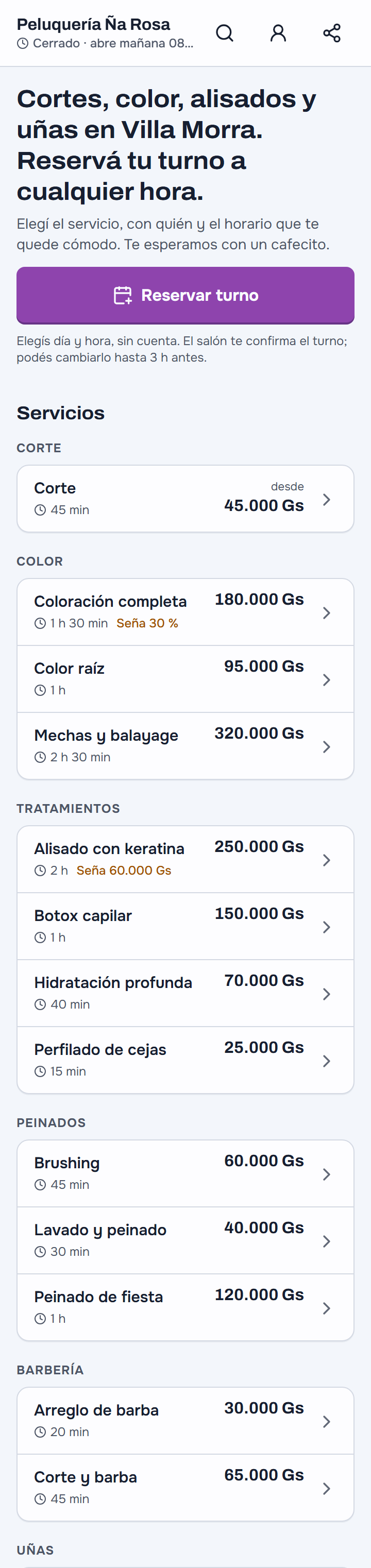
Toca el link de tu bio y ve esto: tu nombre, si estás abierto, «Reservar turno» a la vista sin bajar, tus servicios con precio y cuánto duran (los que piden seña lo dicen antes), quién atiende, tus productos, cómo llegar y tu WhatsApp. Al bajar, «Reservar turno» queda abajo, a mano del pulgar.
3.2 Reservar, en tres pasos
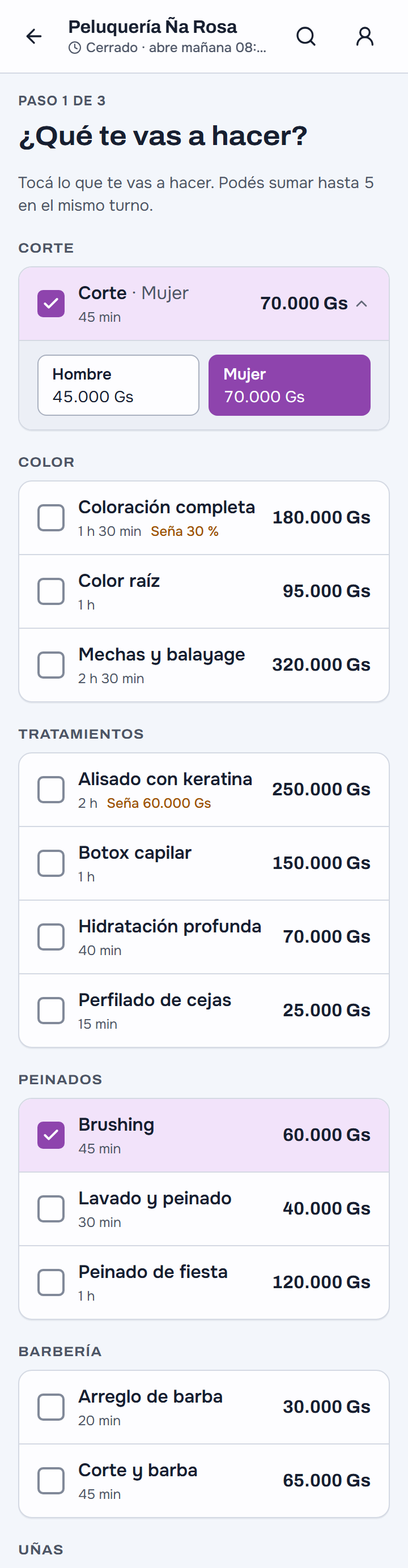
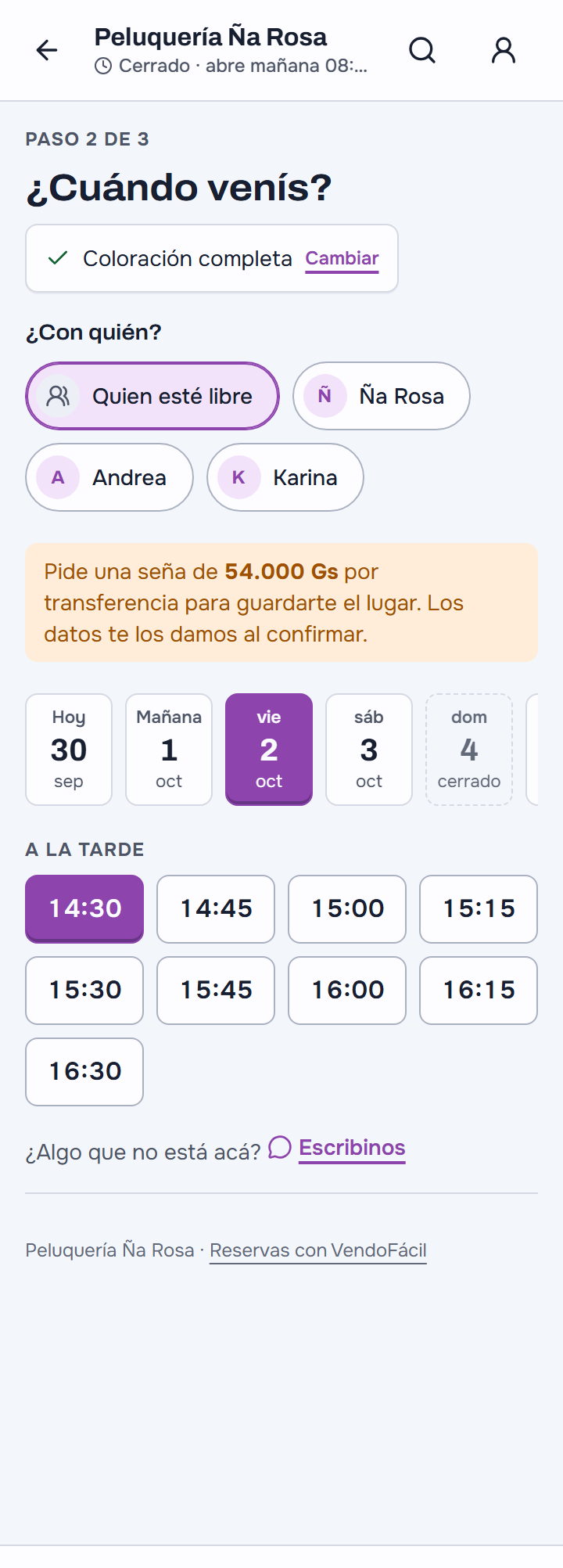
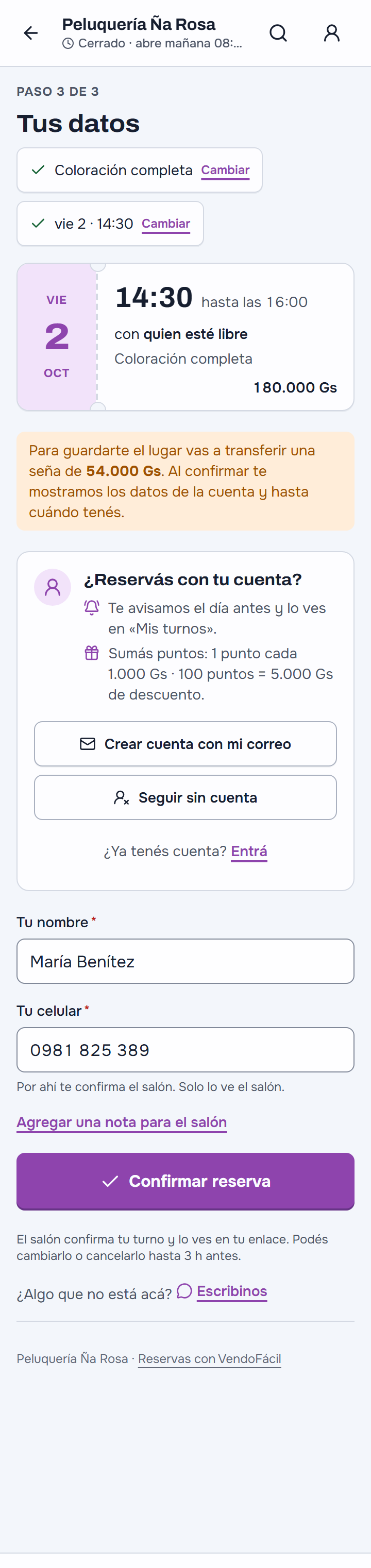
Qué se va a hacer (hasta cinco servicios juntos) → cuándo: el día y la hora, con una profesional o con «Quien esté libre», en horarios agrupados a la mañana, a la tarde y a la noche → sus datos: nombre y celular. Solo aparecen los horarios que de verdad están libres, de quien hace ese servicio. Si mientras escribe otro toma ese horario, la página le avisa y le ofrece los siguientes.
3.3 Su turno, y la seña
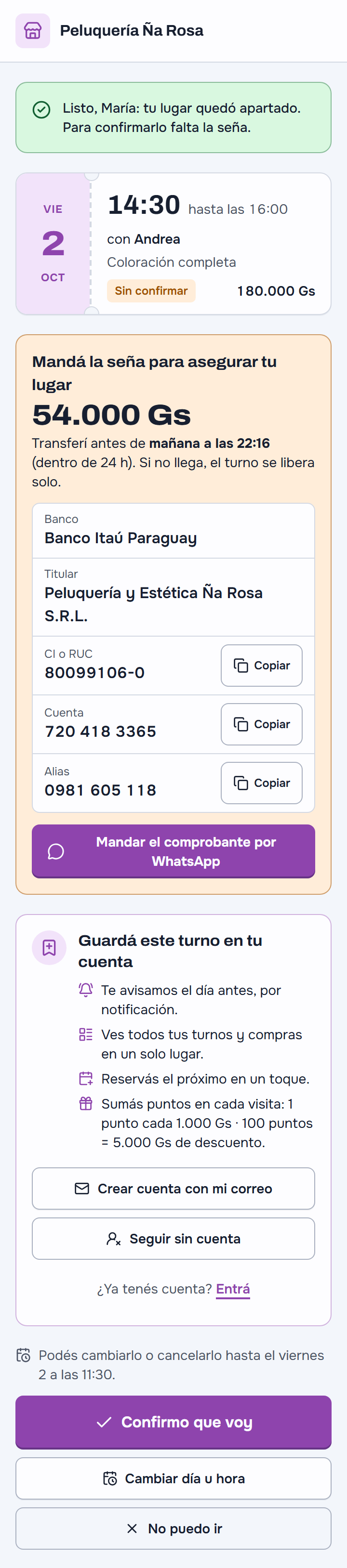
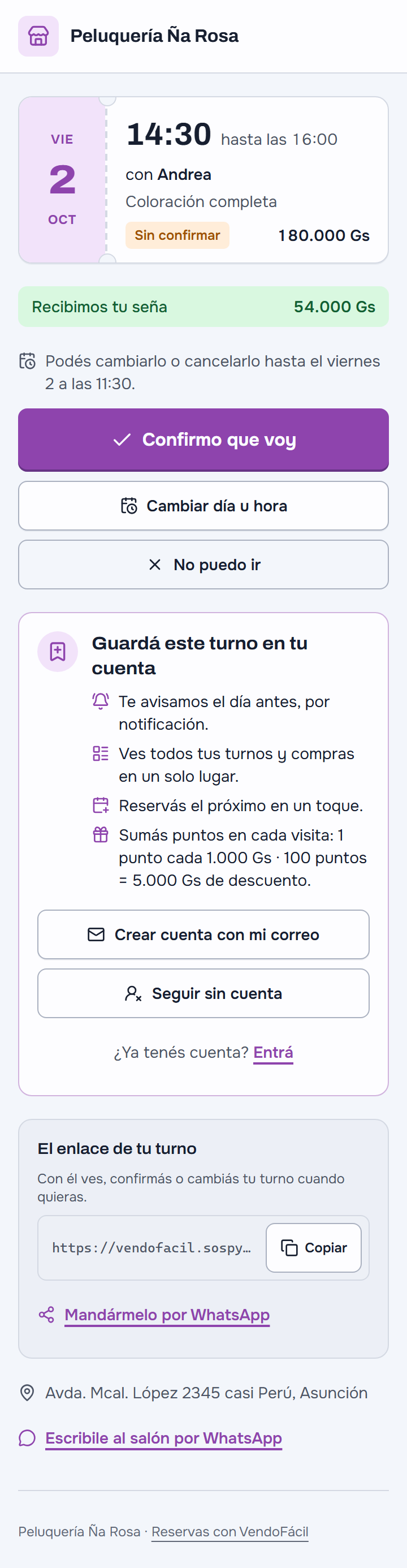
Al reservar le queda el enlace de su turno, con «Copiar» y «Mandármelo por WhatsApp». Si el servicio pide seña (el color, el alisado), ahí mismo ve cuánto, hasta cuándo, los datos de tu cuenta con Copiar, y «Mandar el comprobante por WhatsApp» con un código del turno para que lo encuentres. Cuando la recepción marca la seña como recibida, el enlace dice «Recibimos tu seña».
3.4 Confirmar, cambiar o cancelar
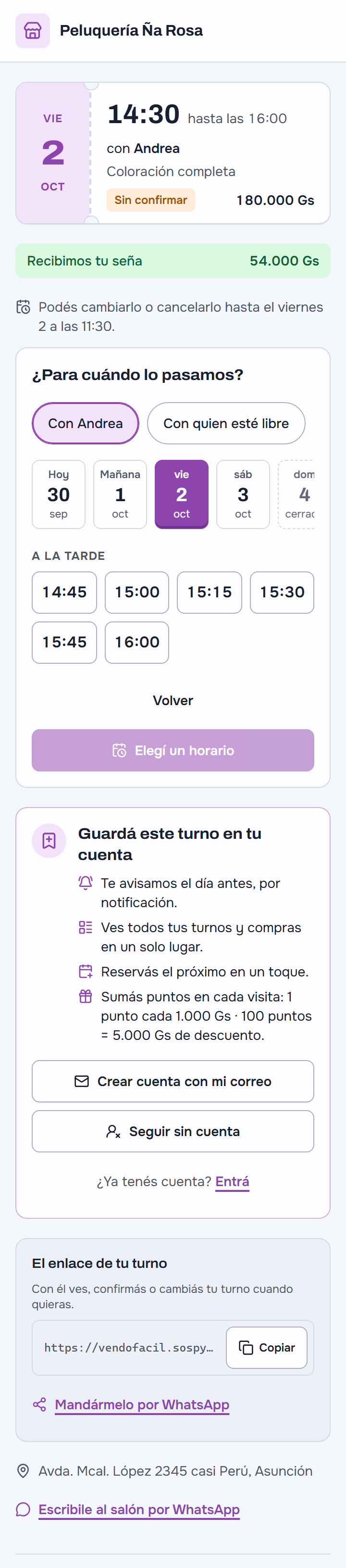
Desde el mismo enlace, hasta 3 horas antes: Confirmo que voy, Cambiar día u hora (ve los horarios libres de ese servicio) o No puedo ir. Dentro de esas 3 horas ya no puede: el enlace le ofrece tu WhatsApp. Y después de atenderse, el enlace le ofrece «¿Reservamos el próximo?» con tres horarios cerca de cuando le toca volver.
3.5 Con su cuenta: reservar y «Mis turnos»
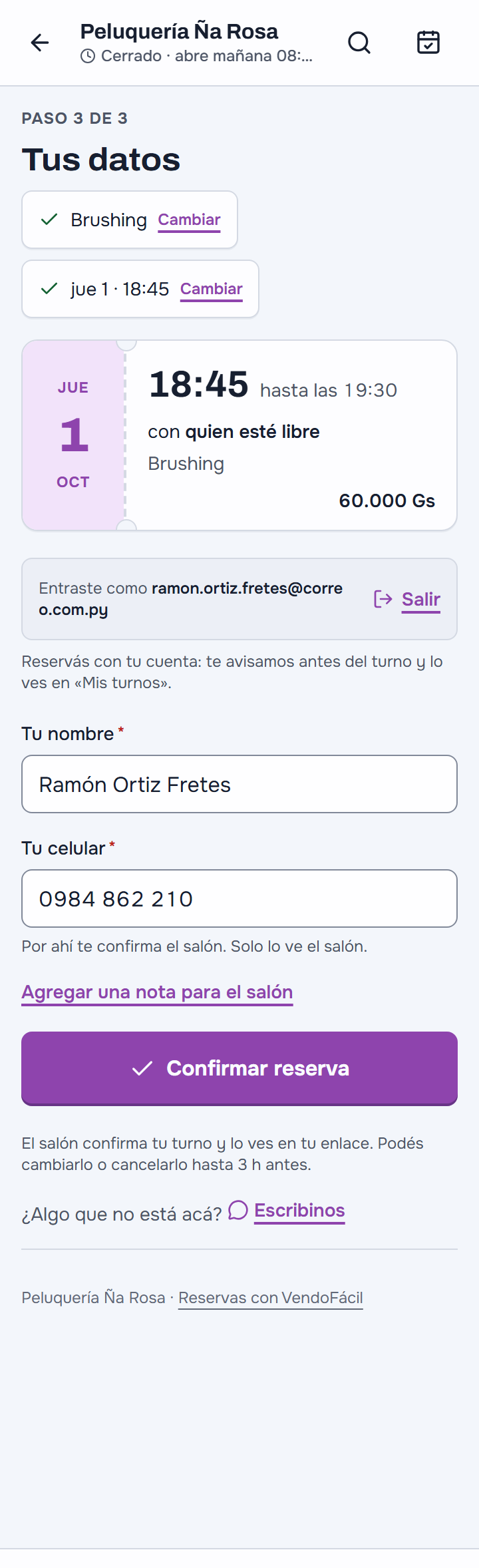
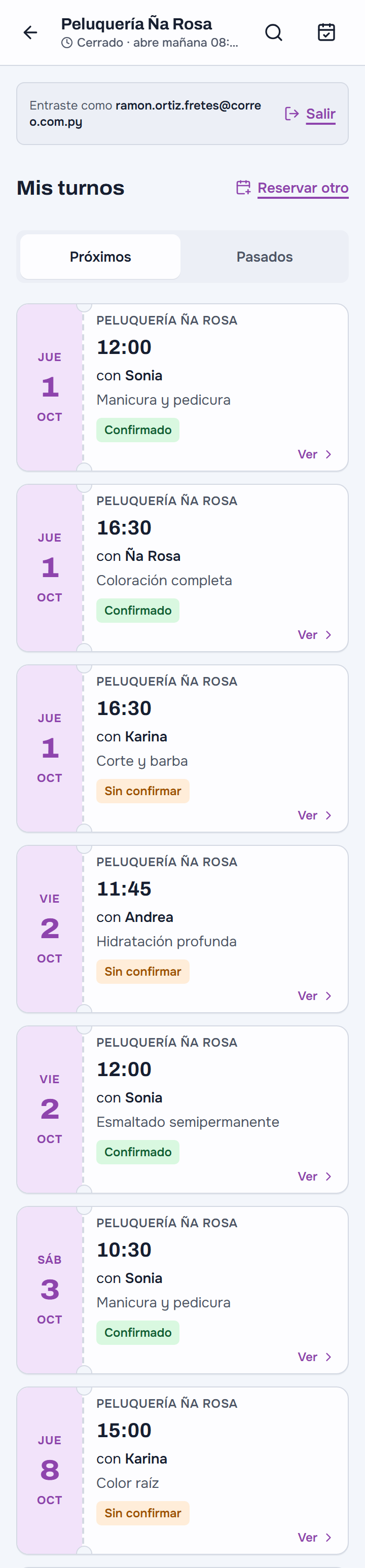
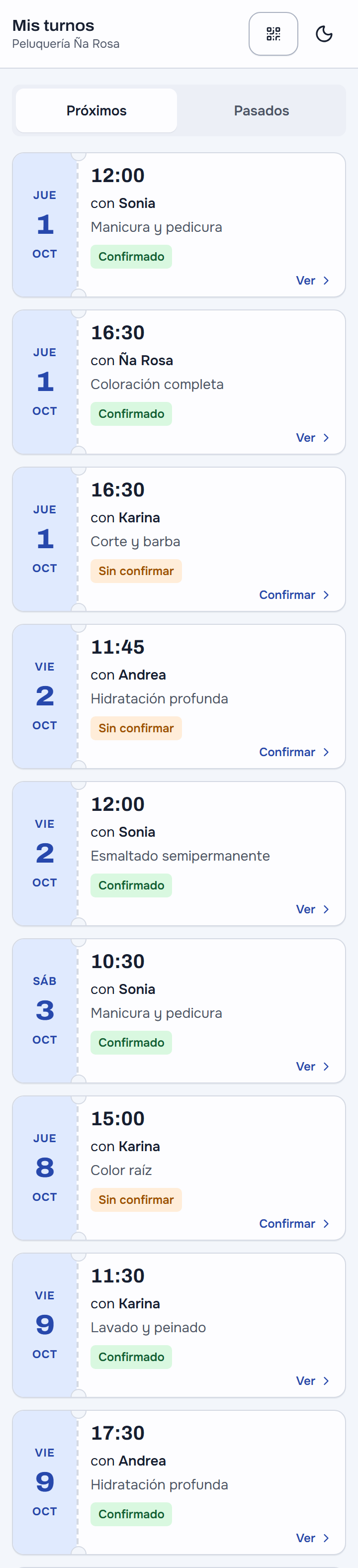
Si entra con su cuenta (o se la crea ahí mismo, en el paso de sus datos), reserva sin escribir sus datos, le llega el recordatorio solo (un correo un día antes y otro dos horas antes si no confirmó) y ve todos sus turnos en «Mis turnos», con Ver y Confirmar.
3.6 «Mi cuenta»
Con su cuenta, el portal es «Mi cuenta»: sus próximos turnos y sus pedidos de todos los comercios, sus puntos en cada uno, la casilla de tus novedades y «Mi código» (§3.8). Ahí confirma los turnos que faltan y reserva otro. Las cuotas y los comprobantes aparecen solo si vos le diste la cuenta corriente: con la invitación desde su ficha, o reconociéndolo con «Mi código» (§5.14). En Mi perfil elige cómo quiere los avisos de sus turnos y por dónde le llegan tus novedades: por correo o en el celular.
3.7 Su cuenta: en un minuto, cuando le sirve
Tu cliente no necesita cuenta para reservar ni para comprar. Pero se la ofrecemos justo donde le conviene, y siempre con «Seguir sin cuenta» del mismo tamaño:
- En la página de su turno, después de reservar: «Guardá este turno en tu cuenta», con lo que gana en tu salón: el aviso del día antes, todos sus turnos en un solo lugar, reservar el próximo en un toque y, si tenés el club, puntos en cada visita. Crea la cuenta ahí mismo con su correo y el turno queda guardado. Lo mismo en la página de su pedido.
- En el paso 3 de reservar y al pagar un pedido: «¿Reservás con tu cuenta?», sin perder lo que eligió.
- Recién guardado el turno, le preguntamos «¿Te avisamos el día antes?»: el permiso de notificaciones se pide ahí, cuando tiene sentido, nunca apenas abre la página.
Con la cuenta ve «Mi cuenta»: sus turnos y sus pedidos de todos los comercios que usan VendoFácil, sus puntos en cada uno y, si vos se la diste, su cuenta corriente con vos. Crear la cuenta nunca le muestra lo que te debe: eso lo decidís vos (§5.14).
3.8 Sus puntos y «Mi código»
Si tenés el club de puntos encendido (§5.13), tu cliente suma por lo que te paga y lo ve en «Mi cuenta»: cuántos tiene, cuánto valen en tu caja, cuánto le falta para canjear y hasta cuándo los tiene si no vuelve. Los canjea en tu caja, como descuento.
Para que tu salón la reconozca, tiene «Mi código»: en su celular, Mi cuenta → «Tu código para el mostrador» muestra un QR y un código de ocho letras y números que dura diez minutos. La recepción lo escanea o lo tipea (§5.14) y listo: sus puntos quedan en su ficha, y le llegan tus novedades si las aceptó.
3.9 Tus novedades, solo si las acepta
Cada cliente elige si quiere recibir tus novedades (promociones, lugares libres, un servicio nuevo). La casilla dice «Quiero recibir novedades de <tu salón>», está en su cuenta, al guardar un turno y en «Mis turnos», y nunca viene marcada. Las deja con un toque: desde «Mi cuenta» o desde el pie de cualquier aviso. Los recordatorios de turno no son novedades: le llegan igual.
4 La tele de la sala de espera
4.1 Por qué la tele
Es el lugar estratégico del salón. Un cliente pasa cuarenta minutos sentado, bajo el secador o esperando su turno, mirando una pantalla. Ahí la tele hace tres cosas que dejan plata:
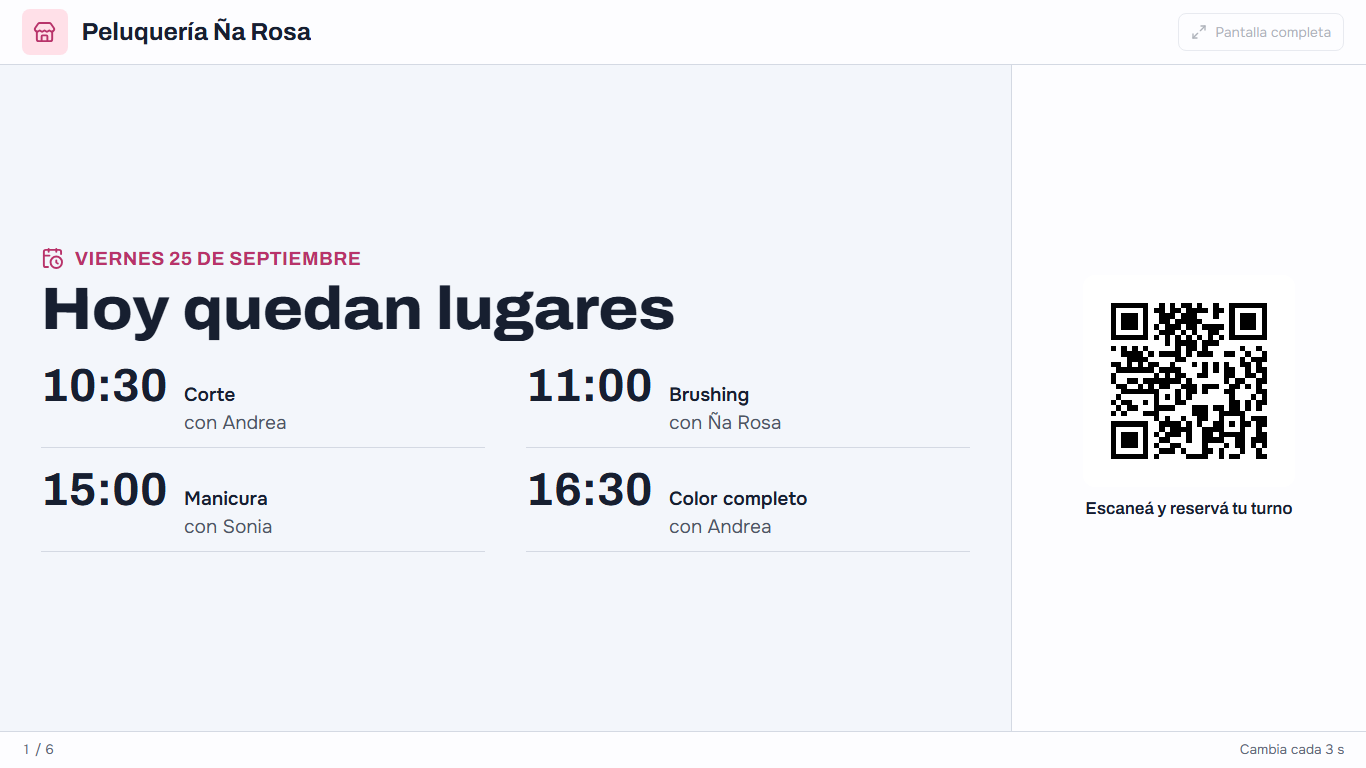
- Llena los huecos de hoy: «Hoy quedan lugares: manicura 15:00 con Sonia». El que está esperando se suma a las uñas, o le avisa a una amiga.
- Vende productos: pasa lo que tenés en vitrina, con el precio y un QR.
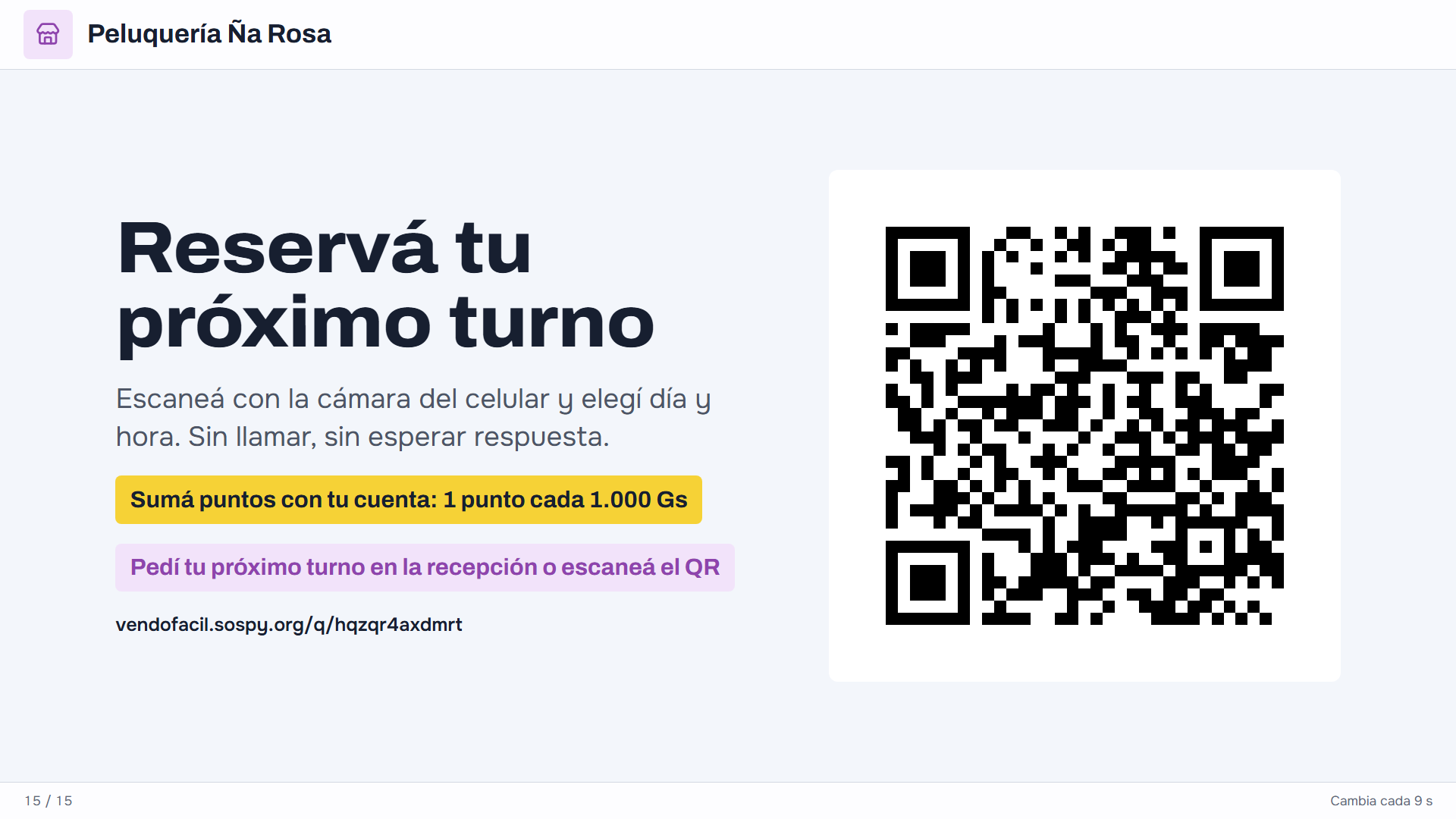
- Consigue el próximo turno: «Reservá tu próximo turno», con un QR grande. El cliente lo reserva desde la silla, antes de irse, sin llamar ni esperar respuesta.
Y todo se mide: los escaneos y las reservas que trajo la tele aparecen en Enlaces y QR (§5.8) y en los números del mes (§5.11).
4.2 Lo que muestra
Pasa sola, cada pocos segundos, tus productos con su precio y, cada tres, una placa del salón. Arriba a la derecha, siempre, tu mensaje y el QR.
«Reservá tu próximo turno», a pantalla completa, con el QR grande y la dirección escrita debajo para quien no tiene cámara:
«Hoy quedan lugares», con los próximos horarios libres de hoy, el servicio y con quién:
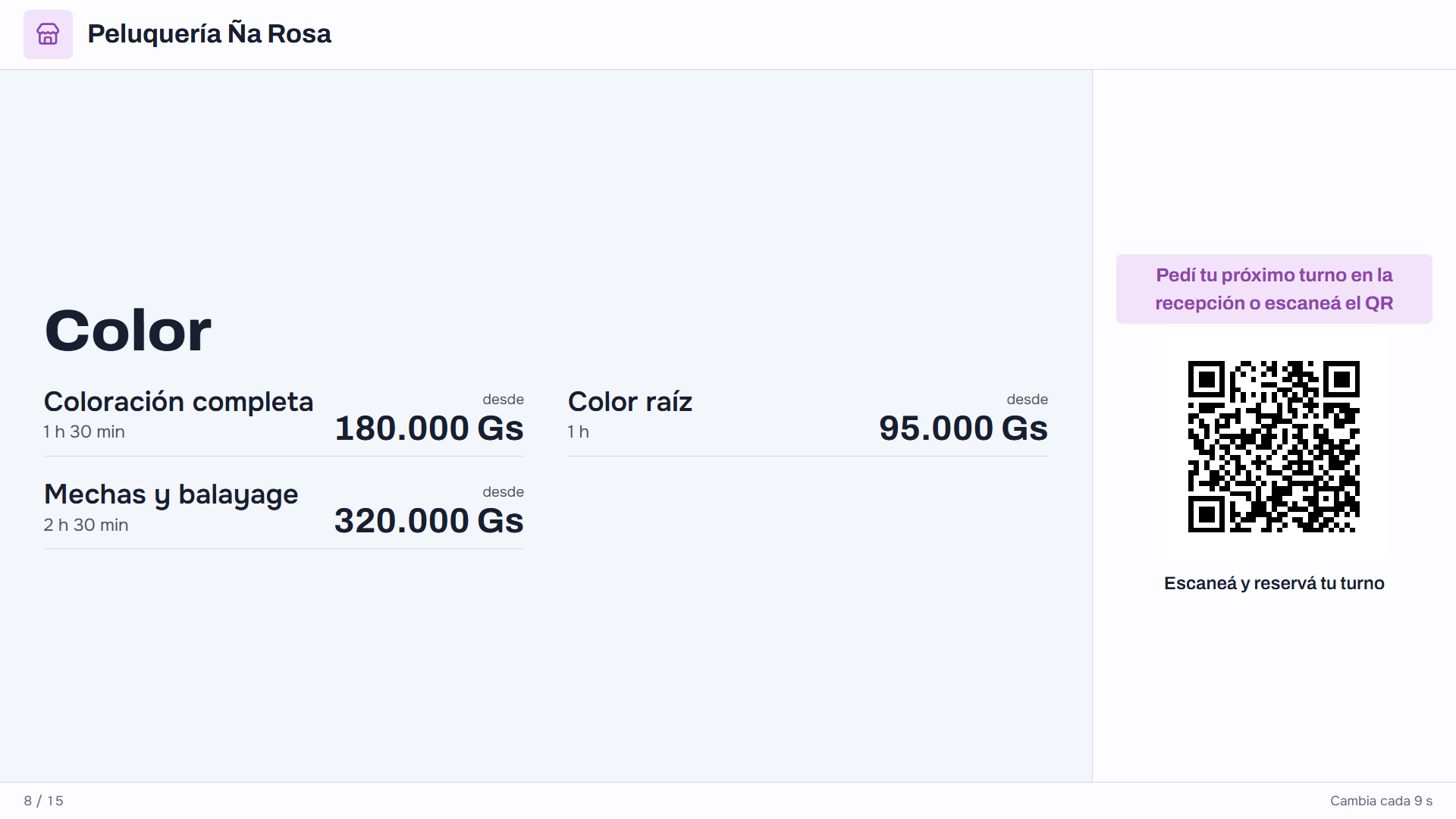
Tus servicios, por categoría, con el precio «desde» y cuánto duran:
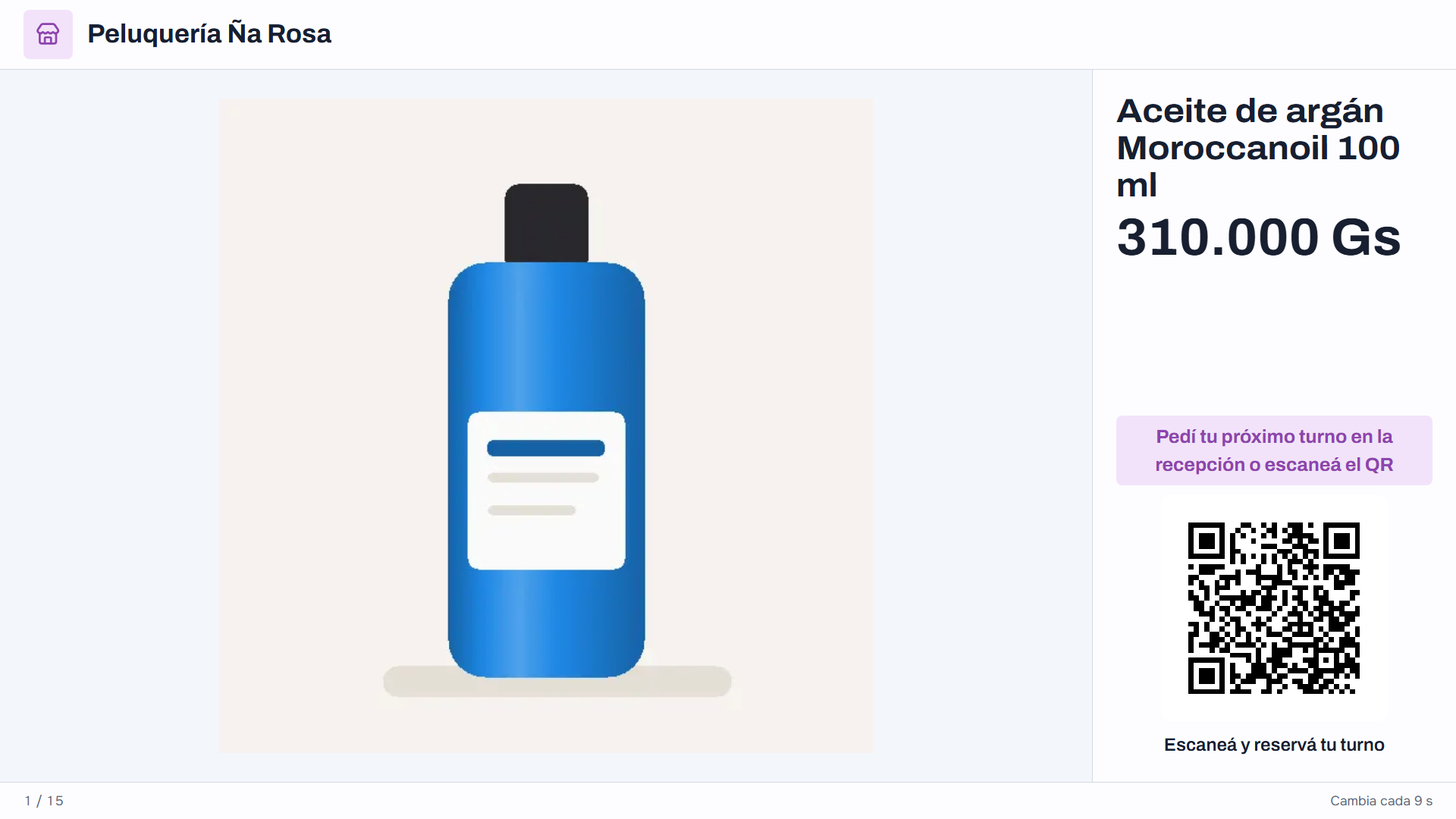
Tus productos, con el precio, tu mensaje («Pedí tu próximo turno en la recepción o escaneá el QR») y el QR al costado:
La tele nunca muestra el nombre de un cliente ni cuántos turnos tenés. Si se corta internet sigue pasando lo último que bajó, pero «Hoy quedan lugares» se esconde sola a los diez minutos, para no ofrecer un lugar que quizás ya se ocupó. Se ve clara u oscura según la tele.
4.3 Cómo ponerla
- Qué hace falta: una Smart TV con navegador, un TV Box o una compu conectada por HDMI. Con internet (wifi alcanza).
- En Mi tienda → «La pantalla del local» elegís qué productos pasa (los destacados o una categoría), cada cuántos segundos cambia, tu mensaje y si muestra el precio. Ahí mismo está Copiar enlace.
- En la tele, abrí el navegador, pegá el enlace (
…/tienda/tu-salon/tv) y tocá Pantalla completa. - Dejala prendida. Nadie la toca: se actualiza sola, y si cambiás un precio o un producto aparece en unos minutos.
Dónde ponerla: frente a las sillas de espera, no detrás del mostrador; a una altura donde se lea sentado; y que el QR quede a dos o tres metros como mucho del que lo va a escanear. En «La pantalla del local» también está «Imprimir el cartelito con el QR», para el que prefiere no mirar la tele.
4.4 Lo que viene
Las promociones propias del salón en la tele (el «2x1 en hidratación de los martes») y, más adelante, publicidad de marcas que te baje el abono. Lo que las hace posibles es justamente la medición que ya corre: cuántas veces escanean tu tele.
5 El día a día en el salón
5.1 La agenda
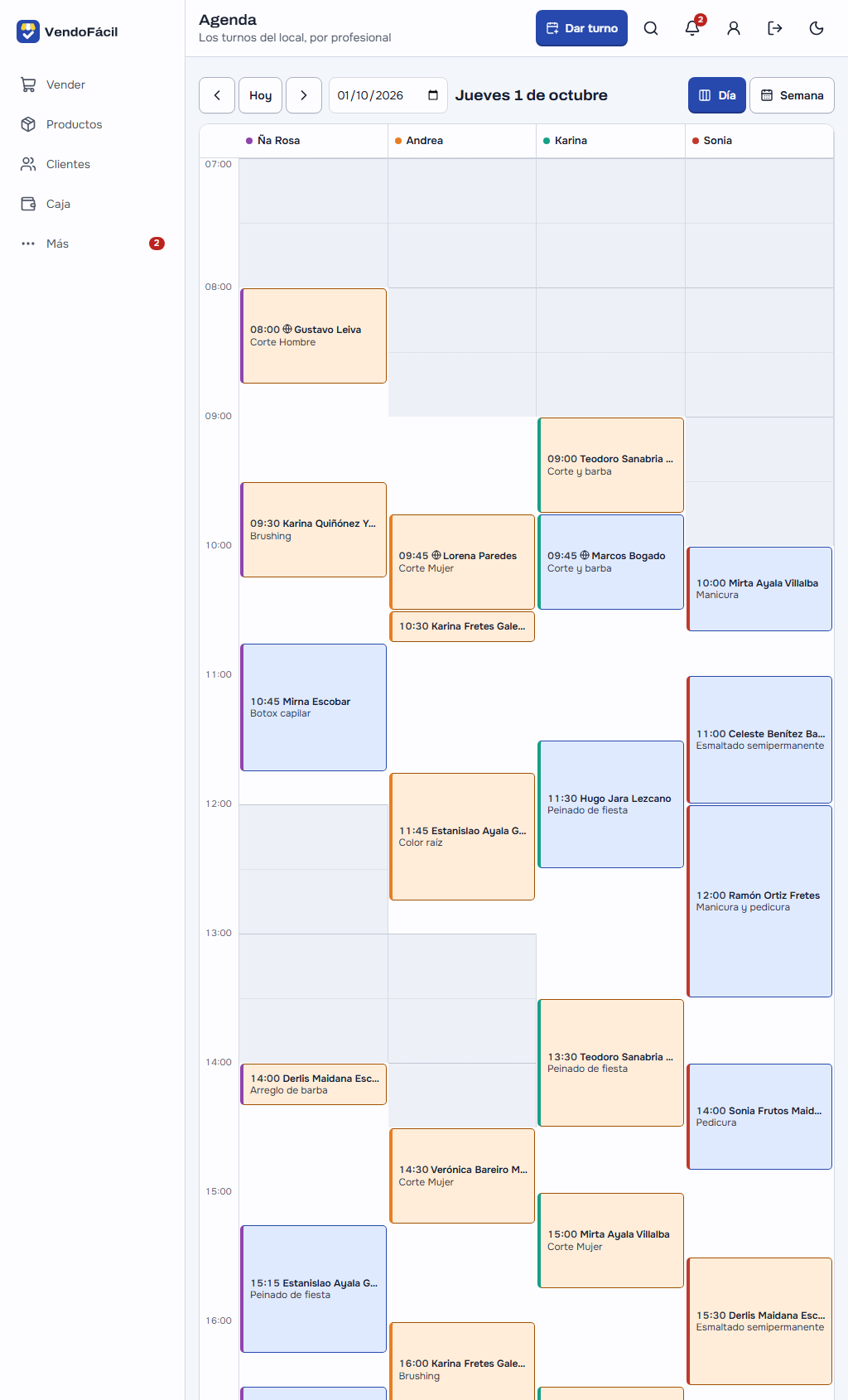
En la tablet de la recepción, el día con una columna por profesional: la franja blanca es su horario, lo gris es fuera de horario, y la línea del ahora avanza sola. Colores: amarillo sin confirmar (y las reservas que entraron por la página), azul confirmado o en atención, verde terminado y cobrado, gris tachado cancelado, rojo no vino. Se actualiza sola.
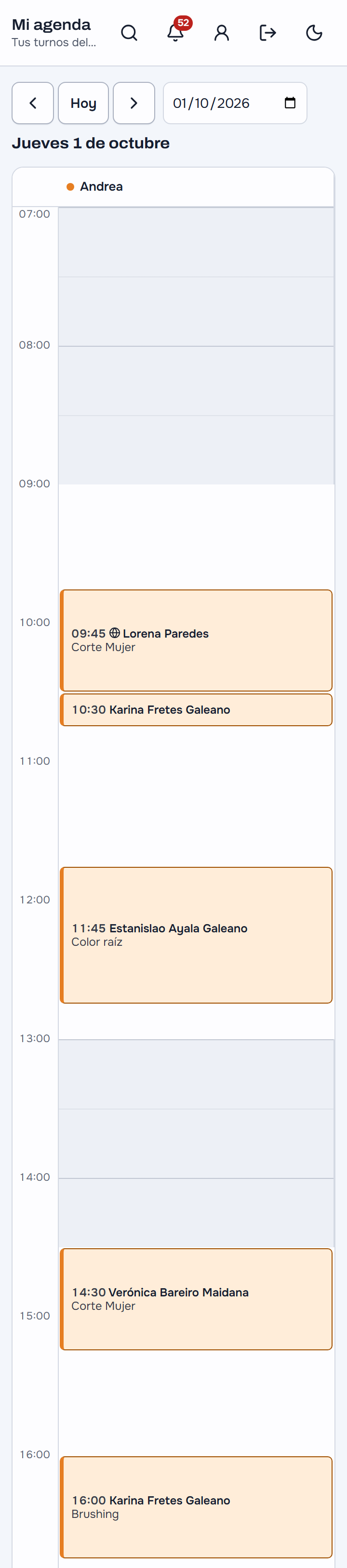
En el celular de cada profesional, Mi agenda: su día en una columna, deslizando para cambiar de día, con «Dar turno» abajo. Le llega un aviso cuando le dan, le mueven o le cancelan un turno.
5.2 Confirmar los turnos de mañana (recepción)
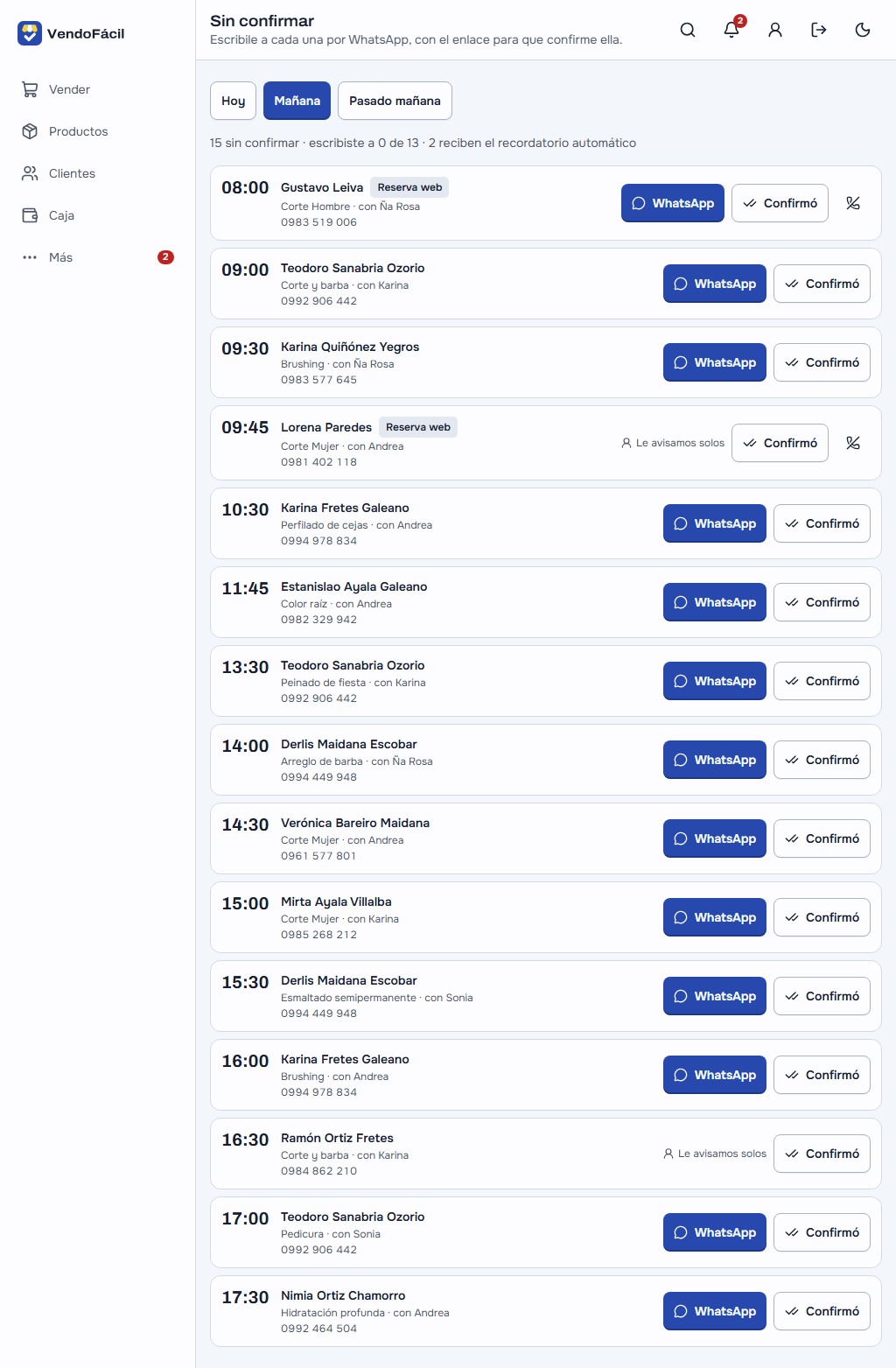
Mañana sin confirmar muestra hoy, mañana y pasado mañana. En cada turno, WhatsApp abre el chat con el recordatorio ya escrito y el enlace de su turno adentro: el cliente confirma con un toque, sin que tengas que anotar nada. Confirmó es para cuando contesta por WhatsApp. Los que tienen cuenta dicen «Le avisamos solos». Veinte clientes en cinco minutos, desde la tablet.
Si alguien llenó la agenda de reservas falsas con un mismo celular, el botón del celular tachado las cancela todas de una vez.
5.3 Llega alguien sin turno
- Si hay lugar: en la agenda, tocá el hueco libre → Dar turno → buscá al cliente por nombre o celular (o cargalo nuevo) → el servicio → Guardar.
- Si solo compra un producto: se vende directo en la caja, sin turno.
5.4 Atender y cobrar
- La profesional, en Mi agenda: toca el turno → Empezar.
- Al terminar: Terminar. Antes pregunta si vendió algo en el sillón: Agregar producto → Terminar. El turno se va a la caja solo.
- La recepción, en la caja: Turnos de hoy → Cobrar en ese turno → aparece la venta con el servicio, el producto y quién atendió → se cobra como siempre.
- El turno queda cobrado en la agenda y la comisión ya está calculada. Si el color lleva receta, el tinte y el oxidante salen del stock en ml.
- Si la clienta tiene puntos (y el club está encendido), al elegirla la caja los muestra con lo que valen: Canjear los pone como descuento en ese mismo cobro (§5.13). Si antes muestra su «Mi código» (Cliente → «Reconocer con Mi código»), el canje no cuenta en tu tope de descuento; sin su código, sí.
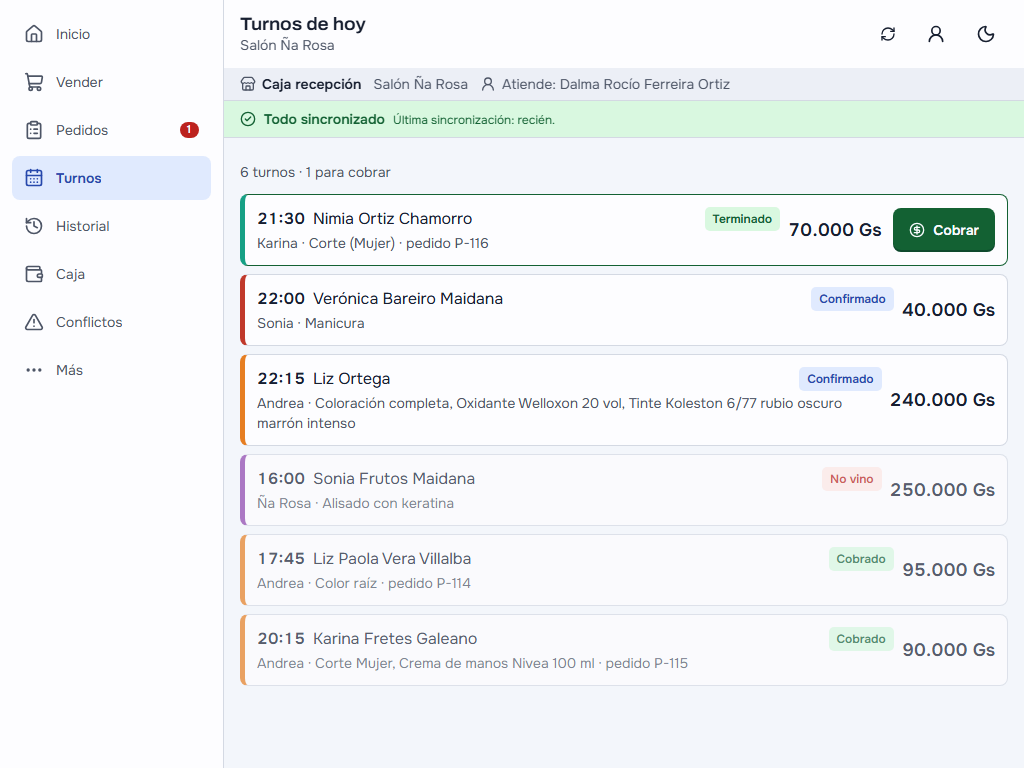
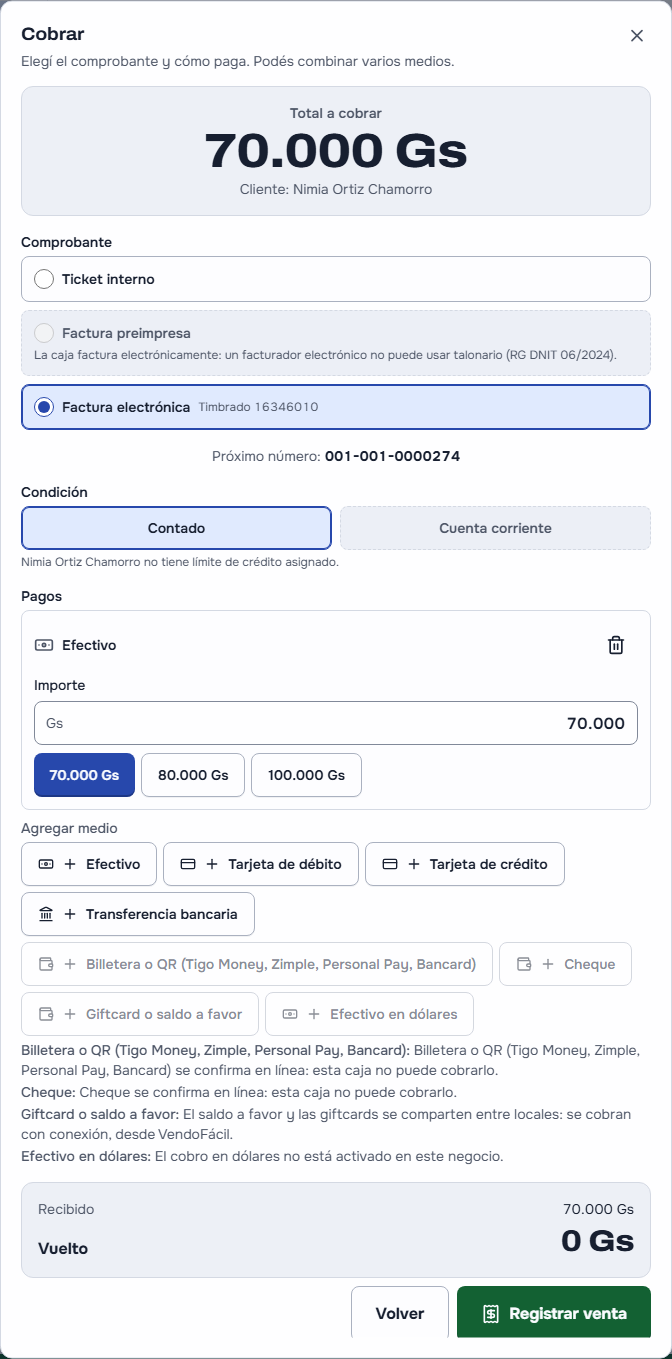
Arriba queda lo que hay que cobrar; debajo, los que todavía no llegaron y los ya cobrados. Al tocar Cobrar, la venta ya viene armada con el servicio, los productos y la clienta: se elige el comprobante y cómo paga, como en cualquier venta.
5.5 La seña
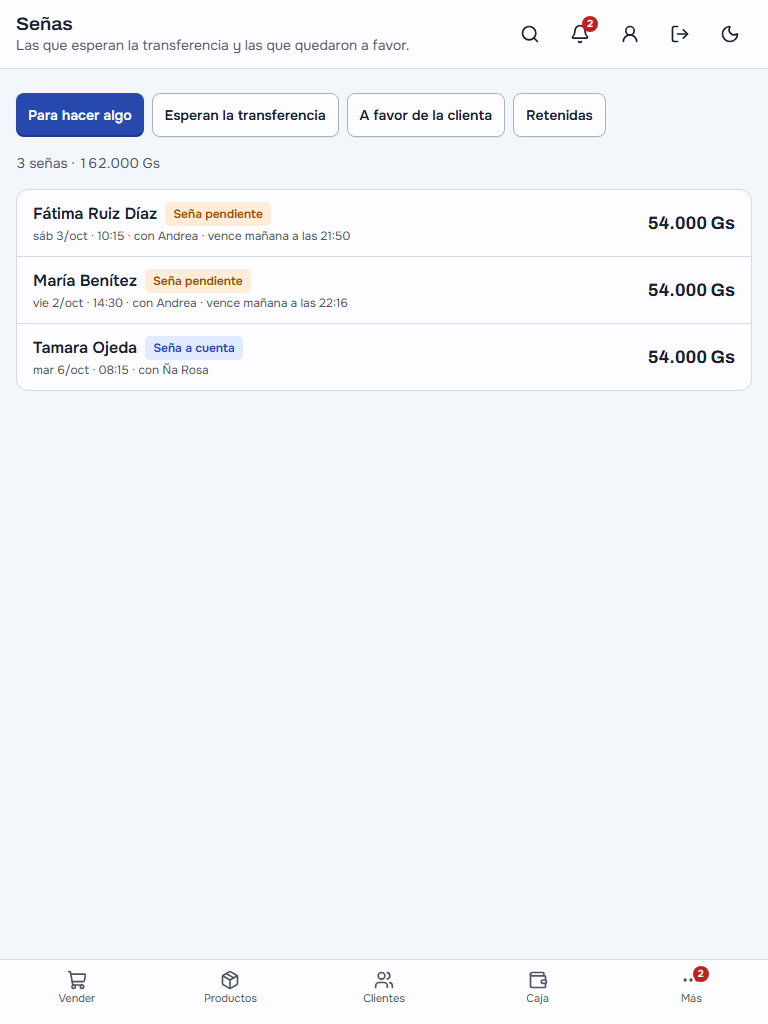
Recibirla (recepción): el cliente manda el comprobante por WhatsApp → abrí Señas de turnos (o el turno) → Seña recibida → elegí la ficha del cliente o creala → el número de la transferencia → Recibí. Si no llega a tiempo, el sistema cancela el turno solo y el lugar queda libre.
Si la marcaste por error (el comprobante era de otra cuenta, o la plata nunca entró): en el turno, La transferencia no llegó → el motivo → Anular el cobro. No se devuelve ni se retiene nada porque no entró plata, y si el turno sigue en pie vuelve a esperar la transferencia.
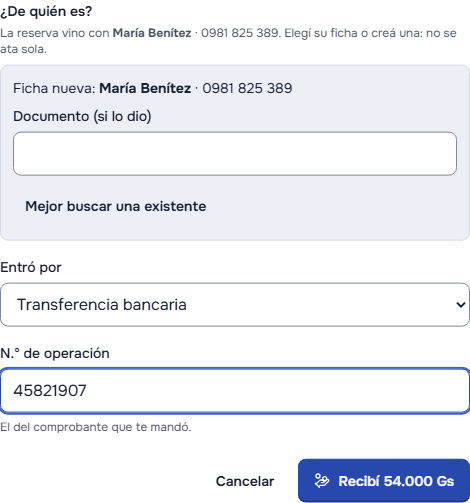
Cobrarla: el día del turno, en Turnos de hoy de la caja, el turno lo avisa («Tiene seña: se descuenta al cobrar») y al cobrarlo la caja la descuenta sola: se cobra solo lo que falta.
| Si… | La seña… |
|---|---|
| Viene y se cobra | se descuenta del total |
| No viene, o cancela tarde (menos de 3 h antes) | queda para el salón |
| Cancela a tiempo, o cancela el salón | queda a su favor para el próximo turno |
| El dueño decide otra cosa | puede perdonarla o devolverla (solo el dueño) |
5.6 «¿Le damos el próximo?»
Cada servicio sabe cada cuánto vuelve el cliente (corte cada 4 semanas, color cada 6, uñas cada 3, barba cada 2). Al cobrar, la caja muestra «¿Le damos el próximo? Le toca cerca del…» con tres horarios con la misma profesional: un toque y queda dado. No frena la caja: si no lo usás, sigue vendiendo. En la agenda aparece lo mismo en la ficha del turno cobrado.
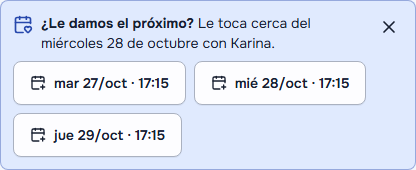
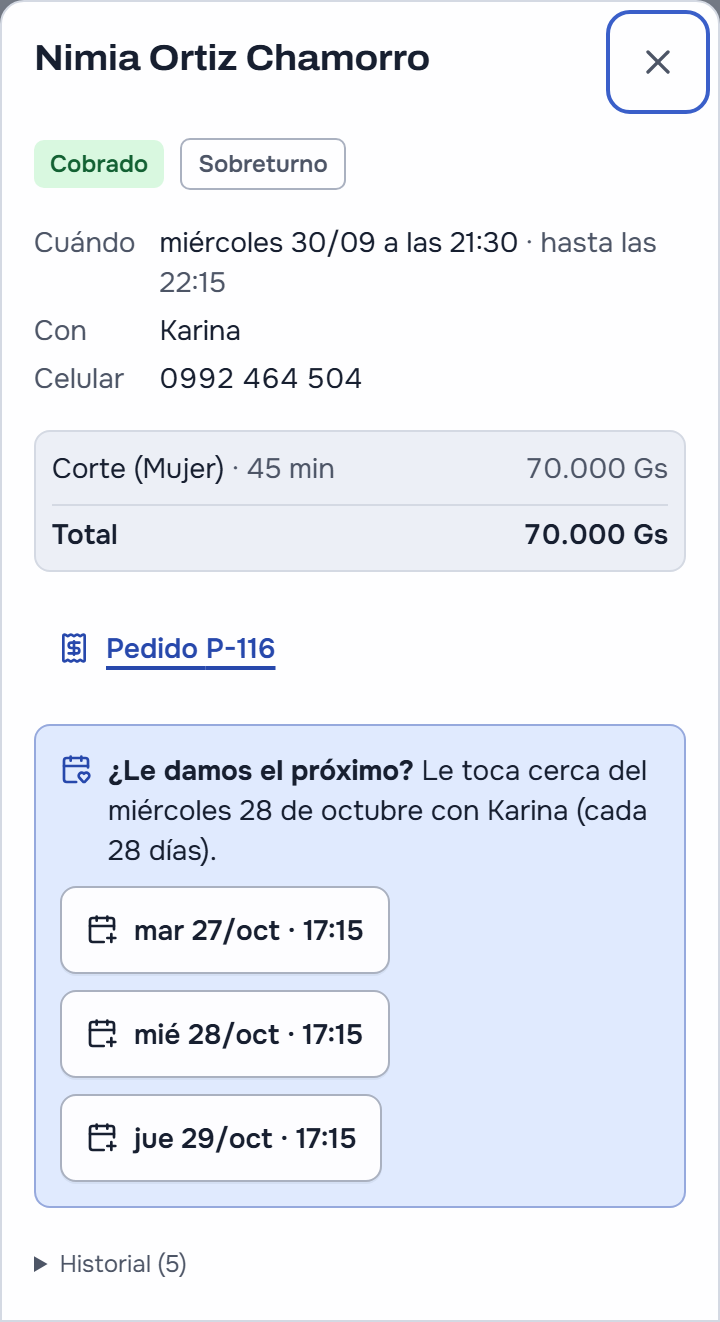
Es lo que más plata le hace ganar a un salón: que el cliente se vaya con el próximo turno ya dado.
5.7 No vino, mover, cancelar, sobreturno y vacaciones
- No vino: tocá el turno → No vino. Queda en rojo y cuenta en los números. Con seña, la seña queda para el salón. Si aparece después, Reabrir.
- Mover: en el celular, tocá el turno → Mover → tocá el hueco nuevo; en la tablet o la compu, arrastralo. Si el lugar está ocupado, vuelve a donde estaba y la pantalla dice por qué.
- Cancelar: tocá el turno → Cancelar → el motivo. El lugar queda libre y la profesional recibe el aviso.
- Sobreturno (solo el dueño): dar un turno fuera del horario ofrece «Dar igual como sobreturno». Lo que nunca deja es poner a la misma persona en dos turnos a la misma hora.
- Vacaciones o un día libre: Agenda → Profesionales → la profesional → Ausencias. Esos días su columna queda rayada y nadie le puede dar turnos, ni por internet. Si ya tenía turnos, el sistema te dice cuántos: los movés vos.
5.8 Enlaces y QR
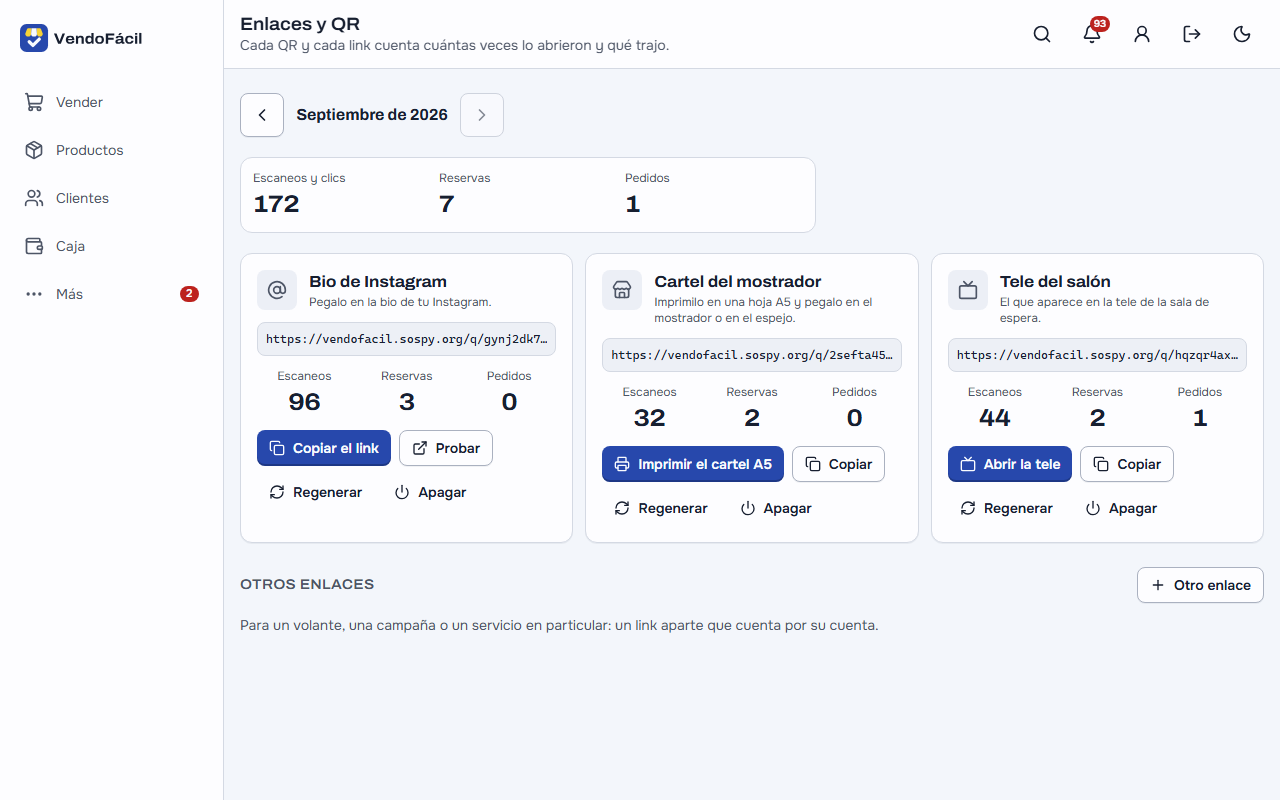
Tres enlaces, cada uno con cuántas veces lo abrieron y cuántas reservas y pedidos trajo este mes:
| Qué hacés | |
|---|---|
| Bio de Instagram | Copiar el link y pegarlo en la bio |
| Cartel del mostrador | Imprimir el cartel A5 (sale con el nombre del salón y el QR) y pegarlo en el mostrador o en el espejo |
| Tele del salón | Abrir la tele: ya aparece ahí |
Regenerar hace un código nuevo (el cartel impreso viejo deja de servir) y Otro enlace crea uno aparte para un volante o una promo. No guarda nada de quién escaneó: solo cuántos por día.
5.9 Productos y el color
- En el sillón: la profesional los agrega al terminar el turno (§5.4).
- En la página: los productos que publiques se ven en tu página y en la tele, y el cliente puede pedirlos para retirar.
- El color: si la coloración tiene su receta (por ejemplo, 60 ml de tinte y 90 ml de oxidante), cada coloración cobrada los descuenta del stock. Así sabés cuándo reponer.
5.10 Comisiones y fin de mes
- Las reglas, en Comisiones → Reglas, una frase cada una: «40 % en servicios», «10 % en productos», «50 % en Color para Andrea». La más específica gana; nunca se suman dos.
- La comisión se calcula sobre lo cobrado, sin IVA: un turno fiado no comisiona hasta que se cobra.
- Un vale: Pagos al personal → Vale → a quién, cuánto y de qué caja.
- Fin de mes: Pagos al personal → Liquidar → el mes → el sueldo, las comisiones y los vales descontados → Pagar (por caja o por banco). El gasto y el asiento se hacen solos.
- Cada profesional ve lo suyo en Mi perfil → Mis comisiones y Mis liquidaciones, con la regla que se aplicó en cada fila.
Los sueldos los carga el dueño y solo los ve quien él decida. El sistema anota quién los miró.
5.11 Los números
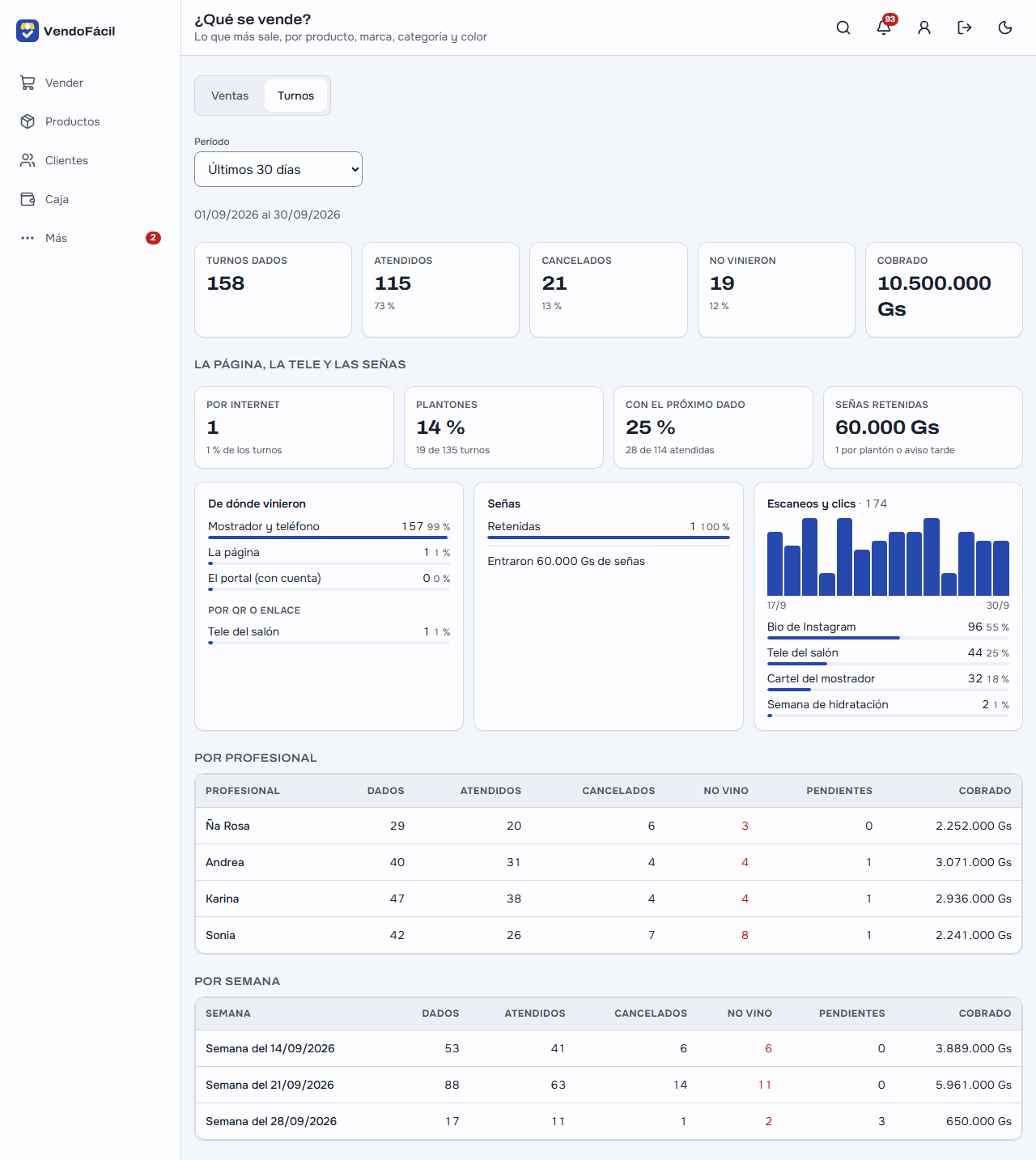
Reportes → ¿Qué se vende? → Turnos, por mes o por semana: turnos dados, atendidos, cancelados, los que no vinieron y lo cobrado; por profesional y por semana; de dónde vinieron (mostrador, página, cuenta del cliente y cada QR); plantones, re-reservas (cuántos se fueron con el próximo turno dado), señas y los escaneos de tus QR día por día.
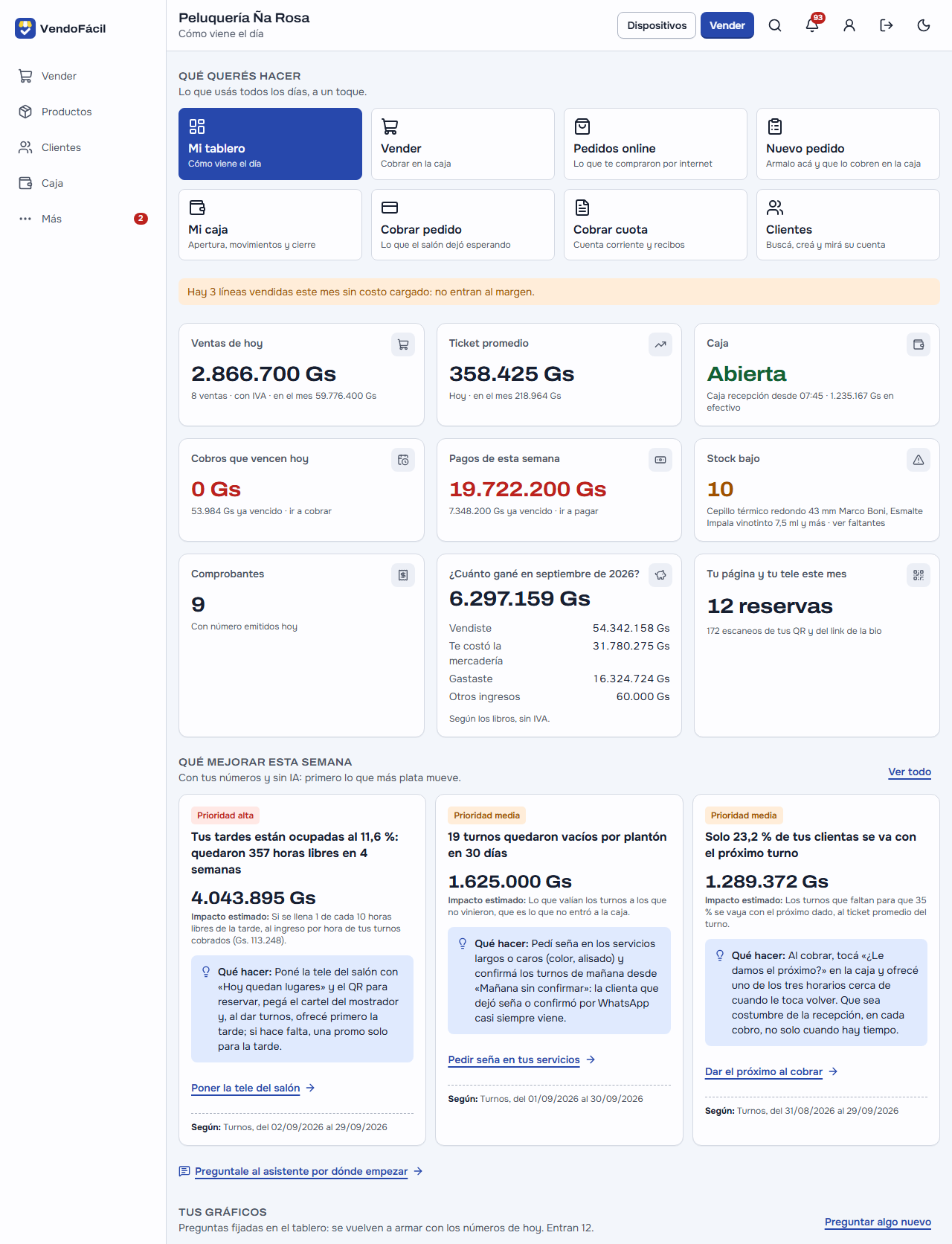
En el tablero, la tarjeta «Tu página y tu tele este mes» lo resume. Y a las 20:00 le llega al dueño «Mañana: N turnos, M sin confirmar».
5.12 La caja del día
- En la tablet o la compu del mostrador, entrá a /pos → conectá la caja con tu usuario → Abrir caja con el fondo.
- Durante el día, Turnos de hoy y Vender.
- Al final, Caja → Cerrar → contá los billetes → el sistema te dice la diferencia.
La caja cobra sin internet: si se corta, sigue vendiendo y sube todo cuando vuelve.
5.13 El club de puntos
Tus clientes suman puntos por lo que te pagan y los canjean como descuento en la caja. Lo encendés vos, en Club de puntos, con cuatro números:
| En la demo | Qué decide | |
|---|---|---|
| Cada cuántos guaraníes cobrados, un punto | 1.000 Gs | cuánto suma una visita |
| Qué suma | todo lo cobrado | todo, solo los servicios o solo los productos |
| Cuánto vale al canjear | 100 puntos = 5.000 Gs | cuánto le devolvés: con estos números, un 5 % |
| Desde cuántos puntos y cuándo vencen | 100 puntos; 12 meses sin venir | el mínimo para canjear, y que no te quede una deuda eterna |
Mientras tipeás, «Así lo vive una clienta» te muestra el ejemplo en plata: paga 150.000 Gs y suma 150 puntos, que valen 7.500 Gs al canjear; le devolvés un 5 % de lo que paga.
- Suma sobre lo cobrado: lo que se paga de contado suma al cobrar; lo fiado, cuota por cuota, a medida que te paga. Si devuelve algo o se anula la venta, los puntos de eso se descuentan solos.
- Se canjea en la caja, con internet: al elegir a la clienta, la caja muestra sus puntos y lo que valen, y Canjear los pone como descuento (§5.4). Si la clienta muestra su «Mi código» y la recepción lo lee, ese descuento no cuenta contra el tope de descuento de tu recepción: es de la clienta, no de quien cobra. Sin su código, cuenta como un descuento más de quien cobra (con su tope): así nadie gasta los puntos de una clienta que no está adelante. Tu clienta sin cuenta canjea igual con vos o con quien tenga tope para ese descuento. A la que tiene cuenta le llega un aviso de cada canje. Sin internet no se canjea (dos cajas sin señal podrían gastar los mismos puntos), pero la venta suma igual cuando vuelve la señal.
- Puntos sin canjear: cuánto les debés a tus clientas en guaraníes, cuánto vence en los próximos 30 días, las que más tienen (para llamarlas) y las que quedaron debiendo puntos (devolvieron algo cuyos puntos ya habían canjeado: no se les cobra, solo no canjean hasta cubrirlo).
- En la ficha de cada cliente: sus puntos, de dónde salieron y, si hace falta, Ajustar puntos (sumar o restar con un motivo, solo el dueño). Si tenías una tarjeta de sellos de cartón, así le pasás los sellos.
- Apagarlo no borra nada: lo ganado se conserva y vuelve a servir al prenderlo.
5.14 Reconocer a tu cliente con «Mi código»
Cuando una clienta con cuenta te muestra «Mi código» (§3.8), la recepción la reconoce en su ficha:
- Clientes → su ficha → Reconocer con «Mi código», o desde Reconocer con «Mi código» del menú si todavía no sabés cuál es su ficha, o en «Dar turno» → Con su «Mi código», o en la caja, Cliente → Reconocer con «Mi código».
- Escaneás el QR con la cámara o tipeás las ocho letras. Ves a quién tenés adelante (su nombre y su correo, y si lo confirmó) para mirarla y confirmar.
- Queda reconocida: sus puntos van a su ficha y le llegan tus novedades si las aceptó. Si no tenía ficha, primero Buscar su ficha (para no repetirla) y si no está, Crear su ficha.
¿Y su cuenta corriente? Reconocerla no le muestra lo que te debe. Si querés que vea sus cuotas, sus compras y sus comprobantes, dáselo vos: en el mismo paso, con «Darle acceso a su cuenta corriente» (en la caja, la casilla «Darle también acceso a su cuenta corriente»), o después desde su ficha, «Darle su cuenta corriente» (con ella adelante, con un código nuevo). Lo mismo que la invitación por correo de siempre, sin el correo de por medio. Se quita con «Quitarle la cuenta corriente». Lo hace quien puede ver saldos.
5.15 Avisos a tus clientas
Para contarles una novedad a las que aceptaron recibirlas (§3.9): Avisos a tus clientas → Escribir un aviso.
- El mensaje: un título corto y el texto, como lo escribirías en un WhatsApp (texto simple).
- A dónde lleva: lo elegís de una lista (tu página, reservar, un servicio o un producto). No se escribe ninguna dirección: el sistema arma el enlace y cuenta lo que trae.
- A quién: todas las que aceptaron, las que no vienen hace más de N semanas (el aviso que más clientes vuelve a traer) o las que compraron un producto o se hicieron un servicio.
- Por dónde: notificación en el celular, correo, o los dos. A cada una le llega por lo que tenga.
- Mirás la vista previa (la notificación y el correo) y a cuántas les llega hoy, tocás Mandar y lo confirmás con Mandar a …: el botón dice a cuántas clientas les llega.
Después, en cada aviso ves lo que trajo: a cuántas les llegó, cuántas abrieron el enlace, cuántas reservaron y cuántas hicieron un pedido. Solo cantidades, nunca nombres.
- Hasta dos avisos por semana: más que eso, tus clientas terminan apagando todas las notificaciones. El sistema te dice desde cuándo podés mandar el próximo.
- «Apagar los avisos» frena lo que esté saliendo.
- Cada aviso lleva al pie la baja en un toque: si la usa, no le llega más.
- Los recordatorios de turno siguen por su lado: no gastan tus dos avisos.
5.16 Configurar (una vez, el dueño)
- Agenda → Profesionales: quién atiende, el horario de cada uno por día, qué servicios hace, y «Reservas por internet»: prenderlas, si entran confirmadas o las confirma la recepción, la anticipación mínima, hasta cuántos días adelante, hasta cuántas horas antes se puede cambiar o cancelar, el plazo para mandar la seña y el máximo de reservas sin confirmar.
- Cada servicio (Productos → el servicio → «En la agenda»): cuánto dura, cada cuántos días vuelve el cliente y si pide seña (monto fijo o porcentaje).
- Mi tienda: tu nombre, tu logo y tu color, los datos de tu cuenta para transferencias (sin eso no se puede pedir seña) y «La pantalla del local» (§4.3).
- Club de puntos: las reglas y Encender (§5.13). Avisos a tus clientas: Encender los avisos (§5.15). Los dos vienen apagados: los prendés vos cuando quieras.
6 Preguntale a VendoFácil, y qué mejorar esta semana
6.1 Qué mejorar esta semana
Cuando entrás al sistema, la tarjeta «Qué mejorar esta semana» del inicio te muestra las tres cosas que más plata te están costando, y Qué mejorar (Reportes, o «Ver todo» en la tarjeta) las muestra todas, de la que más mueve a la que menos. En un salón, por ejemplo:
- Tardes vacías: cuántas horas de la tarde quedaron libres en las últimas cuatro semanas. Qué hacer: la tele del salón con «Hoy quedan lugares» y ofrecer la tarde al dar turnos.
- Plantones: cuántos turnos no vinieron en 30 días y cuánto valían. Qué hacer: seña en los servicios largos y confirmar los de mañana.
- Clientas que se van sin el próximo turno: qué parte se fue con el próximo dado. Qué hacer: «¿Le damos el próximo?» al cobrar.
- Y lo de cualquier negocio: lo que más vendés y está bajo el mínimo, la mercadería que no se mueve y las cuotas vencidas.
Cada una te dice cuánto vale en guaraníes y cómo se hizo la cuenta (para que la repitas con la calculadora), de qué informe salen los números («Según: Turnos, del … al …»), qué hacer, y el botón que te lleva a la pantalla donde se arregla. No usa inteligencia artificial: son cuentas fijas sobre tus números, y anda aunque el asistente esté apagado. Cada persona ve solo lo que su rol puede abrir: al contador no le salen las de la agenda, y a la recepción y a las estilistas no les sale nada.
6.2 Preguntale a VendoFácil
En Asistente (en Reportes, o escribí «preguntar» en el buscador) le escribís como lo dirías en el mostrador: «¿Cuánto vendí este mes contra el mes pasado?», «¿Cuántos turnos di esta semana?», «¿Quién me debe más?», «¿Qué no se mueve?». Te contesta en dos o tres oraciones, con el gráfico y, debajo, de dónde sale: «Según: Ventas, 01/09/2026 al 27/09/2026». Las cuentas las hace el sistema con tus informes; la inteligencia artificial solo elige qué informe mirar y lo cuenta en palabras.
- Si no decís de cuándo, te pregunta con botones: hoy, esta semana, este mes o el mes pasado.
- Ver los números abre la tabla. Descargar baja el gráfico como imagen, para mandarlo por WhatsApp. Fijar en el tablero lo deja en tu inicio, en «Tus gráficos», y se vuelve a armar solo con los números de cada día, sin volver a preguntar.
- También te dice qué mejorar («¿Qué tengo que mejorar?») y cómo se hace cada cosa («¿Cómo cobro una seña?»), con el botón a la pantalla.
- Si una respuesta dice que no consultó ningún informe, un número que aparezca ahí no sale de tus datos: preguntá de nuevo diciendo qué querés ver y de cuándo.
- Debajo del cuadro dice cuántas preguntas te quedan hoy: hay un tope por persona por día y uno del salón por mes.
Qué sale del sistema. Para contestar, VendoFácil le manda al servicio de inteligencia artificial tu pregunta y los totales de los informes que consulta. Los nombres, los documentos, los celulares y los correos de tus clientas y de tu equipo que salen de los informes no viajan: donde haría falta un nombre va «Cliente 3» o «Persona 2», y en tu pantalla lo ves con el nombre de verdad. Tampoco sale el nombre del salón. Tu pregunta sí va como la escribís: si nombrás a una clienta con su apellido, el sistema la reconoce y la cambia; un nombre suelto («¿y Mirta?») va tal cual. La lista entera está debajo del cuadro, en «Qué sale del sistema».
Prenderlo. Viene apagado. Lo prendés vos en Asistente: configuración (en Configuración), después de leer qué sale del sistema. Ahí ves también cuántas preguntas se hicieron en el mes y quién las hizo, y, si querés, pegás la clave de tu propio servicio de inteligencia artificial. Si lo apagás, los gráficos fijados siguen en el inicio y «Qué mejorar» sigue andando. Pueden preguntarle vos y el contador; la recepción y las estilistas, solo si se lo das como permiso en Usuarios y permisos.
6.3 La ayuda
Ayuda (en el menú, dentro de Configuración, o escribí la duda en el buscador y tocá «Buscarlo en la ayuda»): «¿cómo cobro una seña?», «¿cómo doy de alta a una estilista?», «¿cómo cierro la caja?». Te explica los pasos y te lleva a la pantalla. Es para todos los del salón y no manda nada afuera.
7 Preguntas que nos hacen
¿Funciona sin internet? La caja sí: vende y cobra, y sube todo cuando vuelve. La agenda se ve (hoy y mañana), pero para dar o mover turnos hace falta internet, porque es la única forma de que dos personas no tomen el mismo lugar. La tele sigue pasando lo último que bajó.
¿A todos mis clientes les llega el recordatorio? Solo a los que tienen cuenta. A los que reservaron con el celular les escribís desde «Mañana sin confirmar», con un toque cada uno. El WhatsApp automático llega cuando se contrate.
¿Me pueden llenar la agenda de reservas falsas? No: cada celular puede tener dos turnos por delante, hay un límite de reservas por hora, y pasado el tope de reservas sin confirmar la página ofrece tu WhatsApp en vez del formulario. Y si pasa, se cancelan todas las de un celular con un botón.
¿Mis empleados ven cuánto gano, o lo que ganan los demás? No. Cada profesional ve su agenda y sus comisiones. Los costos, los márgenes y lo de los demás los ven el dueño y quien él decida.
¿Mis clientes tienen que crearse una cuenta? No. Reservan y compran sin cuenta. Se la ofrecemos cuando les conviene (al guardar su turno, al reservar o al pagar un pedido), siempre con «Seguir sin cuenta» al lado.
Si un cliente se crea la cuenta, ¿ve lo que me debe? No. Crear la cuenta, confirmar el correo o guardar un turno le muestran sus turnos, sus pedidos y sus puntos, nunca su cuenta corriente. Eso lo decidís vos, con la invitación desde su ficha o con «Mi código» en la recepción.
¿Cuánto me cuestan los puntos? Lo que vos decidas. Con los números de la demo (1 punto cada 1.000 Gs, y 100 puntos valen 5.000 Gs de descuento) le devolvés un 5 % de lo que paga, y solo cuando vuelve y canjea. Puntos sin canjear te dice en todo momento cuánto les debés, en guaraníes.
¿Puedo mandarles promociones? Sí, a los que aceptaron recibir tus novedades, por notificación y por correo, con Avisos a tus clientas. Hasta dos por semana, y cada aviso te dice cuántos lo abrieron, reservaron o compraron. Nada de WhatsApp automático por ahora.
¿Mis clientes pueden ver datos de otros? No. La página, la tele y los QR no muestran ni un nombre ni un celular. El enlace de un turno solo abre ese turno, y uno inventado dice «No encontramos este turno».
¿Qué no hace todavía? El WhatsApp automático, la seña con tarjeta o QR, avisarle solo al cliente que ya le toca volver (hoy se hace con un aviso a «las que no vienen hace N semanas»), las promos del salón en la tele, el saludo de cumpleaños y canjear los puntos en la tienda online (se canjean en el local). Están anotados para las próximas etapas.
8 Probalo en la demo
Entrá a https://test.vendofacil.sospy.org/app con cualquiera de estas cuentas. La contraseña de todas es
demo-2026-py (en minúsculas, con los dos guiones).
| Rol | Cuenta | Quién es |
|---|---|---|
| Dueña | dueno@peluqueria.test | Ña Rosa, que también corta |
| Recepción | recepcionista@peluqueria.test | Dalma, cobra en la caja |
| Estilista | estilista@peluqueria.test | Andrea, no trabaja los lunes; 50 % en color |
| Estilista y barbero | estilista2@peluqueria.test | Karina, con vacaciones la semana que viene |
| Manicurista | manicurista@peluqueria.test | Sonia, cobra solo comisión |
| Contador | contador@peluqueria.test | Ramón Ocampos |
| Cliente con cuenta | ramon.ortiz.fretes@correo.com.py | Entra por la página del salón o por /portal, nunca por /app. Tiene su cuenta corriente y es el que más puntos juntó |
| Clienta reconocida con «Mi código» | lizpaola.vera@correo.com.py | Liz: ve sus puntos y no sus cuotas; canjeó en la caja |
| Clienta que guardó su turno | lorena.paredes@correo.com.py | Lorena: reservó sin cuenta y después guardó el turno en su cuenta |
| Clienta que guardó su pedido | carolina.benitez@correo.com.py | Carolina: dejó de recibir las novedades y no confirmó su correo |
Un recorrido de diez minutos:
- Como cliente, en el celular: abrí https://test.vendofacil.sospy.org/tienda/na-rosa y reservá un corte; después una coloración, para ver la seña.
- La tele: https://test.vendofacil.sospy.org/tienda/na-rosa/tv en una compu, a pantalla completa.
- Como recepción: la agenda en la tablet, «Mañana sin confirmar», «Señas» → «Seña recibida», y en la caja Turnos de hoy → Cobrar.
- Como estilista, en el celular: «Mi agenda» → Empezar → Terminar con un producto; después «Mi perfil → Mis comisiones».
- Como dueña: Profesionales y «Reservas por internet», Enlaces y QR, Mi tienda → «La pantalla del local», Comisiones y Pagos al personal, y Reportes → Turnos.
- La cuenta y el club: como Liz, en el celular, «Mi cuenta» y «Mi código»; como la recepción, Reconocer con «Mi código» con el código de Lorena y, en la caja, reconocé a Ramón con su «Mi código» y Canjear; como la dueña, Club de puntos y Avisos a tus clientas: el aviso que salió con lo que trajo, y el borrador para mandar.
Para probar dos roles a la vez, usá dos navegadores (o uno en incógnito). La demo se reinicia de vez en cuando: si te saca con «No se encontró el usuario», entrá de nuevo.