

Resumen en 2 minutos
Para quién: el comercio que quiere vender por internet con su propia tienda, con su nombre, su color y sus precios: celulares, electrodomésticos, ropa, ferretería o lo que vendas en el local.
- Prendé la tienda. En Configuración → Módulos, «Tienda online»; en Mi tienda elegí tu dirección y tocá Abrir la tienda (sección 3).
- Completala hasta el 100 %. Arriba de Mi tienda, «Tu tienda está al N %» te dice qué falta: el logo, la portada, tu WhatsApp, tus horarios (sección 4).
- Publicá lo que vendés. En Qué se publica elegís los productos; el precio y si hay stock salen solos del sistema (sección 5).
- Poné ofertas. En la ficha del producto, Poner en oferta: el cliente ve el precio de antes tachado y el servidor cobra el de oferta (sección 7).
- Atendé los pedidos. Te llegan a Pedidos online: los confirmás, los preparás y la caja los cobra. Lo que te piden y no tenés llega a Lo que te pidieron (sección 12).
- Compartí tu link. Por WhatsApp, en Instagram, con el QR del mostrador y en la tele del local; Google la encuentra sola (sección 14).
¿Querés probarlo? Mirá la sección 17, «Probalo en la demo».
Guía de la tienda online de VendoFácil para el dueño de un comercio: cómo prenderla, cómo dejarla completa, cómo cargar ofertas, cómo la ve tu cliente y cómo atender lo que te piden. Sirve para cualquier rubro que venda productos; los ejemplos son de dos demos que podés abrir ya mismo (sección 17): Celushop Pettirossi, una tienda de celulares sin logo ni portada, y Electro Hogar, una casa de electrodomésticos que vende en cuotas.
En una frase: publicás lo que querés vender y la tienda toma solos tus precios y tu stock; el cliente entra desde el celular, busca por categoría, mira las ofertas y las cuotas, guarda lo que le gusta, te pide lo que no encuentra y compra sin crear una cuenta; el pedido te llega a una bandeja, lo confirmás y la caja lo cobra como cualquier pedido, al precio que el servidor puso.
1 Todos los links
En la demo todo está en https://vendofacil.sospy.org. Con tu negocio, celushop se cambia por el nombre
de tu link (por ejemplo /tienda/tu-negocio) y el dominio pasa a ser el definitivo (o el tuyo propio).
1.1 Lo que ve tu cliente
| Pantalla | Link en la demo | Para qué |
|---|---|---|
| Tu tienda | https://vendofacil.sospy.org/tienda/celushop | El inicio: tus categorías, tus ofertas y tus productos. Es el link para tu Instagram y tu estado de WhatsApp |
| Una categoría | https://vendofacil.sospy.org/tienda/celushop/categoria/fundas | Para mandar por WhatsApp: «mirá mis fundas» (sección 6) |
| Todas las categorías | https://vendofacil.sospy.org/tienda/celushop/categorias | Las baldosas de todas tus categorías, con un buscador |
| Las ofertas | https://vendofacil.sospy.org/tienda/celushop/productos?oferta=1 | Todo lo que está en oferta hoy (sección 7) |
| Mis favoritos | https://vendofacil.sospy.org/tienda/celushop/favoritos | Lo que el cliente guardó con el corazón (sección 10) |
| Su cuenta | https://vendofacil.sospy.org/tienda/celushop/cuenta | Entrar o crear su cuenta, sus pedidos y sus favoritos |
| Seguir un pedido | …/tienda/celushop/pedido/<código> | El enlace que le queda al comprar, sin cuenta |
| Las páginas legales | https://vendofacil.sospy.org/tienda/celushop/legal/terminos | Términos, privacidad (/legal/privacidad) y cambios (/legal/cambios) (sección 4.8) |
| La pantalla del local (la tele) | https://vendofacil.sospy.org/tienda/celushop/tv | Tus productos pasando solos, con el QR para comprar desde el celular (sección 14.2) |
1.2 Tu equipo
| Para qué | Link en la demo | Quién |
|---|---|---|
| Entrar al sistema | https://vendofacil.sospy.org/app | Todos |
| Mi tienda (prenderla, tu marca, cómo te pagan y cómo lo recibe) | https://vendofacil.sospy.org/app/mi-tienda | Dueño y administrador |
| Qué se publica | https://vendofacil.sospy.org/app/mi-tienda/publicaciones | Dueño, administrador y encargado |
| Categorías de la tienda (íconos, direcciones y el inicio) | https://vendofacil.sospy.org/app/mi-tienda/categorias | Dueño y administrador |
| Pedidos online | https://vendofacil.sospy.org/app/pedidos-online | Dueño, administrador, encargado, vendedores y cajeros |
| Lo que te pidieron («Pedilo») | https://vendofacil.sospy.org/app/mi-tienda/pedilos | Los mismos que atienden los pedidos |
| Ofertas | https://vendofacil.sospy.org/app/precios-oferta | Dueño y administrador las cargan; el resto del equipo las ve |
| La pantalla del local | https://vendofacil.sospy.org/app/mi-tienda/pantalla | Quien prende la tele del local |
| Enlaces y QR (cuánto rinde cada uno) | https://vendofacil.sospy.org/app/enlaces-qr | Dueño |
| Planes de cuotas (las cuotas de la tienda) | https://vendofacil.sospy.org/app/configuracion/cuotas | Dueño |
| Los módulos (prender la tienda) | https://vendofacil.sospy.org/app/configuracion/modulos | Dueño |
| La caja (cobra los pedidos) | https://vendofacil.sospy.org/pos | Cajeros |
Adentro del sistema, Ctrl + K en la compu (en el celular, tu usuario arriba → Buscar una
pantalla) abre el buscador: escribí «tienda», «oferta», «pedilo» o «favoritos» y te lleva.
2 Quién hace qué
| Qué hace en la tienda | Qué no ve ni puede | |
|---|---|---|
| Dueño | Todo: prender y cerrar la tienda, Mi tienda, las categorías, las ofertas, atender y cancelar pedidos, aprobar pedidos en cuotas | — |
| Administrador | Lo mismo que el dueño en el día a día: Mi tienda, las categorías, las ofertas, los pedidos y los créditos de la tienda | Prender o apagar el módulo (Configuración → Módulos), el plan |
| Encargado | Publica y saca productos, atiende y cancela pedidos online, atiende Lo que te pidieron, ve las ofertas | Cambiar Mi tienda y las categorías, cargar ofertas (salvo que vos se lo des), aprobar un crédito |
| Vendedor y cajero | Atienden los pedidos online (confirmar, preparar, entregar) y Lo que te pidieron; ven las ofertas. El cajero cobra el pedido en la caja, con la oferta si vale en el local | Publicar, configurar, cancelar pedidos, cargar ofertas |
| Tu cliente | Mira, busca, guarda favoritos, te pide lo que no encuentra, compra sin crear una cuenta y sigue su pedido con su enlace | Tus costos, tu stock exacto (ve «Disponible», «Quedan pocos», «Sin stock» o «A pedido»), lo de otros clientes |
Lo que alguien no puede hacer no le aparece en la pantalla, y el sistema se lo niega igual aunque lo intente por otro lado. A cada persona le podés dar algo de más o sacarle algo sin cambiarle el rol, en Usuarios y permisos (por ejemplo, que tu encargada cargue ofertas).
3 Prender la tienda
3.1 El módulo
La tienda online es un módulo: viene desde el plan Comercio y sin comisión por venta. Se prende en Configuración → Módulos, en «Tienda online». Algunos rubros, como la boutique, los celulares y los electrodomésticos, ya la traen prendida.
Si un día la apagás, tu tienda deja de verse en internet; lo publicado y los pedidos viejos quedan guardados y, al prenderla, vuelve como estaba.
3.2 La dirección y abrirla
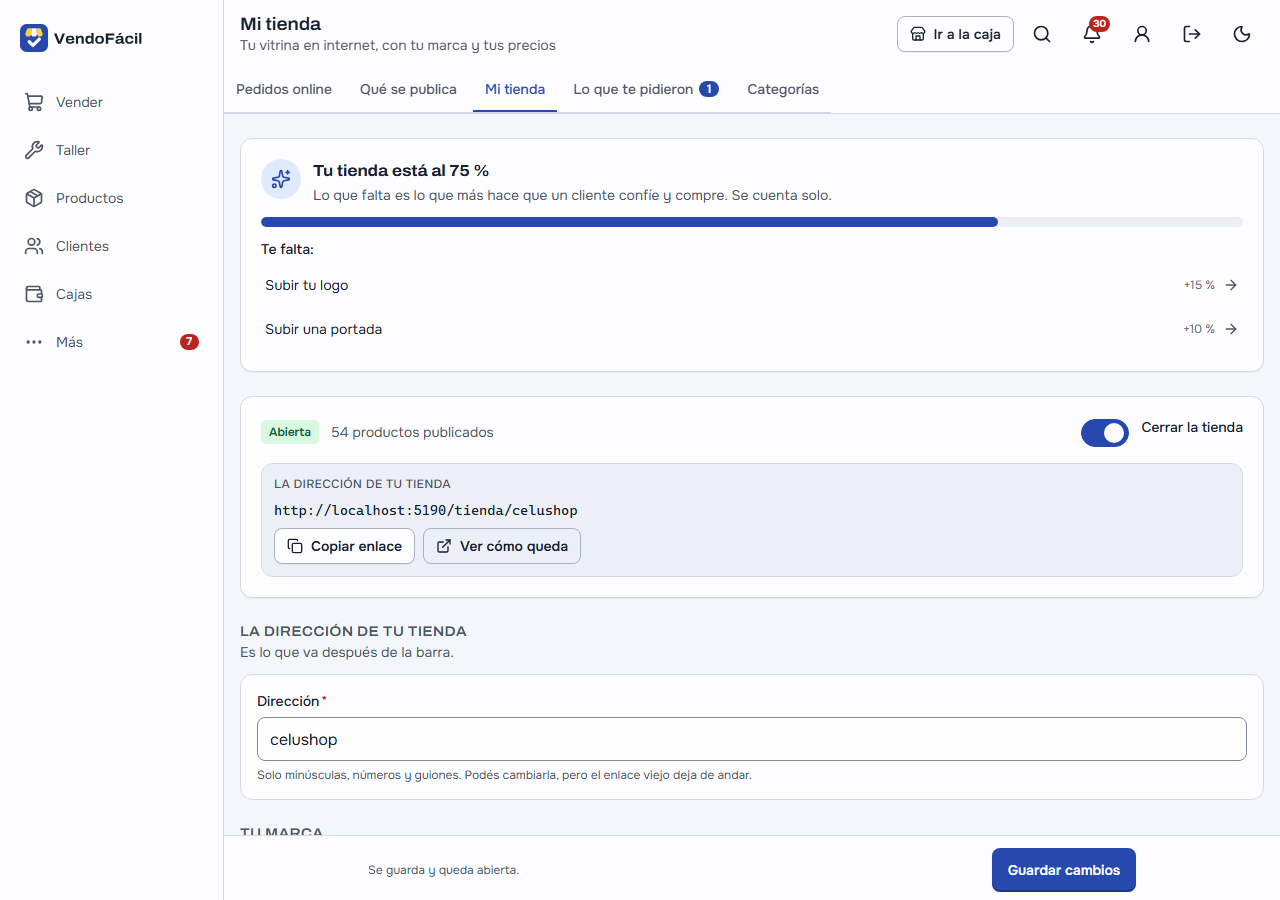
En Mi tienda, arriba de todo, ves si está Abierta o Cerrada, cuántos productos publicaste y la dirección con Copiar enlace y Ver cómo queda. Más abajo:
- La dirección de tu tienda: lo que va después de la barra (
celushop). Solo minúsculas, números y guiones. La podés cambiar, pero el enlace viejo deja de andar: si ya lo mandaste, cambiala poco. - Abrir la tienda / Cerrar la tienda: el interruptor. Cerrada, nadie la ve; tus datos quedan.
Todo se guarda con Guardar cambios, en la barra de abajo. Si la abrís sin productos publicados, la pantalla te avisa: «Tu tienda está abierta pero vacía».
3.3 De dónde salen los precios y el stock
En Qué precios y qué stock se publican elegís el local (de dónde sale el stock) y la lista de precios de la tienda. No hay un catálogo aparte: lo que cambiás en Productos se ve en la tienda.
- Desde cuántas unidades avisás «queda poco»: el cliente nunca ve el número exacto, ve «Disponible», «Quedan pocos», «Sin stock» o «A pedido». Así no le regalás el dato a la competencia.
- Mostrar lo que se te acabó: prendido, lo agotado sigue a la vista con «Sin stock» (y el cliente te puede consultar por WhatsApp cuándo vuelve); apagado, desaparece de la vitrina, y la cantidad de cada categoría y de cada marca cuenta solo lo que se ve. Una categoría que se quedó solo con cosas agotadas no sale hasta que entra mercadería.
4 «Mi tienda», paso a paso
4.1 «Tu tienda está al N %»
Arriba de Mi tienda, una tarjeta con una barra y lo que te falta, cada cosa con un enlace a donde se arregla. Se cuenta solo: subís el logo y el número sube en el momento.
| Qué cuenta | Puntos |
|---|---|
| Tu logo | 15 |
| Una portada | 10 |
| Una línea que te describa | 10 |
| Tu WhatsApp | 15 |
| Tus horarios | 10 |
| La dirección del local | 5 |
| 6 productos publicados o más | 10 |
| Que el 80 % de lo publicado tenga foto | 15 |
| Los términos y la política de cambios | 10 |
Al 100 % dice «Tu tienda está completa» y la tarjeta se puede achicar. Lo que falta es lo que más hace que un cliente confíe y compre.
4.2 Tu marca: nombre, color, logo y portada
En Tu marca:
- Nombre de la tienda y Color: el color es el de tus botones. Si es muy claro o muy oscuro, la tienda ajusta el texto encima para que se lea igual.
- Una línea que te describa («Celulares, accesorios y service en Pettirossi») y Lo que ve el cliente al entrar (la bienvenida; si es larga, en el celular se ven dos renglones y Leer más).
- El logo y la portada: se suben desde el celular o la compu y se achican solos (el logo entero, sin cortarle las letras; la portada a lo ancho). Si no tenés portada, Usar fotos de mis productos arma una con lo que publicaste.
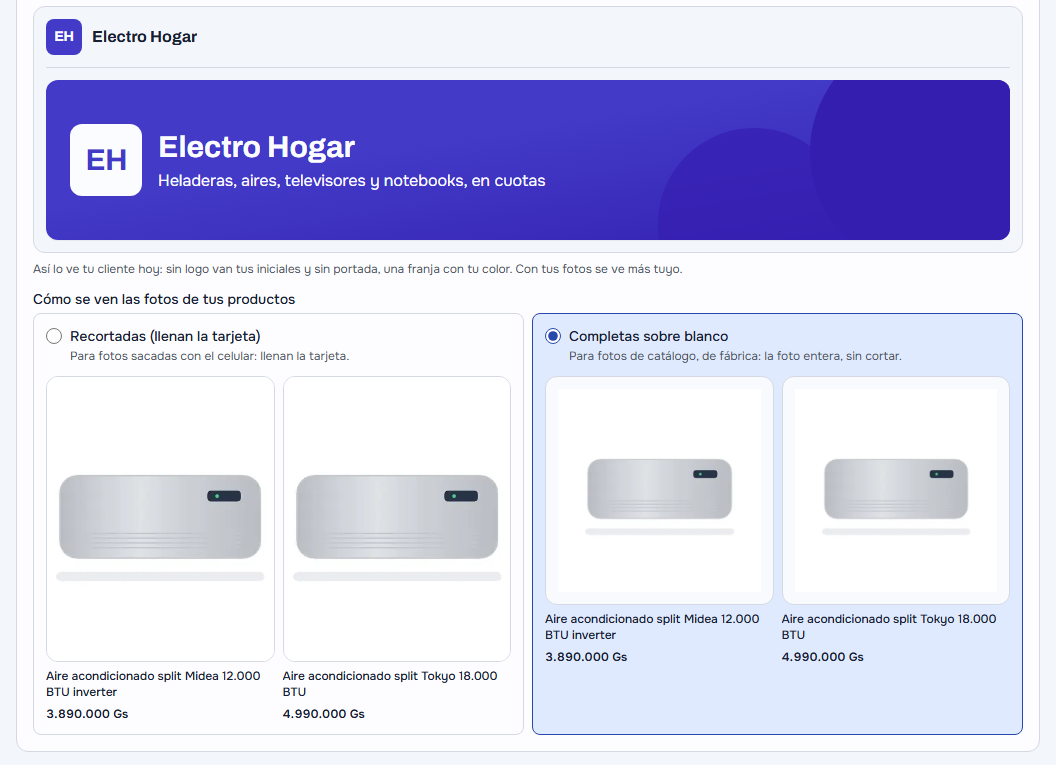
Sin logo ni portada tu tienda no se ve vacía: donde va el logo salen tus iniciales en un cuadrado con tu color («CP» para Celushop Pettirossi, «EH» para Electro Hogar) y arriba del inicio va una franja con tu color. Debajo de los campos, la vista previa del encabezado te muestra cómo lo ve tu cliente hoy.
4.3 Fotos completas o recortadas
También en Tu marca, Cómo se ven las fotos de tus productos:
- Recortadas (llenan la tarjeta): para fotos sacadas con el celular. Es como viene.
- Completas sobre blanco: la foto entera, sin cortar, con margen. Para fotos de catálogo de fábrica, como las de electrodomésticos: una heladera recortada pierde la mitad.
La muestra usa dos de tus productos. Un producto sin foto muestra el ícono de su categoría con su nombre, en vez de un cuadro gris.
4.4 Cómo te pagan
En Cómo te pagan:
- Efectivo al recibir.
- Transferencia bancaria: el cliente ve tus datos (banco, a nombre de quién, número de cuenta, RUC o cédula y alias) y sube el comprobante; vos lo mirás antes de confirmar. Cuántas horas esperás el comprobante: pasado ese rato el pedido vence solo y lo que tenía apartado se suelta.
- Compra mínima: dejala en cero si no querés pedir un mínimo; si no llega, el carrito le dice cuánto le falta.
No hay pago con tarjeta por internet todavía (sección 15).
4.5 Cómo lo recibe: retiro, envío y la fecha aproximada
En Cómo lo recibe:
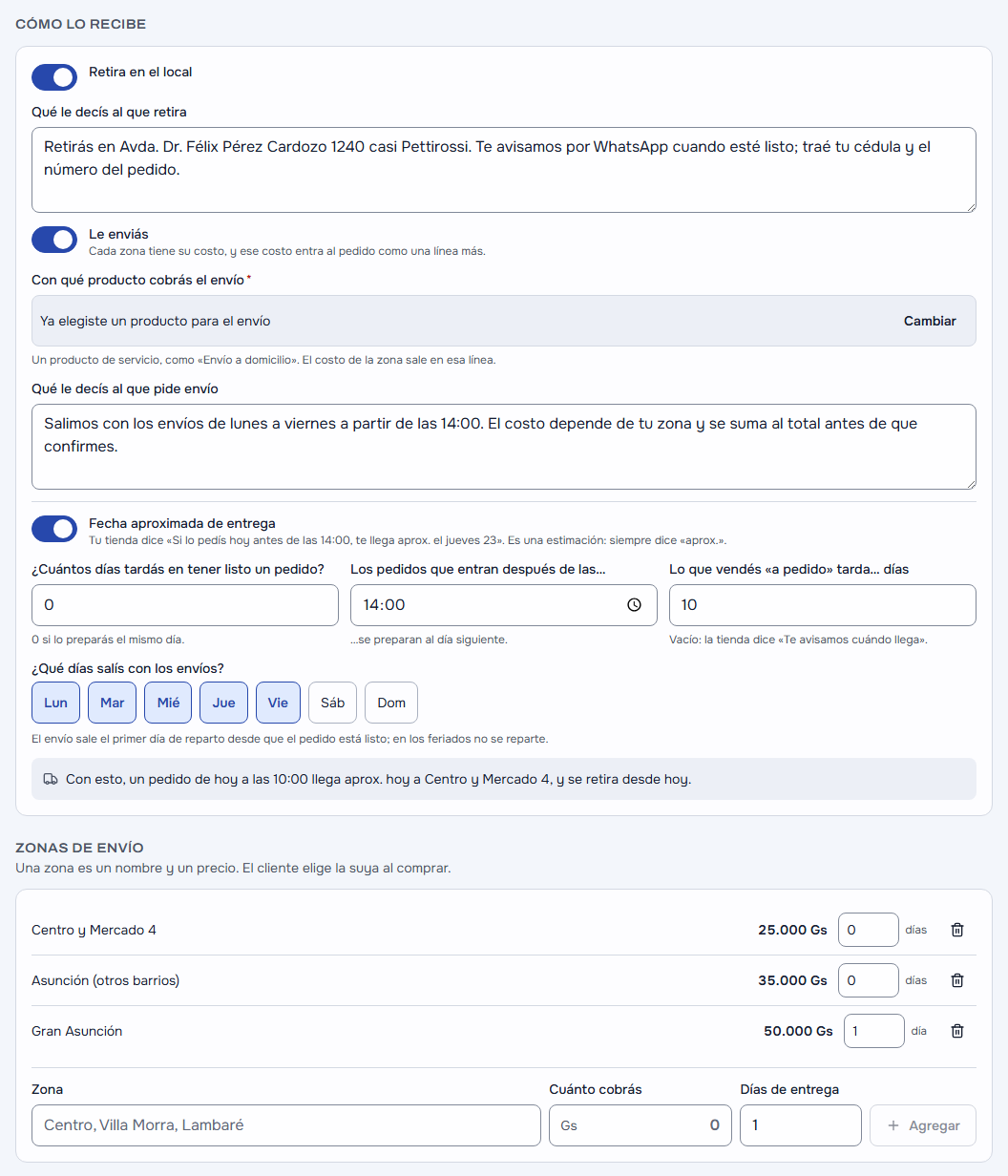
- Retira en el local, con Qué le decís al que retira («traé tu cédula y el número del pedido»).
- Le enviás: cada zona tiene su costo, y ese costo entra al pedido como una línea más (con un producto de servicio, como «Envío a domicilio»). Qué le decís al que pide envío.
- Zonas de envío: el nombre, Cuánto cobrás y los Días de entrega de cada zona.
Fecha aproximada de entrega viene apagada, porque promete una fecha en tu nombre. Prendida, la tienda dice en la ficha, en el carrito y al terminar el pedido «Si lo pedís hoy antes de las 14:00, te llega aprox. el jueves 23» (o «Retiralo desde mañana»), siempre con «aprox.». Se arma con:
- ¿Cuántos días tardás en tener listo un pedido? (0 si lo preparás el mismo día);
- Los pedidos que entran después de las… se preparan al día siguiente (si ese día cerrás antes, manda tu cierre: un sábado que cerrás a las 13:00 no invita a pedir «antes de las 14:00»);
- Lo que vendés «a pedido» tarda… días (vacío: la tienda dice «Te avisamos cuándo llega»);
- ¿Qué días salís con los envíos?: de lunes a viernes si no elegís otra cosa. El envío sale el primer día de reparto desde que el pedido está listo, y en los feriados no se reparte;
- los Días de entrega de cada zona.
Abajo ves el ejemplo con tus datos: «Con esto, un pedido de hoy a las 10:00 llega aprox. …». La cuenta mira los días que atendés según tus horarios y saltea los feriados. La fecha no queda guardada en el pedido: es una estimación.
4.6 Dónde estás y a qué hora atendés
Teléfono, WhatsApp, Correo, Dirección del local y tus horarios. Con los horarios, el encabezado de la tienda dice «Abierto hasta las 18:00» o cuándo abrís. Con el WhatsApp, cada ficha tiene Consultar por WhatsApp (sección 13): sin WhatsApp cargado ese botón no aparece.
4.7 Lo que se ve en tu tienda
- Mostrar «Nuevo» en lo publicado en los últimos… días (15 si no lo cambiás; con 0 no sale). Lo que publicaste en los primeros 3 días de tu tienda no la lleva: si todo es nuevo, nada es nuevo. Un equipo usado o reacondicionado recién publicado dice «Recién llegado» en vez de «Nuevo».
- Dejar que te pidan lo que no encuentran: el «Pedilo» de la sección 11. Viene prendido.
4.8 Datos legales y políticas
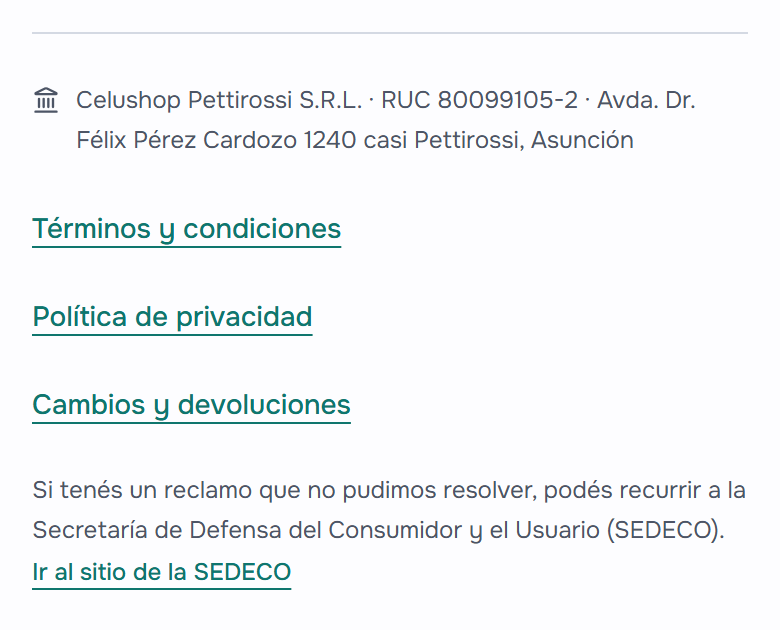
En Datos legales y políticas ves tu razón social, tu RUC y tu dirección, de solo lectura (se cambian en la configuración de la empresa). Todo eso sale publicado en el pie de tu tienda, como pide la ley de comercio electrónico. La dirección que se publica es la de tu tienda; la fiscal, solo si la tienda no tiene una.
Y tres textos, cada uno con su página en la tienda:
- Términos y condiciones: quién vende, cómo se confirma un pedido, precios, pagos y entregas.
- Política de privacidad: qué datos pedís, para qué los usás y cómo se piden borrar.
- Cambios y devoluciones: en cuántos días se cambia algo, en qué estado y cómo se empieza.
Usar el texto sugerido te llena uno corto con tu nombre, tu RUC, tu WhatsApp y tu correo: leelo, cambialo si hace falta y guardalo. Si ya escribiste algo, te pregunta antes de reemplazarlo. Un texto vacío no tiene página. El pie lleva además la leyenda de la SEDECO (Defensa del Consumidor), con su enlace.
5 Qué se publica
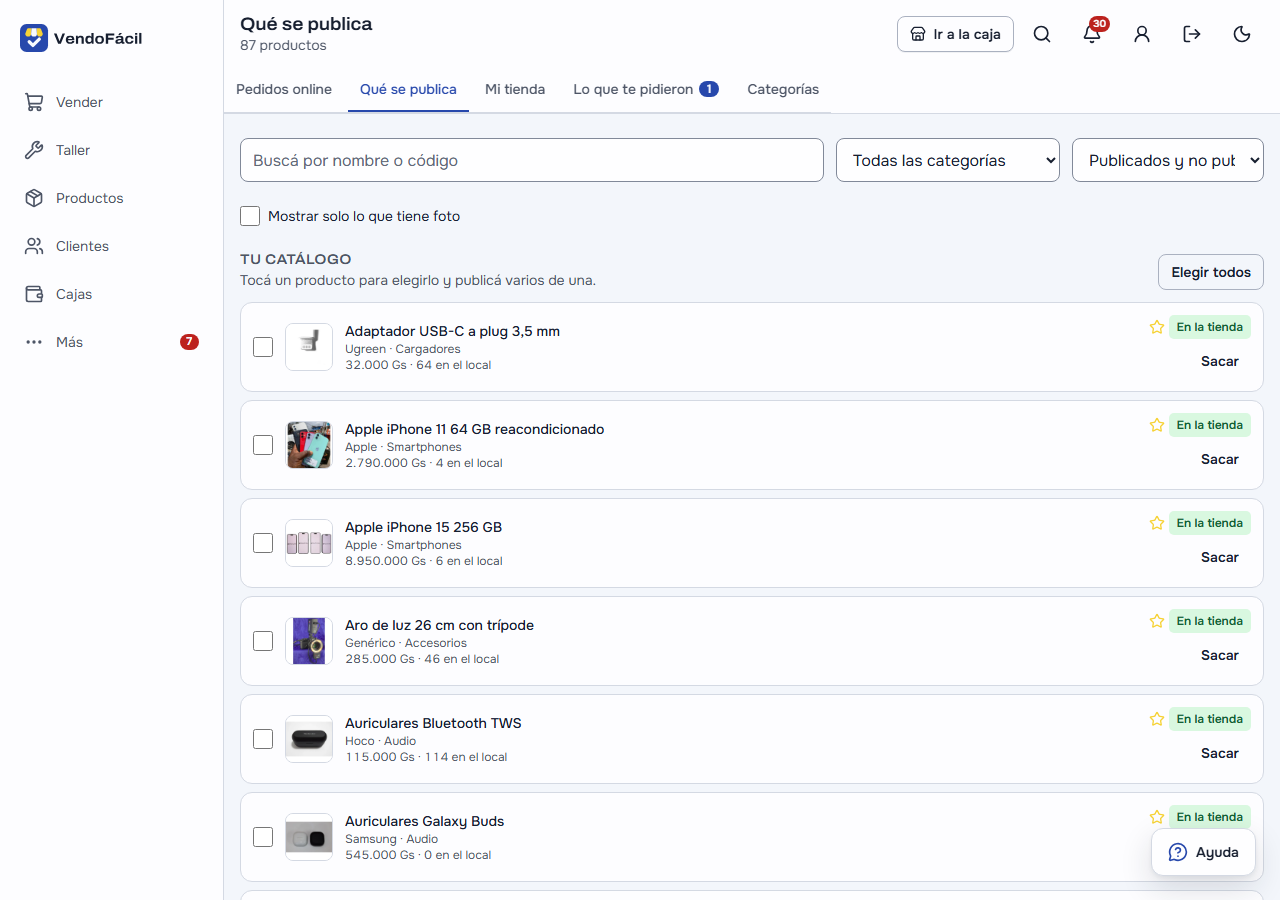
Nada se publica solo: vos elegís qué sale a la vitrina. En Mi tienda → Qué se publica:
- Buscás por nombre o código, filtrás por categoría y por Publicados y no publicados, Solo lo que está en la tienda o Solo lo que todavía no publicaste, y Mostrar solo lo que tiene foto.
- Tocás los productos (o Elegir todos) y abajo aparece Publicar o Sacar para todos juntos.
- Cada fila dice En la tienda o Sin publicar, y te avisa Sin foto o Sin precio. La estrella es la de los destacados, los que salen en «Lo que más se busca».
Un producto con varios colores o modelos se publica con todos. El precio es el de la lista de la tienda y el stock, el del local (sección 3.3). En la demo, los repuestos y la mano de obra del taller no están publicados.
6 Las categorías de tu tienda
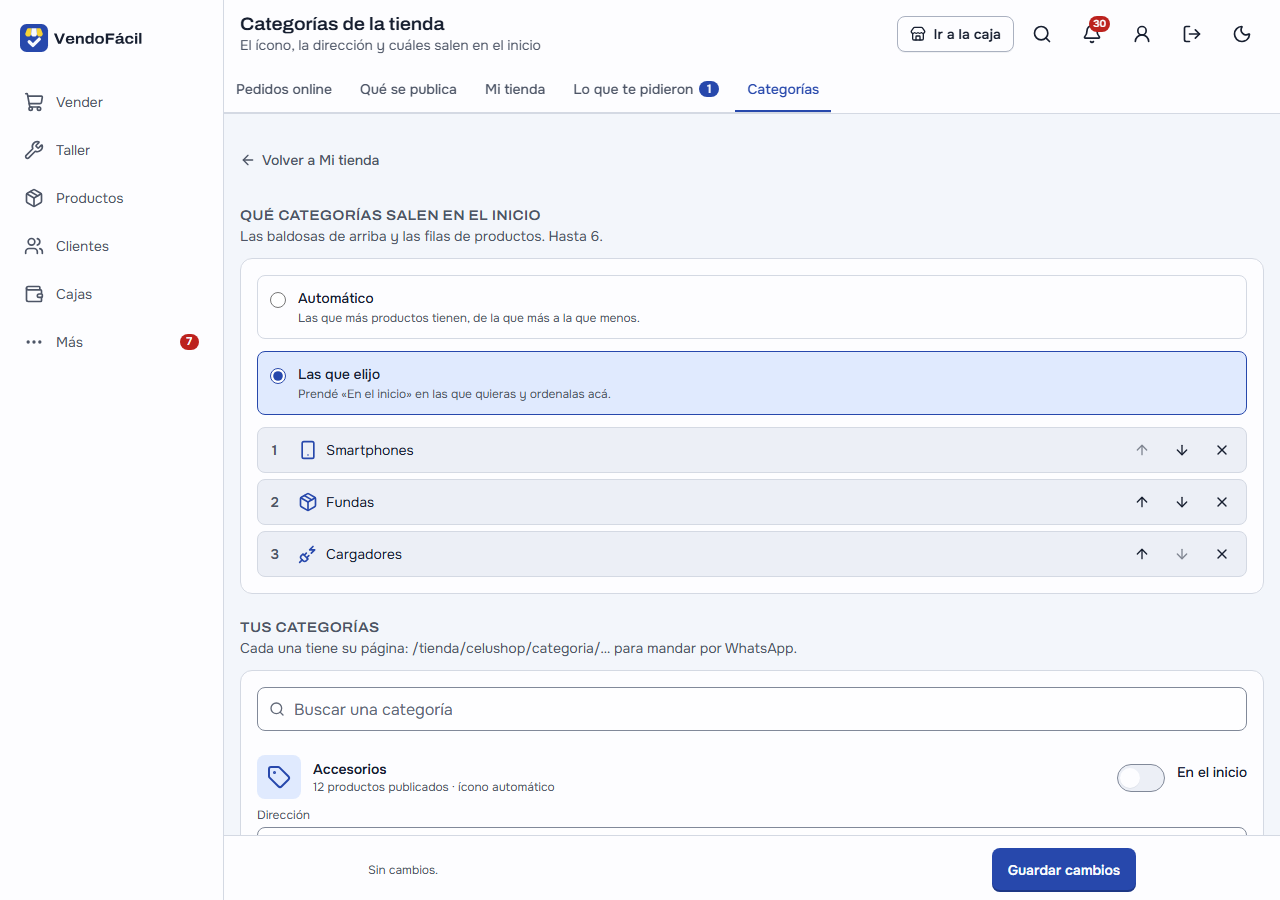
Las categorías son las mismas de tu catálogo. En la tienda cada una tiene su ícono, su página y, si querés, un lugar en el inicio. Se cambian en Mi tienda → Categorías de la tienda, con Guardar cambios abajo:
- Qué categorías salen en el inicio: Automático (las que más productos tienen) o Las que elijo: prendés En el inicio en hasta 6 y las ordenás con las flechas de subir y bajar. Una elegida que se queda sin productos no se muestra.
- El ícono: tocalo y elegí otro de la grilla, o Automático, que lo elige por el nombre («Fundas» lleva la funda, «Línea blanca» la heladera, «Climatización» el aire).
- La dirección: la página de la categoría,
/tienda/celushop/categoria/fundas, para mandar por WhatsApp. Usá minúsculas, números y guiones. Cambiar el nombre de la categoría en el catálogo no cambia la dirección (un enlace que ya mandaste sigue andando); cambiar la dirección a mano, sí: el enlace viejo deja de andar.
Una categoría incluye a sus subcategorías: «Celulares» trae también lo de «Celulares › Samsung», y la cantidad que se ve es la de todas juntas. Cuenta lo mismo que muestra la vitrina: lo que tiene precio en la lista de la tienda y, si escondés lo agotado, lo que tiene stock o va «a pedido» (sección 3.3).
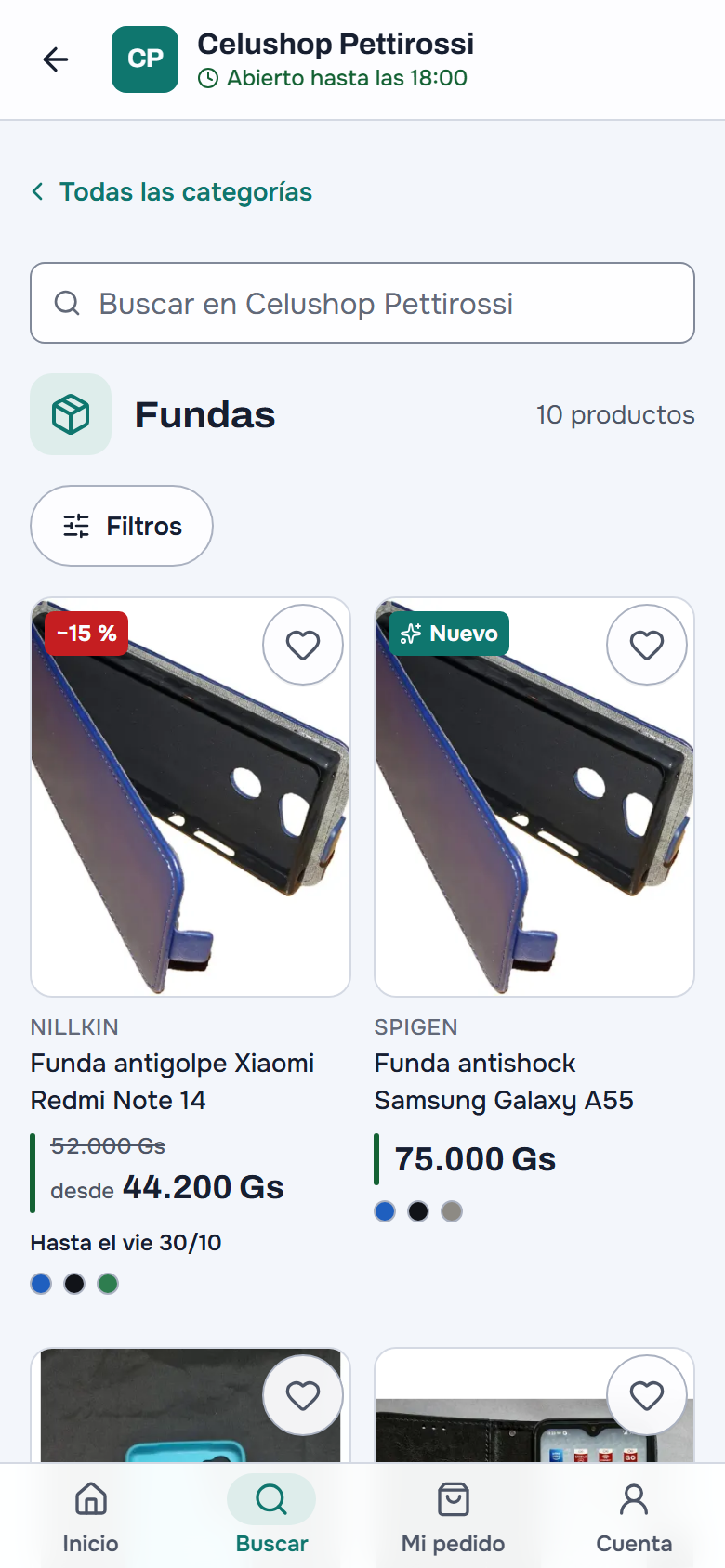
Lo que ve el cliente: las baldosas del inicio con el ícono, el nombre y la cantidad; Todas las categorías (N), una página con todas y un buscador; y la página de cada categoría, con «‹ Todas las categorías», el título con su ícono, el buscador y los filtros.
7 Las ofertas
Una oferta es un precio rebajado por un tiempo: «este producto sale tanto hasta el domingo». No es un cupón ni un descuento del cajero: es el precio mientras dura.
7.1 Poner un producto en oferta
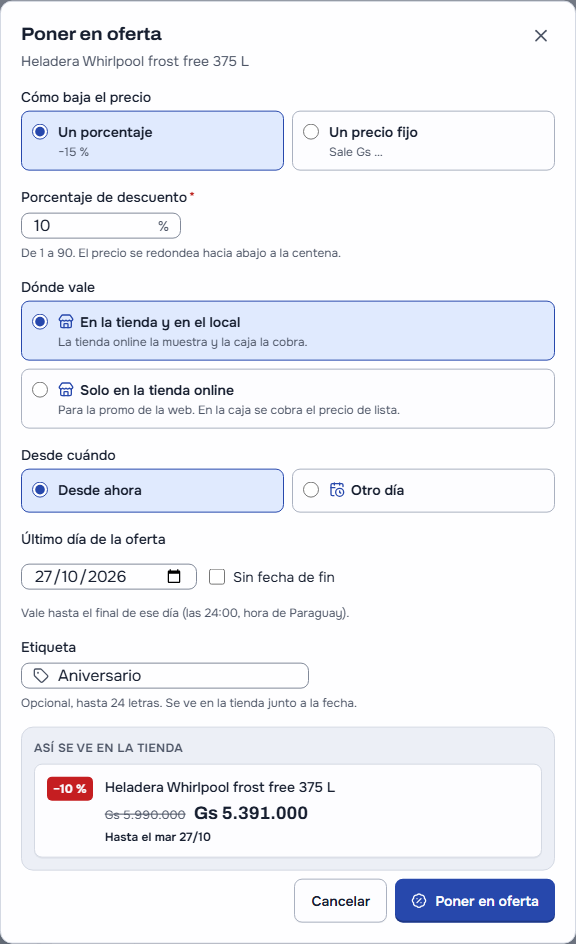
En la ficha del producto (Productos), en la sección Oferta, Poner en oferta:
- Cómo baja el precio: Un porcentaje (de 1 a 90; el precio se redondea hacia abajo a la centena) o Un precio fijo («Sale Gs 1.490.000», menor que el de lista).
- ¿Para qué opciones?: todas, o una sola (un color, una memoria). La oferta de una opción gana sobre la del producto entero.
- Dónde vale: En la tienda y en el local (la tienda la muestra y la caja la cobra) o Solo en la tienda online (para la promo de la web; en la caja se cobra el precio de lista).
- Desde cuándo: Desde ahora u Otro día (queda programada y nadie la ve hasta que empieza).
- Último día de la oferta: vale hasta el final de ese día, a las 24:00 de Paraguay. O Sin fecha de fin.
- Etiqueta (opcional, hasta 24 letras): «Día del padre», «Black Friday». Se ve en la tienda junto a la fecha.
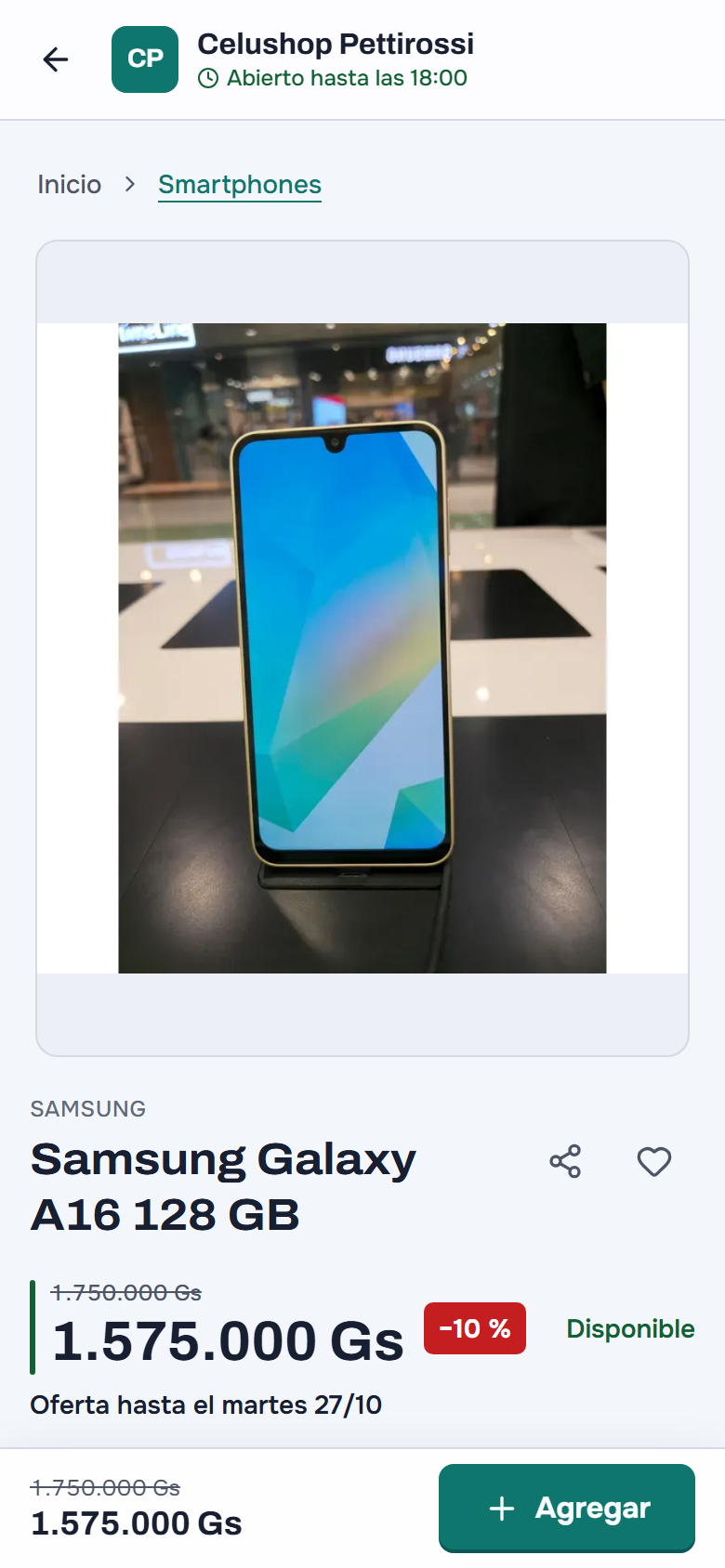
Abajo, Así se ve en la tienda te muestra la tarjeta antes de guardar. Con una oferta puesta, la ficha del producto dice «En oferta: Gs 1.750.000 → Gs 1.575.000 (−10 %)» con Cambiar y Terminar ahora.
7.2 Varias a la vez
En Productos → Ofertas, Nueva oferta: buscás los productos por nombre o filtrás por categoría o marca, los tildás (o «tildar todos»), elegís el porcentaje, dónde vale y las fechas, y se crea una oferta por producto, hasta 200 por vez. Es la forma de armar «−15 % en toda la categoría Fundas». Si alguno ya tenía una oferta en esas fechas, se pone a los demás y te dice cuáles no.
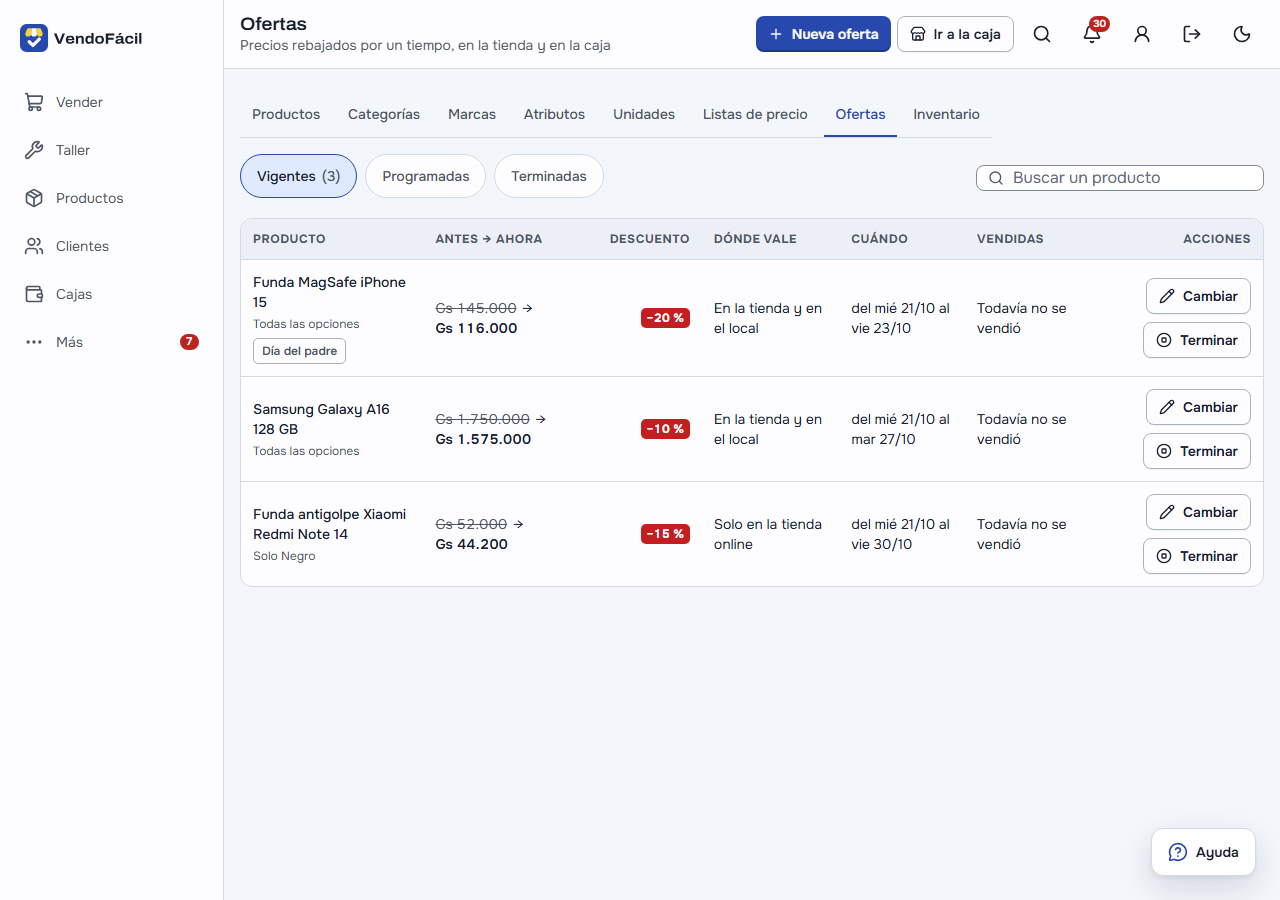
7.3 La pantalla «Ofertas»
Tres pestañas: Vigentes, Programadas y Terminadas (las de los últimos 90 días). Cada fila dice el producto (y la opción), antes y ahora, el descuento, dónde vale, desde cuándo hasta cuándo y cuántas se vendieron con esa oferta, en la tienda y en el local.
- Terminar: la corta ahora y queda en Terminadas, con su historia.
- Borrar: solo una programada que nadie llegó a ver.
- Cambiar: a una vigente no se le cambia cuándo empezó; y si ya vendió algo, no se le cambia el valor: terminala y creá otra. Ninguna oferta nueva empieza en el pasado.
No puede haber dos ofertas del mismo producto (o de la misma opción) en las mismas fechas: la pantalla te dice cuál ya está.
7.4 Qué ve el cliente
- En la tarjeta: la cinta «−20 %», el precio de antes tachado, el de ahora y hasta cuándo («Hasta el vie 23/10», «Hasta mañana» o, en las últimas horas, «Termina en 3 h 20 min»). Con varias opciones de precios distintos dice «desde», y «Hasta −30 %» si el «desde» es de una opción sin oferta.
- En el inicio, el carrusel Ofertas (de mayor a menor descuento) y, en los filtros, En oferta.
- En la ficha, la oferta de la opción elegida, con la etiqueta: «Día del padre · hasta el viernes 23/10».
- Las cuotas se calculan sobre el precio de oferta.
7.5 El precio lo pone el servidor
El navegador del cliente nunca decide el precio. Al abrir Mi pedido, la tienda vuelve a preguntar los precios de hoy; si una oferta terminó mientras compraba, se lo dice arriba («La oferta de … terminó: ahora sale Gs …»). Y al confirmar, el servidor pone el precio: si algo cambió, el pedido no se manda y la tienda le muestra el total nuevo para que lo confirme de nuevo.
Un pedido hecho durante la oferta se cobra a ese precio aunque la oferta termine antes de que lo cobres: el cliente compró a ese precio. Lo mismo un pedido en cuotas aprobado después.
7.6 En la caja
Con En la tienda y en el local, la caja muestra la oferta con el precio de antes tachado, la cobra y el ticket dice «Oferta, antes …». Además:
- Anda sin internet: la oferta baja a la caja y la caja mira la fecha con su reloj. Si una caja que pasó días sin internet cobra una oferta que ya había terminado, la venta vale y te queda un aviso en Conflictos.
- El cajero puede descontar encima, con su tope de siempre medido desde el precio de oferta.
- Un cliente con otra lista (mayorista) paga el menor de los dos precios.
- El presupuesto, la venta hecha en el sistema, el taller, el alquiler, la agenda y los encargos siguen con el precio de lista: ahí el precio se conversa y el vendedor descuenta si quiere.
8 Cómo la ve tu cliente
8.1 El inicio
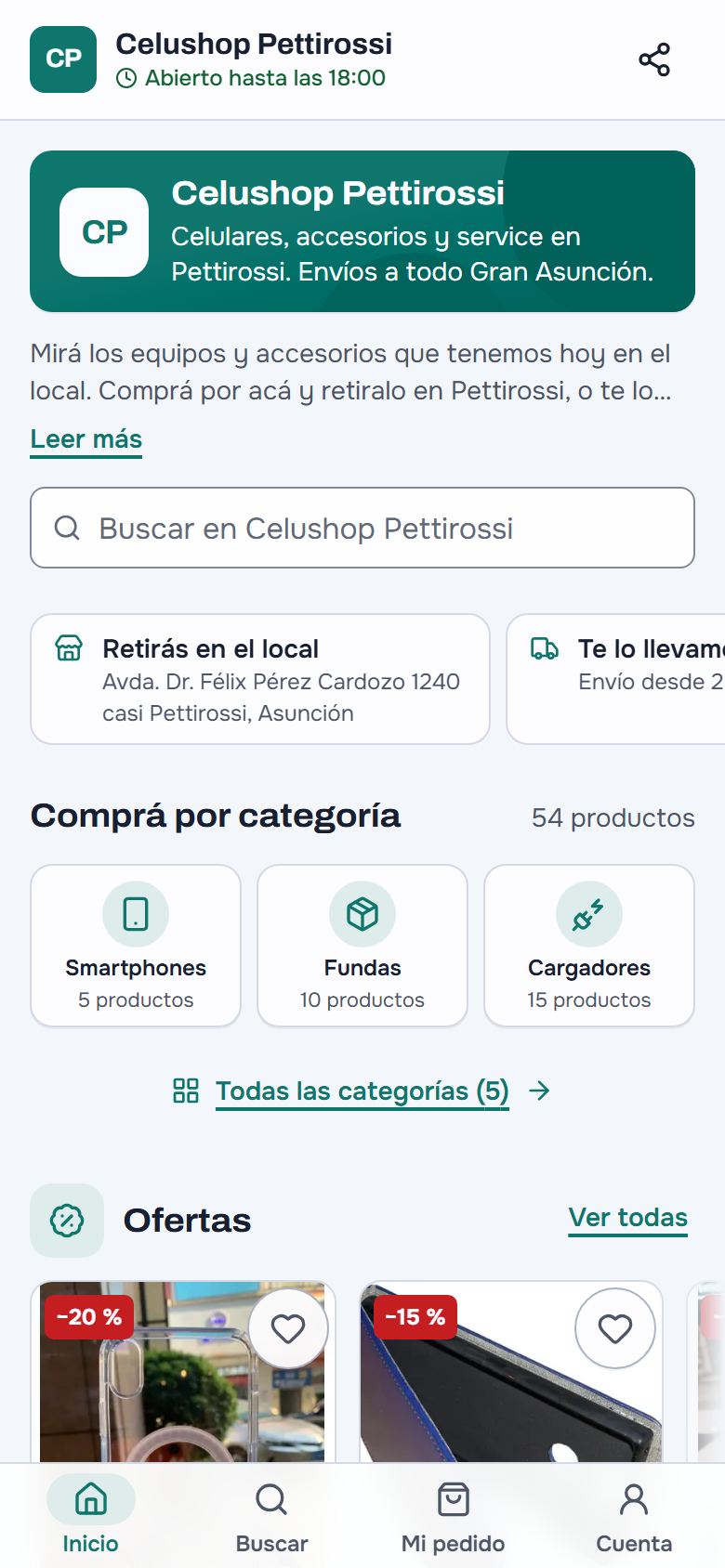
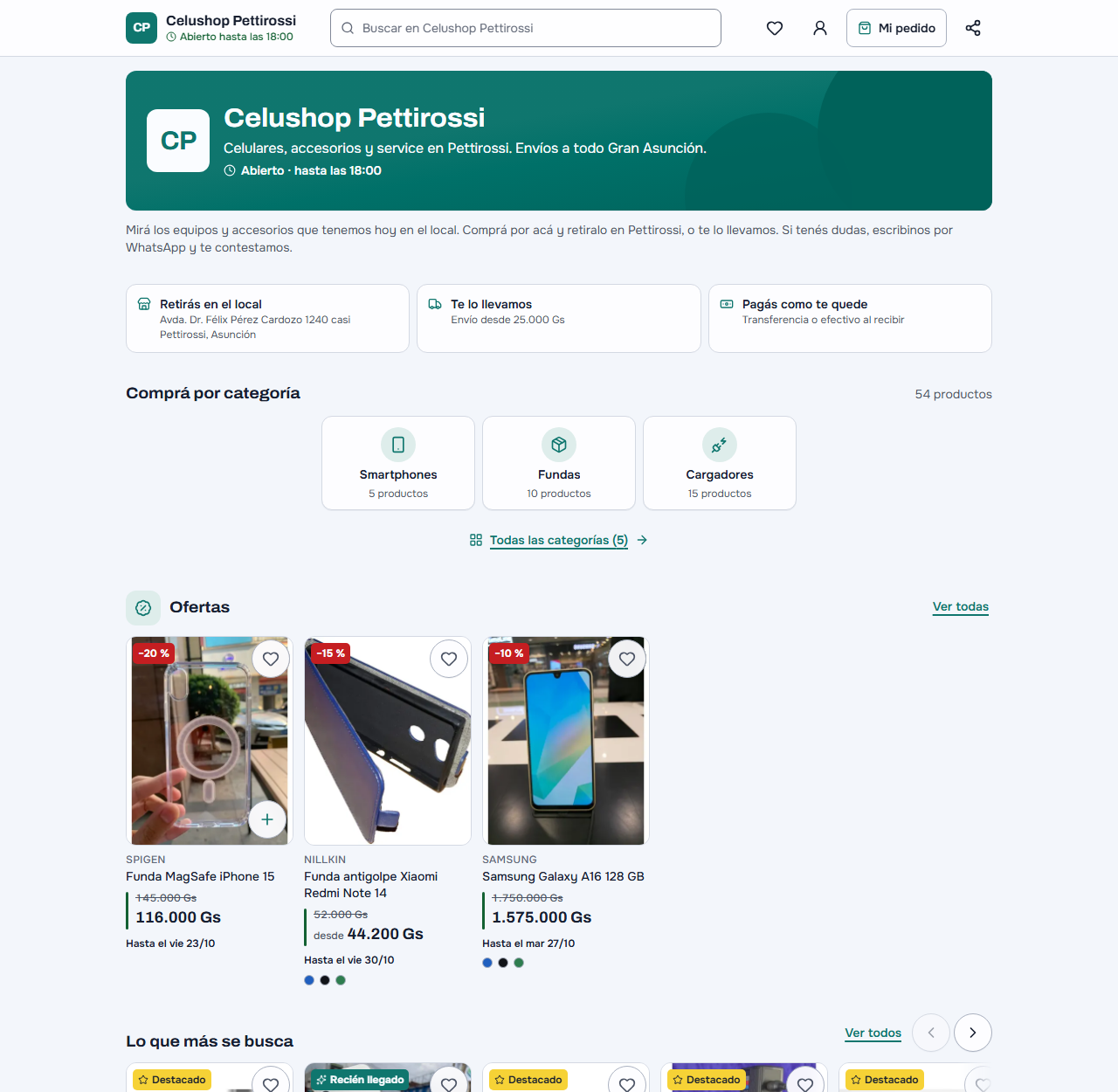
De arriba abajo: tu portada (o la franja con tu color), el buscador, Cómo comprás acá (cómo retira, cómo se lo llevás y cómo paga), Comprá por categoría con las baldosas y Todas las categorías (N), el carrusel de Ofertas, Lo que más se busca (tus destacados), una fila por categoría con «Ver todos», Lo último que entró y, al final, ¿No lo encontrás? Pedilo.
El inicio se acomoda a lo que tenés: con menos de 8 productos muestra la grilla de todo (dos carruseles de un producto se ven abandonados); de 8 a 19, las baldosas, las ofertas y la grilla de todo; con 20 o más, las filas por categoría (las que tienen 4 productos o más). En el celular, lo primero que ve ya muestra tus categorías; en la computadora, los carruseles tienen flechas.
8.2 Buscar y filtrar
- El buscador está siempre a la vista (en la computadora, en el encabezado) y busca mientras escribís, desde 2 letras, sin apretar Enter. Debajo sugiere categorías y marcas que coinciden.
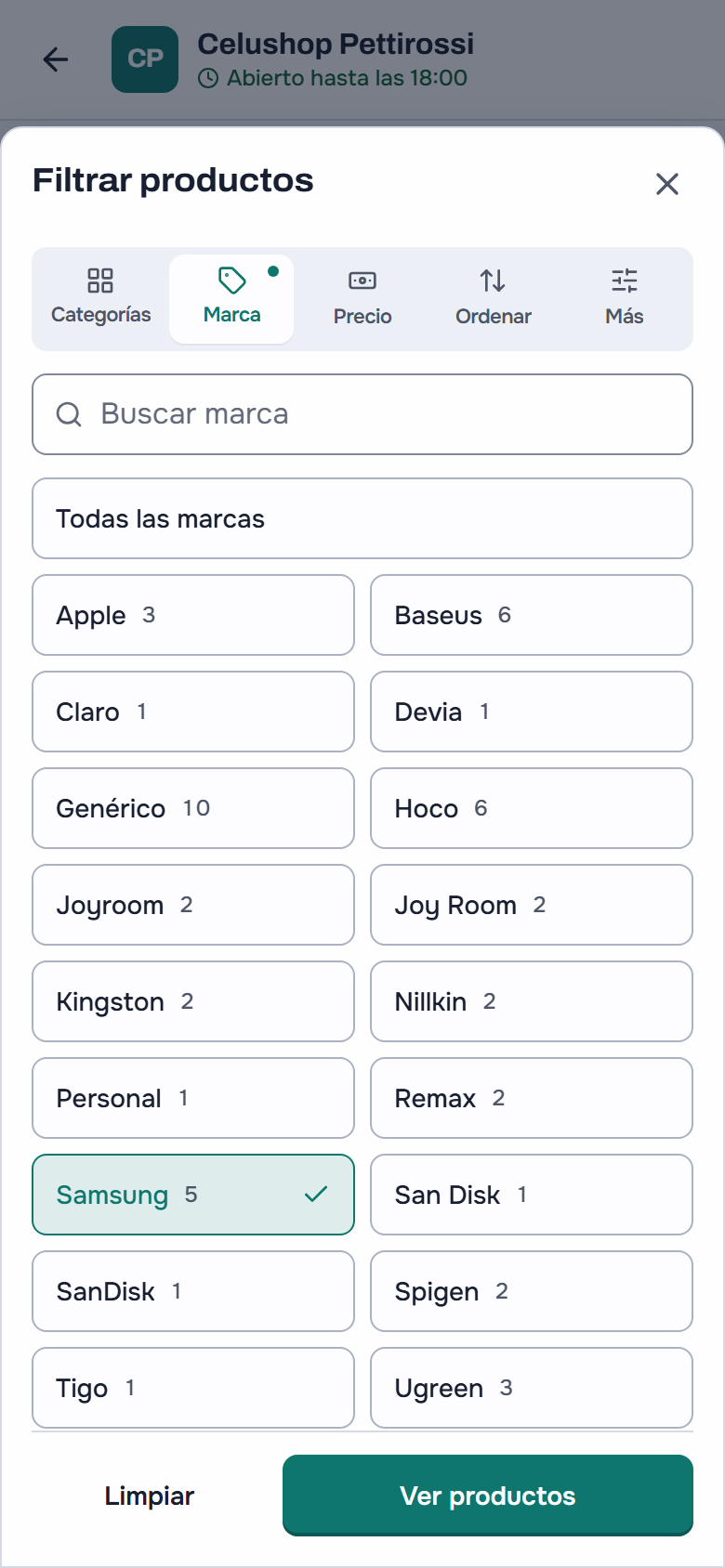
- Filtros abre una hoja que sube desde abajo, con pestañas: Categorías, Marca, Precio (con atajos como «Hasta Gs 500.000»), Ordenar y Más («Solo lo que hay», «En oferta», «Destacados»). Se aplica al tocar Ver productos.
- Lo elegido queda en chips debajo del título, cada uno con su × para sacarlo, y Limpiar todo.
- El título dice lo que se está mirando: «Fundas», «Samsung», ««funda» de Samsung», «Ofertas».
8.3 La ficha del producto
En orden: las migas («Inicio › Smartphones»), las fotos, la marca y el nombre con compartir y el corazón, el precio (con la oferta si hay) y si hay stock, «Te llega aprox.» (si lo prendiste), los colores y opciones, las cuotas (sección 9), la cantidad, Pedir ahora y Consultar por WhatsApp, y recién después Sobre este producto.
En el celular, el precio y «Agregar» quedan fijos abajo: el botón de comprar está siempre a la vista, aunque la descripción o la tabla de cuotas sean largas. Pedir ahora lo agrega y va directo a terminar el pedido. Sin stock, la ficha dice «Ahora no lo tenemos» y ofrece Consultar por WhatsApp cuándo vuelve.
8.4 Mi pedido y «Terminá tu pedido»
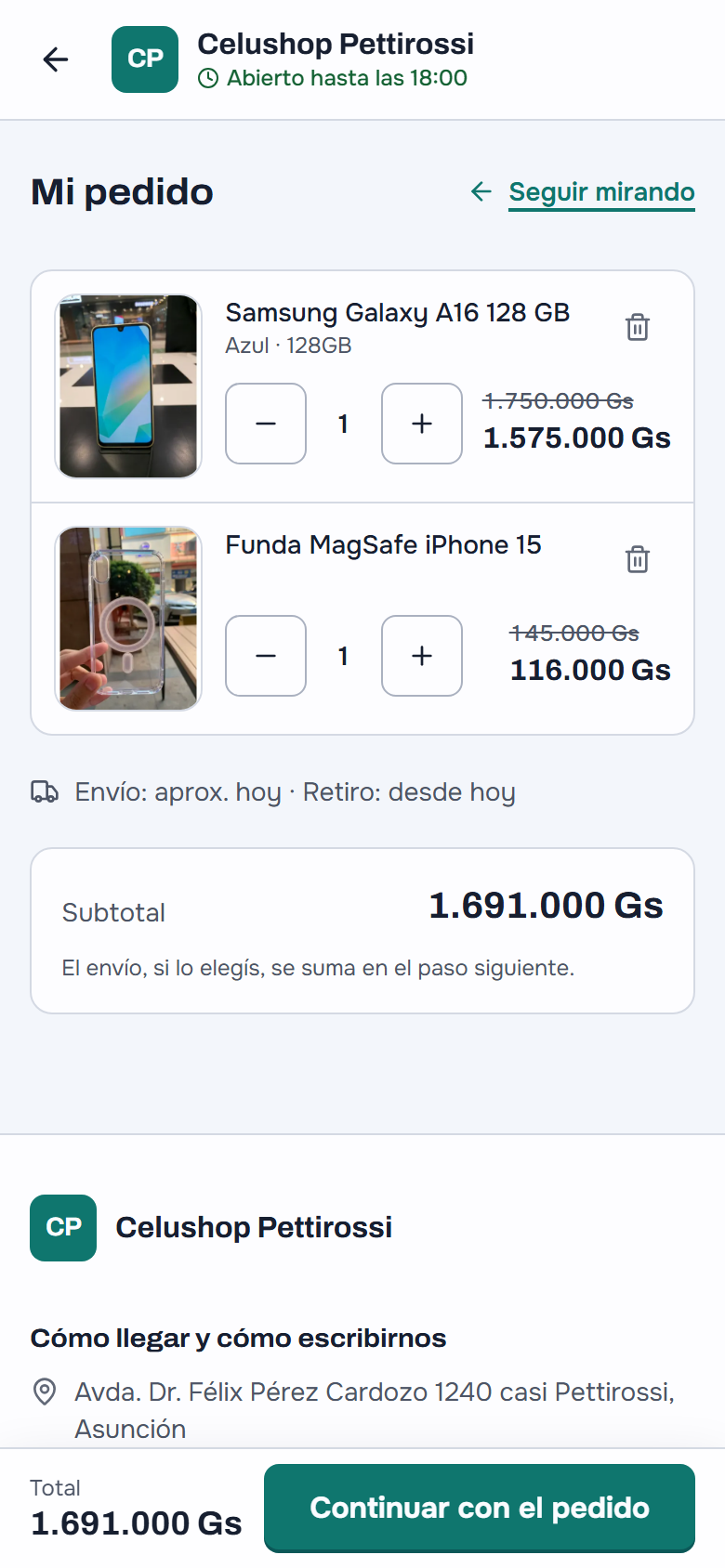
Mi pedido (el carrito) muestra cada producto con su precio (el de antes tachado si está en oferta), cuándo le llega o desde cuándo lo retira, el subtotal y, fija abajo, Continuar con el pedido (si no llega a la compra mínima, le dice cuánto le falta). El carrito queda guardado en su celular, sin cuenta.
En Terminá tu pedido deja su nombre y su teléfono, elige Lo retiro en el local o Que me lo lleven (con la zona, su costo y «llega aprox.») y cómo paga. Al confirmar le queda el enlace para seguir su pedido; si paga por transferencia, sube ahí el comprobante.
8.5 La barra de abajo del celular
En el inicio, el catálogo, las categorías, los favoritos y la cuenta hay una barra con Inicio, Buscar, Mi pedido (con cuántos lleva) y Cuenta. En la ficha la reemplaza la barra de compra, y en el carrito la de «Continuar». En la computadora, todo eso está en el encabezado.
9 Las cuotas en la tienda
Si vendés en cuotas y cargaste tu tabla en Planes de cuotas, en Mi tienda → Cuotas en tu tienda elegís:
- No mostrar cuotas: es como viene.
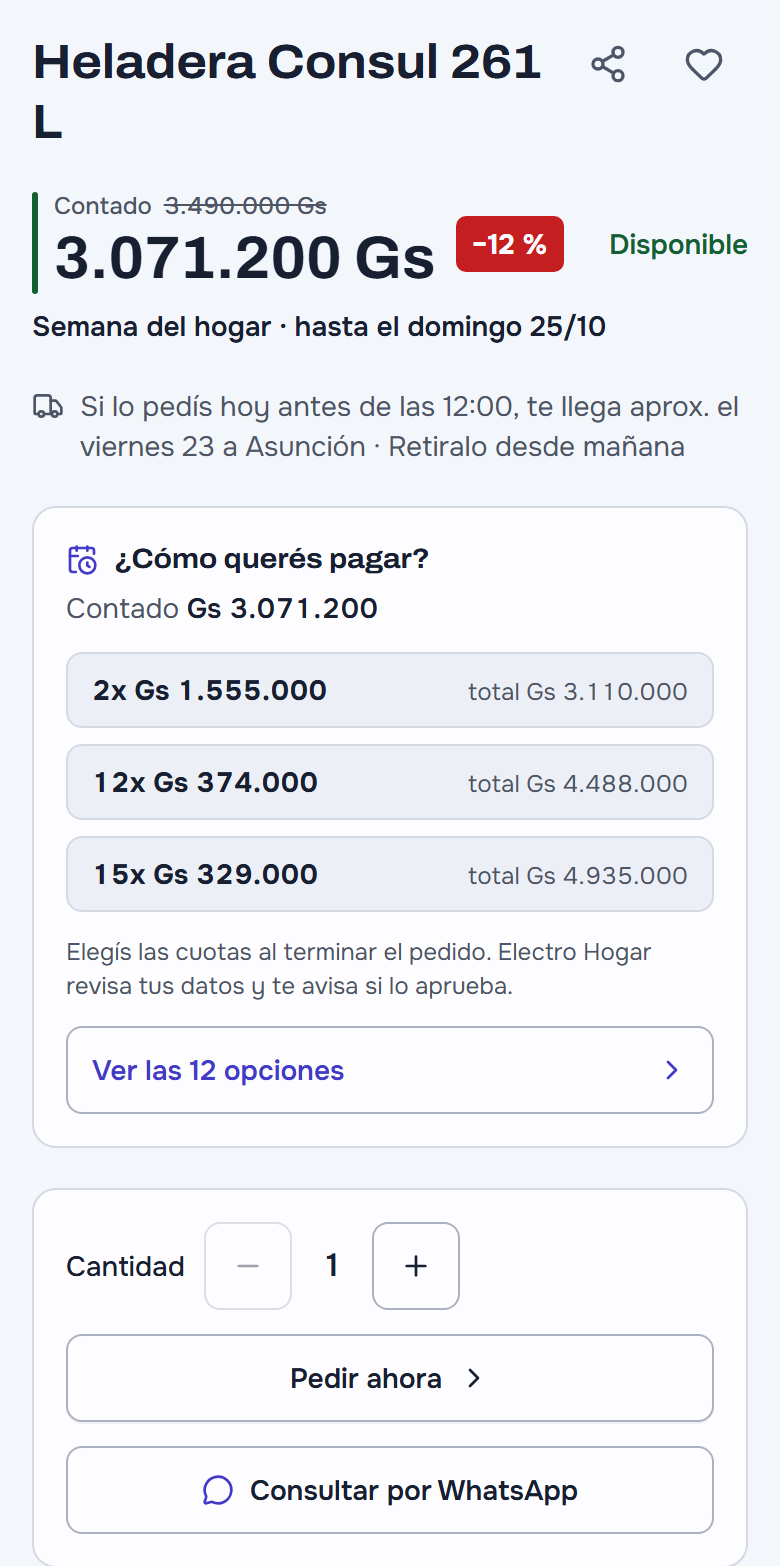
- Mostrar las cuotas: cada producto dice «Contado Gs 5.990.000 · en cuotas desde 15x Gs 641.000», pero el pedido se hace de contado.
- Mostrar las cuotas y dejar pedir en cuotas: además, el cliente te manda un pedido en cuotas que vos aprobás o no.
En la ficha, ¿Cómo querés pagar? muestra el contado y tres planes (el más corto, el de 12 y el más largo), con Ver las 12 opciones para la tabla entera. Con una oferta, las cuotas se calculan sobre el precio de oferta.
El pedido en cuotas te llega a Pedidos online → Créditos por revisar: revisás al cliente, le ponés el límite si hace falta y tocás Aprobar el crédito o No aprobar. Está contado entero, con la evaluación de crédito, en la guía de electrodomésticos (sección 11).
10 Favoritos
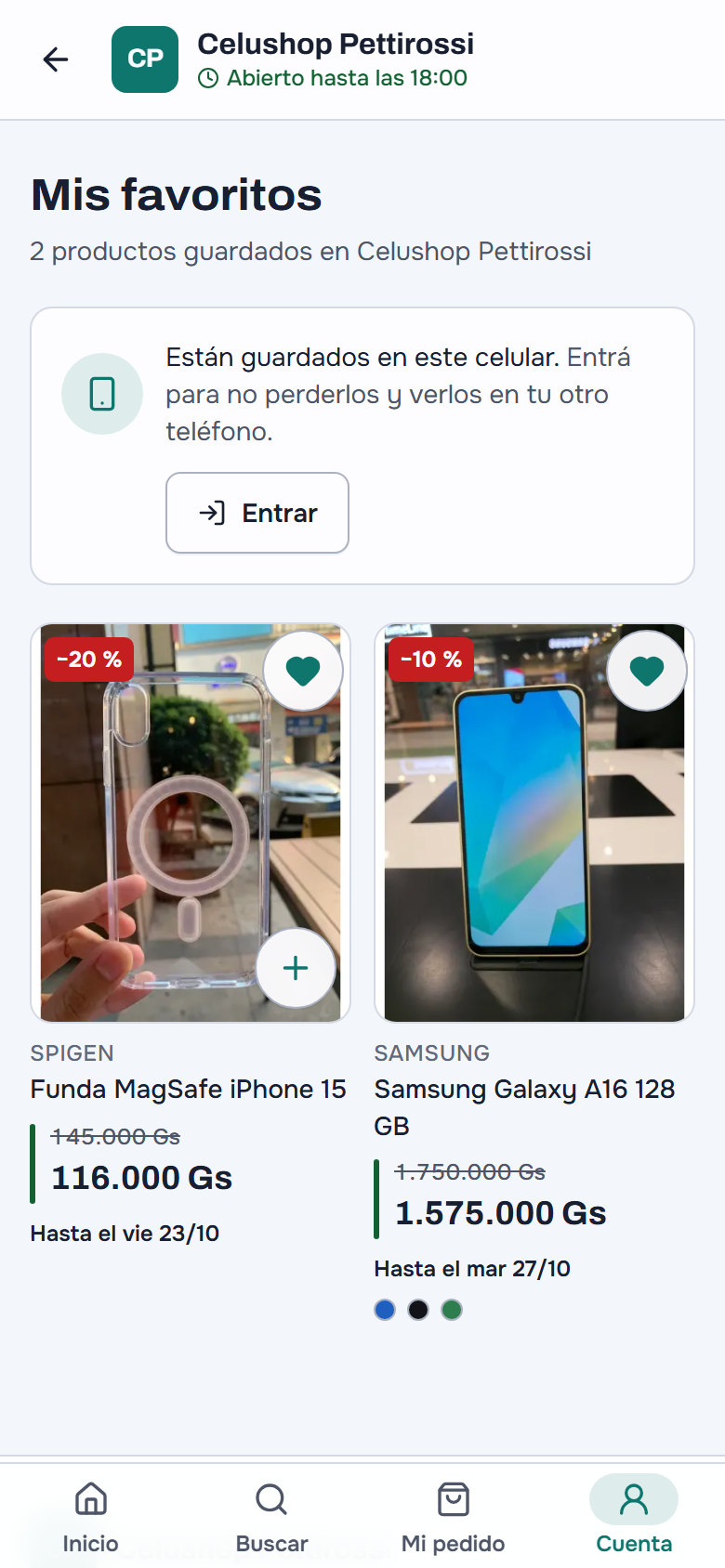
El cliente toca el corazón de una tarjeta o de una ficha y lo encuentra después en Mis favoritos (el corazón del encabezado en la computadora, o Cuenta en el celular).
- Sin cuenta, se guardan en su celular, para tu tienda (hasta 200). La página le dice «Están guardados en este celular. Entrá para no perderlos y verlos en tu otro teléfono».
- Con su cuenta, se guardan en el servidor y los ve en cualquier teléfono. Al entrar, lo que había guardado sin cuenta se suma a su cuenta.
- Lo que se agotó sigue en la lista con «Sin stock»; lo que despublicaste deja de aparecer.
Vos no ves los favoritos de tus clientes (por ahora): son de cada persona.
11 «¿No lo encontrás? Pedilo»
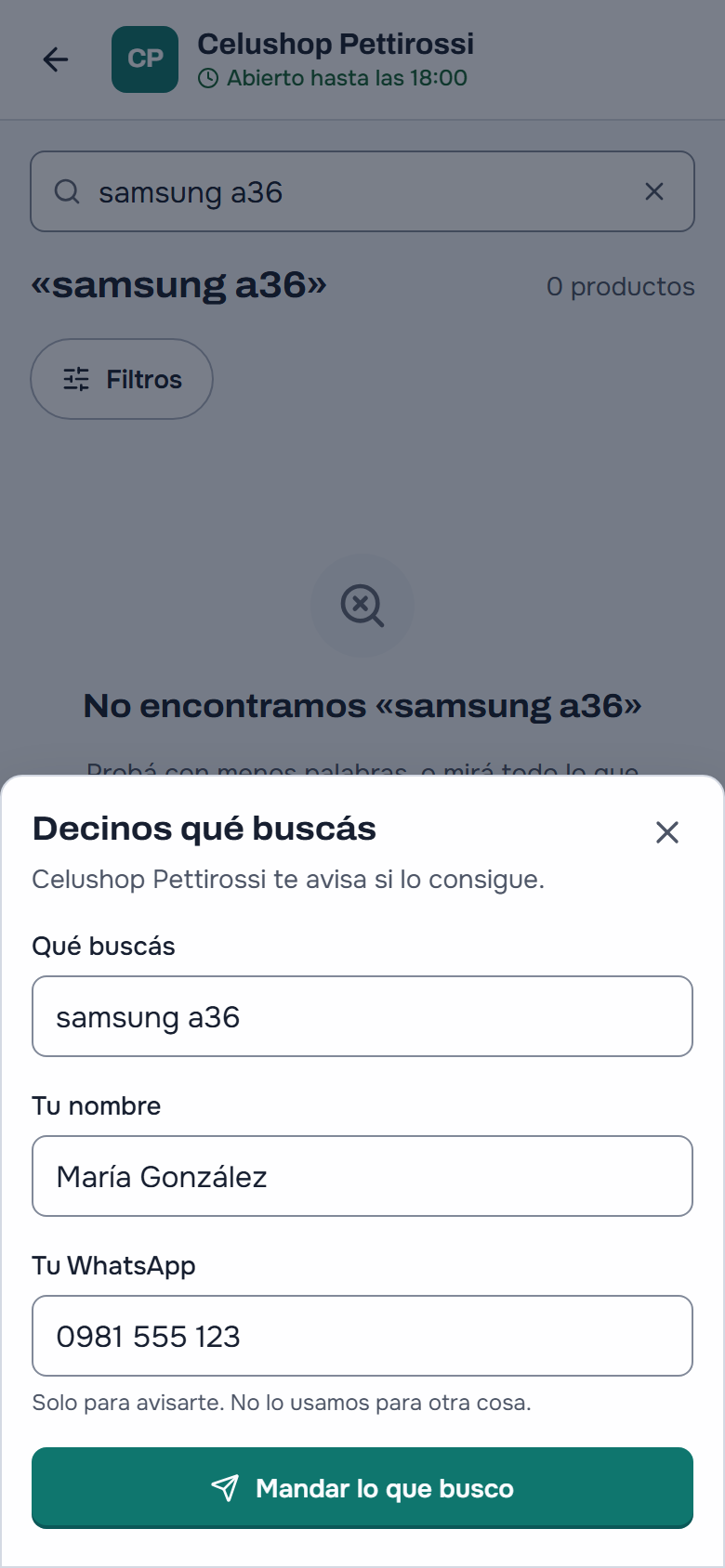
La persona que busca algo que no tenés te deja el pedido: qué busca, su nombre y su WhatsApp. Vos sabés qué sumar al catálogo y a quién avisarle.
11.1 Lo que ve el cliente
Pedilo aparece cuando una búsqueda no encuentra nada (con lo buscado ya puesto), al final del catálogo y de cada categoría («¿Buscabas otra cosa? Pedilo»), al final de Todas las categorías y del inicio. La hoja Decinos qué buscás pide Qué buscás, Tu nombre y Tu WhatsApp («Solo para avisarte. No lo usamos para otra cosa.») y se manda con Mandar lo que busco. Después le dice «Listo, … ya lo tiene» y, si cargaste tu WhatsApp, le ofrece Escribiles ahora por WhatsApp con el mensaje armado.
11.2 La bandeja «Lo que te pidieron»
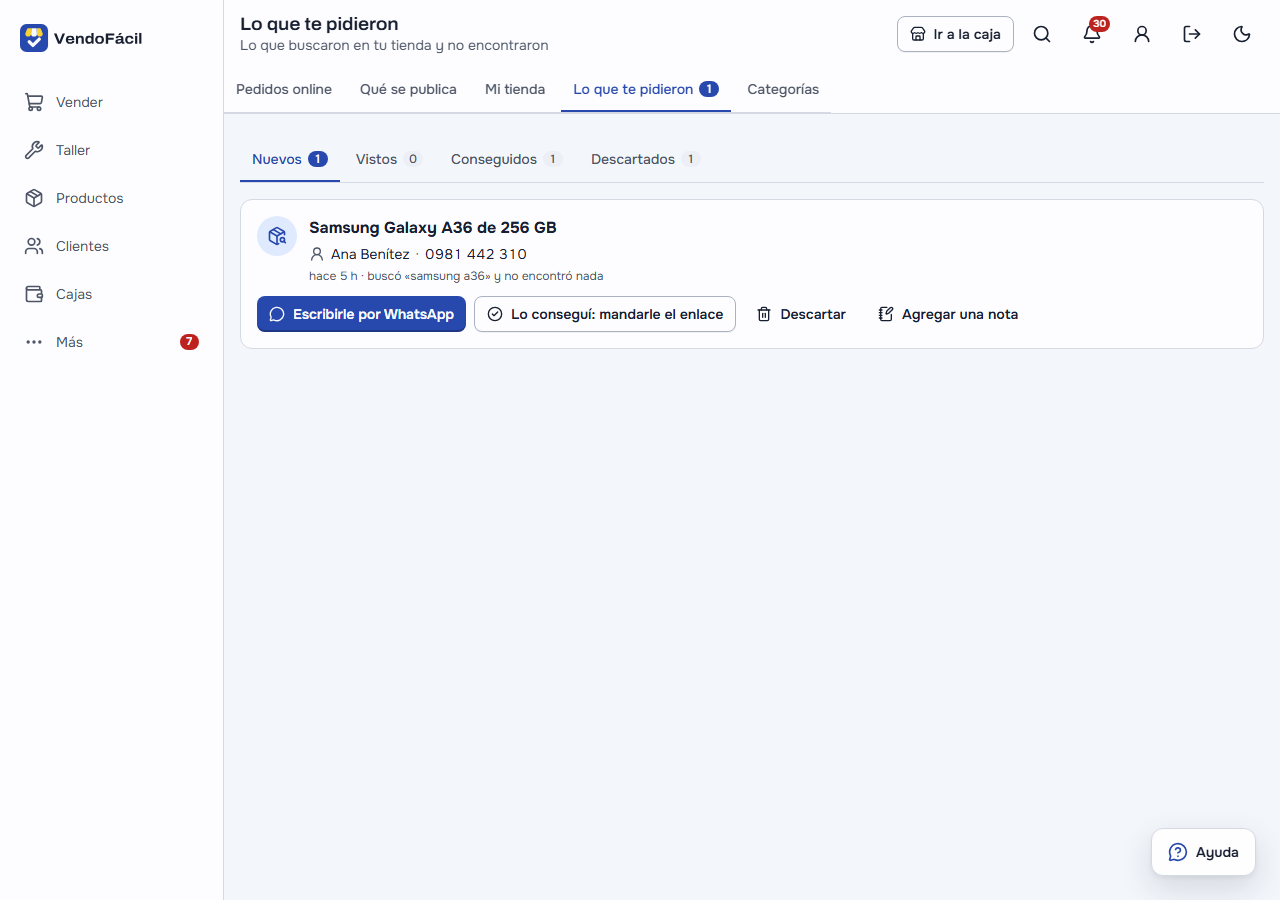
Te llega un aviso y aparece en Mi tienda → Lo que te pidieron, en Nuevos (el número se ve en la pestaña y arriba de Pedidos online). Cada pedido dice qué busca, quién, su WhatsApp, cuándo y desde dónde («buscó «samsung a36» y no encontró nada»):
- Escribirle por WhatsApp: abre el chat con el saludo armado («Hola Ana, te escribimos de …») y lo pasa a Vistos.
- Lo conseguí: mandarle el enlace: elegís un producto publicado y el WhatsApp lleva su enlace. Queda en Conseguidos.
- Descartar, si no lo vas a traer. Y Agregar una nota interna («le ofrecí el A35, vuelve el lunes»).
Si te piden muchas cosas seguidas, te llega un aviso cada 15 minutos como mucho; el resto lo ves en la bandeja. La tienda frena a los robots y a quien manda demasiado. Los conseguidos y descartados se borran solos a los 180 días (es el WhatsApp de una persona); los nuevos y vistos se quedan. Se apaga en Mi tienda → Lo que se ve en tu tienda.
12 Atender los pedidos
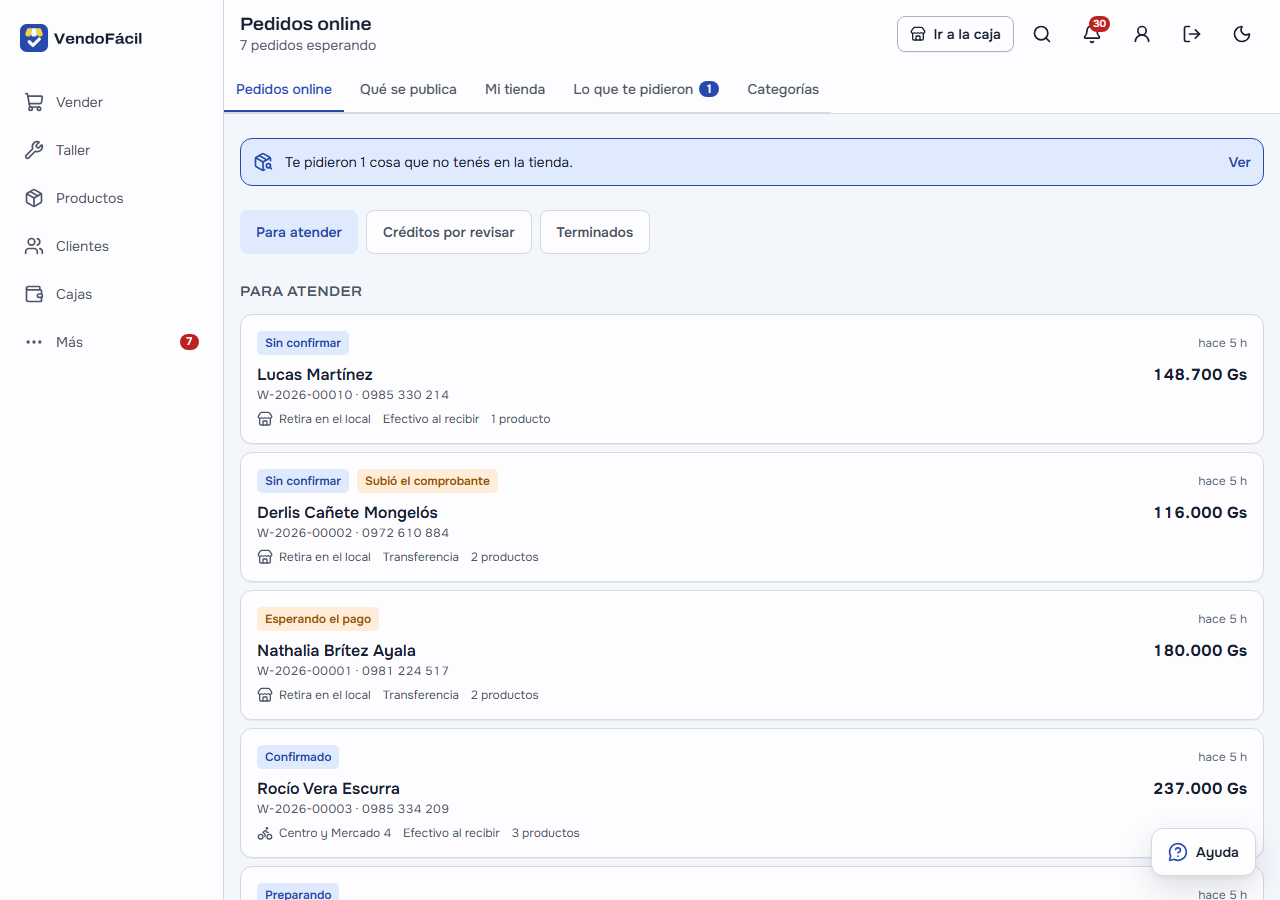
Los pedidos de la tienda entran a Pedidos online, con aviso en la campanita (y por correo o push si lo tenés prendido). Tres pestañas: Para atender, Créditos por revisar (los pedidos en cuotas, sección 9) y Terminados. Arriba, si hay, «Te pidieron N cosas que no tenés en la tienda» con Ver.
Cada pedido dice su estado y qué tenés que hacer:
| Estado | Qué hacés |
|---|---|
| Esperando el pago | Falta que suba el comprobante de la transferencia. Cuando llega, lo mirás: Lo cobré, está bien o No me entró (con el motivo, que el cliente lee) |
| Sin confirmar | Revisás que tengas lo que pidió y tocás Confirmar pedido: ahí nace el pedido a caja |
| Confirmado | Ya está esperando en la caja. Estoy preparándolo |
| Preparando | Cuando está armado, Listo para retirar (o Listo para despachar) |
| Listo | Le avisás que puede venir a buscarlo; si va con envío, Salió para el cliente |
| En camino | Se lo entregué cuando lo recibe |
| Vencido | Venció sin pago; si el cliente aparece, todavía lo podés tomar (Tomarlo igual) |
Cancelar pide el motivo y le avisamos al cliente. Cada cambio le llega al cliente en el enlace de su pedido. La caja cobra el pedido como cualquier otro, con su factura o ticket; el pedido online, por sí solo, nunca mueve el stock: lo mueve la venta. Una línea en oferta dice «Oferta (antes Gs …)».
Si tenés el reparto prendido, en un pedido con envío tocás Mandar a domicilio y pasa a Envíos del día, con su repartidor. Lo que se vendió en el mostrador también se manda: en Ventas, la venta → Mandar a domicilio.
13 WhatsApp
- Consultar por WhatsApp, en cada ficha: abre el chat con vos con el mensaje armado («Hola Celushop Pettirossi, quiero consultar por Samsung Galaxy A16 128 GB (Azul), a 1.575.000 Gs.») y el enlace del producto. Sin stock: «¿cuándo vuelven a tener …?». Necesita tu WhatsApp en Mi tienda.
- Compartir: el ícono del encabezado comparte la tienda y el de la ficha, ese producto. Al pegar el enlace en WhatsApp o en Instagram sale con el nombre, la foto y el precio («Desde 44.200 Gs» si tiene opciones de precios distintos).
- El enlace de una categoría (sección 6) para mandar «mirá mis fundas».
- Pedilo: el cliente te escribe en el momento, y desde la bandeja le contestás con un toque (sección 11).
14 Google, la tele y el QR
14.1 Google
Tu tienda le dice a Google qué vendés, a qué precio, si hay stock, hasta cuándo vale la oferta y si el
equipo es nuevo, usado o reacondicionado, y tiene su mapa del sitio (/tienda/celushop/sitemap.xml) con
el inicio, las categorías, cada producto y las páginas legales. En el inicio, Google ve tu negocio con su
dirección, su teléfono y sus horarios. No hay que configurar nada.
Google tarda días o semanas en mostrar una tienda nueva, y no promete en qué lugar. Si tu tienda tiene su dominio propio, Google la ve con ese y no la cuenta dos veces. Lo que no tiene que salir en Google (el carrito, la cuenta, los pedidos de cada cliente) está tapado. Las demos no aparecen en Google.
14.2 La pantalla del local (la tele)
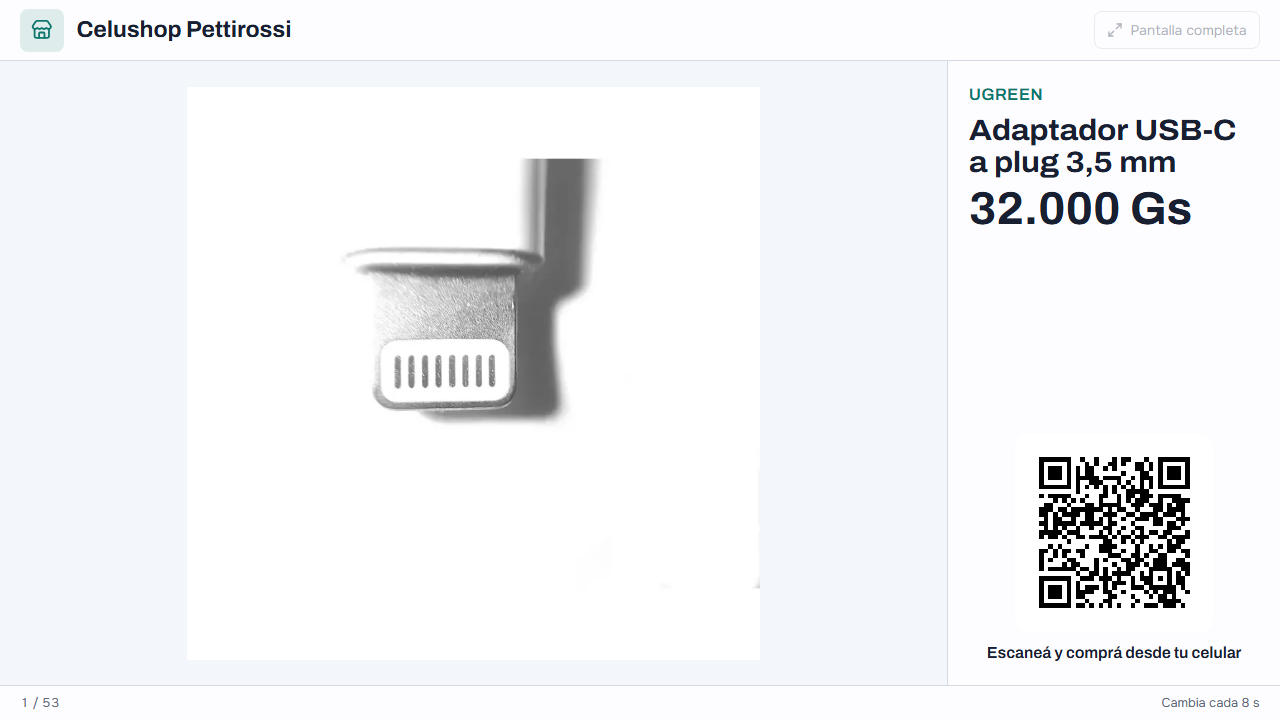
En Mi tienda → La pantalla del local: un televisor que pasa solos tus productos, con su precio y un QR al costado para que el cliente abra tu tienda desde el celular. Elegís Qué muestra («Todo lo que tengo publicado», «Solo mis destacados» o «Una categoría»), los Segundos por producto y Tu mensaje en la pantalla. Después:
- Abrir la pantalla, desde el navegador de la tele (o Copiar enlace para la notebook o el palo de streaming del HDMI);
- Imprimir el cartelito con el QR: una hoja A5 para el mostrador, para el que no tiene tele.
Si además tenés el taller, la tele puede mostrar los equipos listos para retirar.
14.3 El QR y los enlaces medidos
En Más → Enlaces y QR tenés el link para tu Instagram, el QR del mostrador y el de la tele, con cuánto rindió cada uno.
15 Lo que todavía no hace
- Pagar con tarjeta por internet. La tienda sigue con transferencia y efectivo al recibir; las cuotas, con tu aprobación.
- Cupones, «2x1» y envío gratis desde un monto. Las ofertas son un precio por un tiempo (sección 7).
- La oferta en el presupuesto y en la venta hecha en el sistema. Ahí va el precio de lista (sección 7.6).
- Ver qué guardan tus clientes en favoritos y compartir una lista de favoritos.
- Pasar un «Pedilo» a un encargo con seña: por ahora se le escribe por WhatsApp.
- Guardar la fecha estimada en el pedido y mostrarla en su seguimiento.
- Google Merchant (los anuncios de productos), la verificación de Search Console y las direcciones de producto con el nombre.
- Una foto propia para cada categoría en las baldosas (van con el ícono) y redirigir la dirección vieja de una categoría que cambiaste.
- La tienda instalable como aplicación, con avisos en el celular del cliente.
16 Preguntas que nos hacen
¿El cliente tiene que crear una cuenta para comprar? No. Compra con su nombre y su teléfono, y le queda un enlace para seguir su pedido. Con cuenta, ve sus pedidos y sus favoritos en cualquier teléfono.
¿El cliente ve cuántas unidades me quedan? No: ve «Disponible», «Quedan pocos», «Sin stock» o «A pedido» (sección 3.3).
No tengo logo: ¿la tienda se ve fea? No: van tus iniciales con tu color y una franja arriba. Igual, el logo y la portada suman al «Tu tienda está al N %» (sección 4.2).
¿La oferta vale también en el local? Si la ponés En la tienda y en el local, sí: la caja la cobra, también sin internet. Con Solo en la tienda online, en la caja va el precio de lista (sección 7.6).
Terminó la oferta y tengo un pedido de ayer sin cobrar: ¿a qué precio lo cobro? Al de la oferta: el pedido se hizo mientras valía (sección 7.5).
¿Se puede cambiar el precio de una oferta que ya vendió? No: terminala y creá otra. Así cada venta queda con la oferta con que se hizo (sección 7.3).
¿Puedo poner en oferta toda una categoría? Sí: Productos → Ofertas → Nueva oferta, filtrás por la categoría y tildás todos (sección 7.2).
Le cambié el nombre a una categoría: ¿se rompe el enlace que mandé? No: la dirección no cambia con el nombre. Se rompe solo si cambiás la dirección a mano (sección 6).
¿Por qué la ficha no dice «Te llega aprox.»? Porque viene apagado: se prende en Mi tienda → Cómo lo recibe → Fecha aproximada de entrega (sección 4.5).
¿El «Nuevo» lo pongo yo? No: sale solo en lo que publicaste en los últimos días que elegiste (15 si no lo cambiás), salvo lo que publicaste al abrir la tienda (sección 4.7).
¿Los textos legales sugeridos sirven tal cual? Son un punto de partida corto con tus datos: leelos, cambialos si hace falta y guardalos. Lo que publicás lo publicás vos (sección 4.8).
¿Me pueden llenar la bandeja de «Pedilo» con basura? La tienda frena a los robots y a quien manda demasiado, y el aviso te llega como mucho cada 15 minutos (sección 11.2).
¿Cuánto tarda en verse un cambio de precio? Enseguida, o hasta un minuto como mucho. El cobro siempre usa el precio de ese momento.
17 Probalo en la demo
Entrá a https://test.vendofacil.sospy.org/app. La contraseña de todas las cuentas es demo-2026-py.
| Quién | Cuenta |
|---|---|
| Dueño de Celushop Pettirossi | dueno@celulares.test |
| Administradora de Celushop | admin@celulares.test |
Cajero de Celushop (cobra los pedidos en /pos) | cajero@celulares.test |
| Vendedora de Celushop (atiende los pedidos online) | vendedor@celulares.test |
| Dueño de Electro Hogar | dueno@electro.test |
| Una clienta de Celushop con favoritos en su cuenta | mercedes.bareiro.talavera@correo.com.py |
Lo que tiene cargado Celushop Pettirossi (https://test.vendofacil.sospy.org/tienda/celushop): 54 productos publicados en cinco categorías, con Smartphones, Fundas y Cargadores en el inicio y Audio con un ícono elegido a mano; sin logo ni portada (por eso está al 75 %); tres ofertas vigentes (la Funda MagSafe iPhone 15 a precio fijo con «Día del padre», el Samsung Galaxy A16 −10 % en la tienda y en el local y una funda −15 % solo en negro y solo en la tienda), una programada para la semana que viene y una terminada con un pedido; la cinta «Nuevo» en tres productos; dos «Pedilo» (uno nuevo y uno conseguido); la fecha aproximada prendida (se prepara en el día, corte a las 14:00 y reparto de lunes a viernes); las tres páginas legales con los textos sugeridos; y pedidos online en varios estados.
Lo que tiene Electro Hogar (https://test.vendofacil.sospy.org/tienda/electro-hogar): doce productos con fotos de catálogo sobre blanco y fotos completas, sus categorías con ícono, cuotas con pedido en cuotas, la Heladera Consul 261 L −12 % («Semana del hogar», hasta el domingo, solo en la tienda) y la fecha aproximada (un día para preparar, corte a las 12:00).
Un recorrido de diez minutos:
- Como cliente, en el celular: abrí la tienda de Celushop. Mirá las iniciales y la franja, las baldosas y el carrusel de Ofertas.
- Tocá Fundas → Filtros → Marca → elegí una → Ver productos, y sacá el filtro con su ×.
- Abrí el Samsung Galaxy A16: el precio tachado, «−10 %», «Te llega aprox.» y Agregar fijo abajo. Tocá el corazón y mirá Mis favoritos.
- Buscá «samsung a36»: no está. Tocá Pedilo y mandalo con tu nombre y un WhatsApp.
- Como dueño de Celushop: Mi tienda («Tu tienda está al 75 %», tocá lo que falta), Lo que te pidieron (está el tuyo), Categorías de la tienda y Productos → Ofertas: poné una oferta a un cargador y mirala en la tienda.
- Electro Hogar: abrí su tienda y la Heladera Consul: la oferta, las cuotas cortas y Ver las 12 opciones. Como su dueño, mirá Mi tienda → Tu marca y las fotos completas.
- Como Mercedes: en la tienda de Celushop, Cuenta → Entrá o creá tu cuenta con su correo, y en Mis favoritos están los tres que guardó.
Si probás dos personas a la vez, usá dos navegadores (o uno normal y otro en incógnito): en la misma ventana, entrar con otra cuenta te saca de la anterior.