

Resumen en 2 minutos
Para quién: la despensa, el almacén de barrio, el kiosco o el minimercado: muchos tickets chicos por día, el fiado a los vecinos y, si querés, el delivery.
- Cargá tus productos con su código de barras. Lo que ya tenés en el estante entra por Inventario → Carga inicial, pasando el lector producto por producto (sección 3).
- Lo que vendés por kilo (el queso, el fiambre, los caramelos sueltos): unidad Kilogramo y Se vende fraccionado en su ficha (sección 3.3).
- Abrí la caja y vendé con el lector. Mi caja → Abrir caja; en Vender, el modo ráfaga suma cada producto que pasás por el lector sin tocar la pantalla (sección 4).
- Fiá a los clientes del barrio. Ponele un límite en su ficha; en la caja, Cobrar → Cuenta corriente (sección 5).
- Cobrá el fiado en Cobranza: el recibo sale solo (sección 5.3).
- Mandá a domicilio. Lo que te piden por tu tienda online, desde Pedidos online; lo que se cobró en la caja (el pedido que te hicieron por teléfono), desde la venta en Ventas: en los dos, Mandar a domicilio. En Envíos del día se lo das a tu repartidor, que marca la entrega en su celular (sección 6).
- Cerrá la caja a la noche. Mi caja → Pre-cerrar la caja: la cajera cuenta la plata y vos terminás el cierre en Cajas y turnos (sección 7).
¿Querés probarlo? Mirá la sección 13, «Probalo en la demo».
Guía para la despensa, el almacén de barrio, el kiosco y el minimercado: qué hace cada persona del equipo, dónde se toca cada cosa y cómo lo ve tu cliente. Los ejemplos son de la demo, Despensa Ña Mercedes, de Fernando de la Mora, que podés abrir ya mismo (sección 13).
En una frase: cargás tu mercadería pasando el lector por el estante, con la canasta básica al 5 % y lo demás al 10 %; la cajera vende pasando los códigos uno atrás de otro, pesa el queso y cobra con el vuelto calculado; al vecino de confianza le fiás hasta el límite que vos le pusiste y le cobrás en Cobranza con su recibo; el delivery sale con el repartidor, que marca cada entrega en su celular; y a la noche la cajera cuenta la plata antes de ver la comparación, y vos ves la diferencia.
1 Todos los links
En la demo todo está en https://vendofacil.sospy.org. Con tu negocio, el dominio pasa a ser el
definitivo; lo que va después de la barra es igual.
1.1 Lo que ve tu cliente
| Pantalla | Link | Para qué |
|---|---|---|
| Tu tienda online (si la prendés) | https://vendofacil.sospy.org/tienda/<tu-link> (la de la demo: /tienda/despensa-na-mercedes) | Tus productos con su precio; el vecino arma el pedido y elige retirarlo o que se lo lleven (sección 10) |
| Seguir su envío | …/portal/envio/<código> | El enlace que le mandás por WhatsApp: ve si su pedido ya salió (sección 6.1) |
| El portal del cliente | https://vendofacil.sospy.org/portal | Lo que te debe, sus cuotas y sus comprobantes, para quien vos invitaste (sección 5.4) |
1.2 Tu equipo
| Para qué | Link | Quién |
|---|---|---|
| Entrar al sistema | https://vendofacil.sospy.org/app | Todos |
| La caja (vender y cobrar) | https://vendofacil.sospy.org/pos | Cajeras, en la compu o la tablet del mostrador |
| Productos | https://vendofacil.sospy.org/app/productos | Dueño y administrador |
| Carga inicial (el estante del primer día) | https://vendofacil.sospy.org/app/inventario/carga-inicial | Dueño y administrador |
| Inventario (el stock y los faltantes) | https://vendofacil.sospy.org/app/inventario | Dueño, administrador y quien repone |
| Clientes (con su límite de fiado) | https://vendofacil.sospy.org/app/clientes | Todos, según su permiso |
| Cobranza (quién te debe) | https://vendofacil.sospy.org/app/cobranzas | Quien cobra el fiado |
| Envíos del día (el reparto) | https://vendofacil.sospy.org/app/envios | Dueño, administrador y cajeras |
| Mis envíos (el celular del repartidor) | https://vendofacil.sospy.org/app/mis-envios | Repartidor |
| Pedidos online | https://vendofacil.sospy.org/app/pedidos-online | Quien atiende la tienda |
| Cajas y turnos (el cierre de cada caja) | https://vendofacil.sospy.org/app/caja | Dueño, administrador y cajeras (el cierre) |
| Compras (las facturas de los proveedores) | https://vendofacil.sospy.org/app/compras | Dueño y administrador |
| ¿Qué se vende? | https://vendofacil.sospy.org/app/reportes/que-se-vende | Dueño y administrador |
| Pagos al personal (sueldos y vales) | https://vendofacil.sospy.org/app/personal | Dueño y administrador |
| Usuarios y permisos | https://vendofacil.sospy.org/app/usuarios | Dueño |
Adentro del sistema, Ctrl + K en la compu (en el celular, tu usuario arriba → Buscar una
pantalla) abre el buscador: escribí «fiado», «kilo», «faltantes» o «reparto» y te lleva.
2 Quién hace qué
| Qué hace todos los días | Qué no ve ni puede | |
|---|---|---|
| Dueño | Todo: los precios, el límite de fiado de cada cliente, las compras, el equipo y sus permisos, la plata | — |
| Administrador | Lo mismo que el dueño en el día a día: precios, compras, el fiado, el cierre de las cajas | Los módulos, la facturación electrónica, pasar el negocio a otro dueño |
| Cajero | Abre y cierra la caja, vende, pesa, cobra, fía a los clientes que ya tienen límite, da de alta clientes, les da los envíos de la tienda a los repartidores | Los costos. Poner o subir un límite de fiado y cobrar el fiado en Cobranza, solo si vos se lo das. Su descuento tiene tope (10 %, lo que trae el rol) |
| Vendedor | Atiende en el salón o por WhatsApp y arma pedidos que cobra la caja; da de alta clientes | Abrir o cerrar la caja, los costos (salvo que vos se los muestres) |
| Contador | El Libro IVA ventas y compras, ¿Cuánto gané?, las cajas y los costos (los libros completos, con el módulo Contabilidad completa) | Vender, cobrar, abrir cajas |
| Repartidor | Ve sus envíos en el celular, marca cada entrega y cobra en la puerta (sección 6) | Los envíos de los demás, vender, la caja |
| Tu cliente | Arma su pedido en tu tienda, sigue su envío y, si lo invitás, ve lo que te debe | Nada de nadie más |
Lo que alguien no puede hacer no le aparece en la pantalla, y el sistema se lo niega igual aunque lo intente por otro lado. A cada persona le podés dar algo de más o sacarle algo sin cambiarle el rol, en Usuarios y permisos: por ejemplo, que la cajera de confianza cobre el fiado, o que el vendedor que arma el pedido al mayorista vea a cuánto se compró cada cosa.
3 El primer día (el dueño)
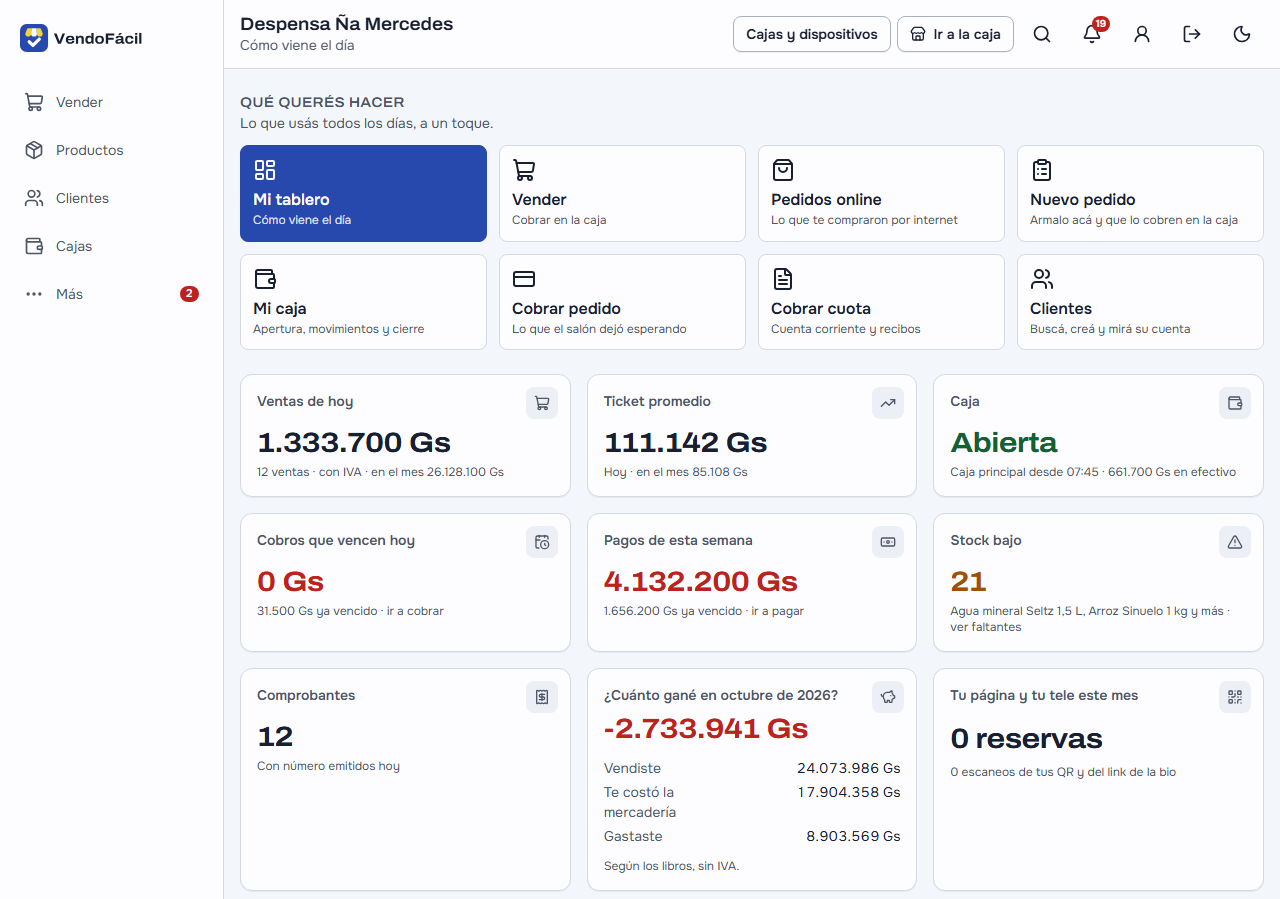
Al entrar al sistema, el Inicio te dice cómo viene el día y te deja a un toque lo de todos los días: vender, tu caja, los pedidos y cobrar el fiado (sección 9).
3.1 Tus productos y su código de barras
Hay dos maneras de cargar un producto, las dos en Productos:
- Nuevo: lo justo para vender ya. Nombre, Precio de venta, Costo unitario, el IVA, Código de barras (lo escaneás con el lector o con la cámara; vacío, el sistema le pone uno interno), Cantidad que tenés y la categoría. Con eso ya se vende.
- Alta completa: la ficha entera, con el IVA, la Unidad de medida, el Stock mínimo y las casillas Controla stock y Se vende fraccionado.
Las categorías del rubro ya vienen: Bebidas, Golosinas, Snacks, Almacén, Limpieza, Cigarrillos y Helados (agregás las tuyas en Categorías y atributos).
Lo que no trae código de fábrica (el pan, los caramelos sueltos, el queso que cortás) también puede tener el suyo: en la ficha, Etiquetas te arma un PDF para imprimir con el código de barras, el nombre y el precio, en hoja A4 o en rollo.
3.2 El IVA: 5 % la canasta básica, 10 % lo demás
En la despensa el IVA no es uno solo: el arroz, el fideo, el aceite, el azúcar, la yerba, la harina y la leche van al 5 %; la gaseosa, las golosinas, la limpieza y los cigarrillos, al 10 %. Se elige en la ficha del producto, en IVA, y el ticket y la factura lo separan solos.
En Nuevo, el IVA viene en 10 %: para la canasta básica elegí IVA 5 % antes de crearlo. Con Crear y seguir, el 5 % queda para el producto siguiente, así cargás la canasta de corrido; cada vez que abrís Nuevo arranca otra vez en 10 %.
3.3 Lo que se vende por kilo
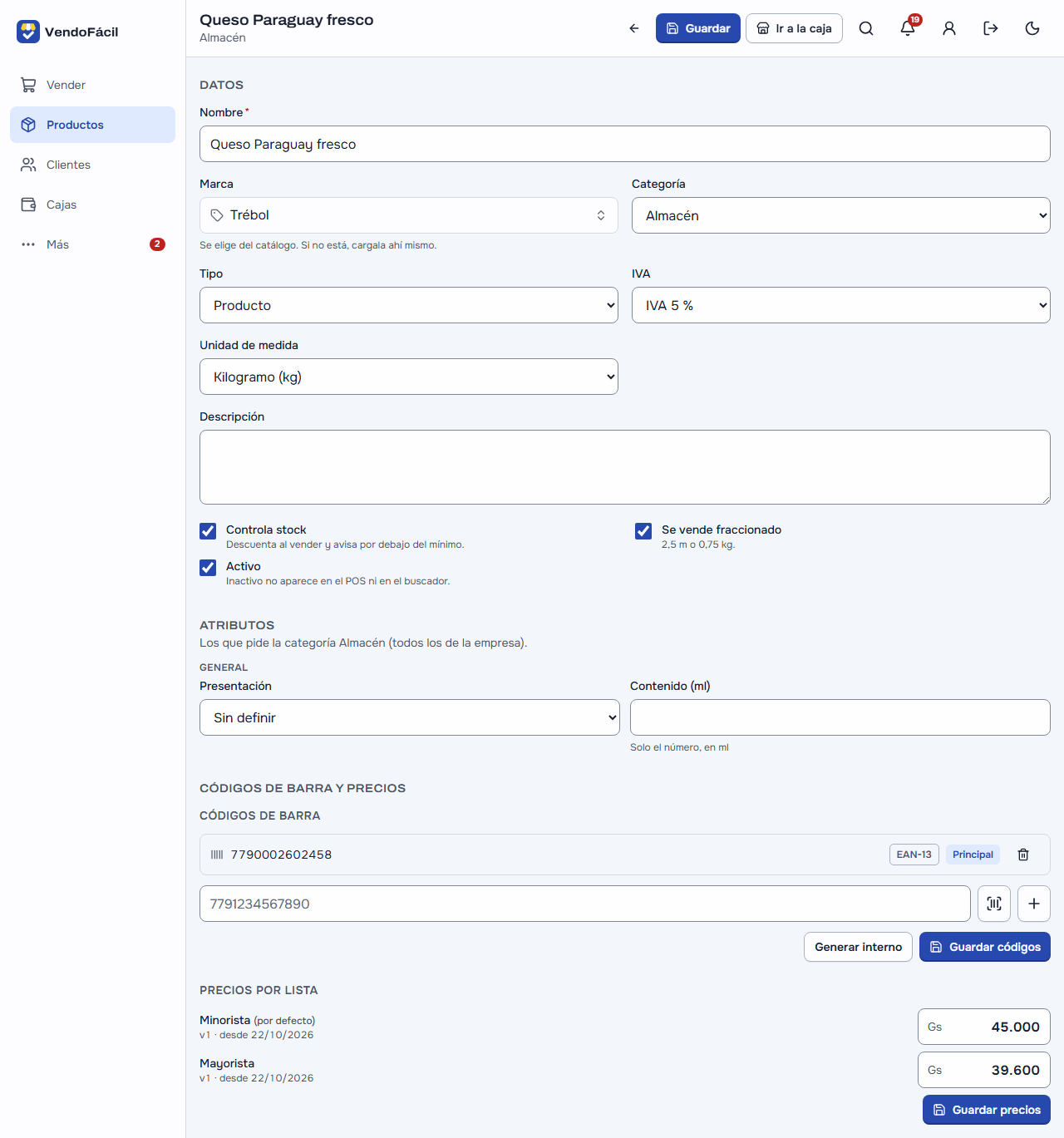
El queso, el fiambre, la carne, los caramelos o el maní sueltos se venden con coma: 0,750 kg.
- En Alta completa (o en la ficha, si ya existe), elegí la Unidad de medida Kilogramo (kg).
- Tildá Se vende fraccionado.
- El precio que ponés es el del kilo, y el stock se cuenta en kilos: 12 kg de queso son 12, no una horma.
El litro también viene fraccionado. Para otra unidad, en Más → Unidades tocás Editar y le decís cuántos decimales acepta.
Con balanza que imprime etiqueta. Si tu balanza imprime una etiqueta con código de barras y el peso adentro
(las que empiezan con 21 a 29), cargale al producto, como código de barras, el número de artículo de la
balanza (los primeros siete números de la etiqueta, por ejemplo 2112345). Al pasar la etiqueta por el lector,
la caja pone el producto con el peso de la etiqueta. La balanza tiene que estar configurada para poner el
peso en la etiqueta: si pone el precio, la caja lo leería como si fueran kilos (sección 11).
3.4 Lo que ya tenés en el estante: la carga inicial
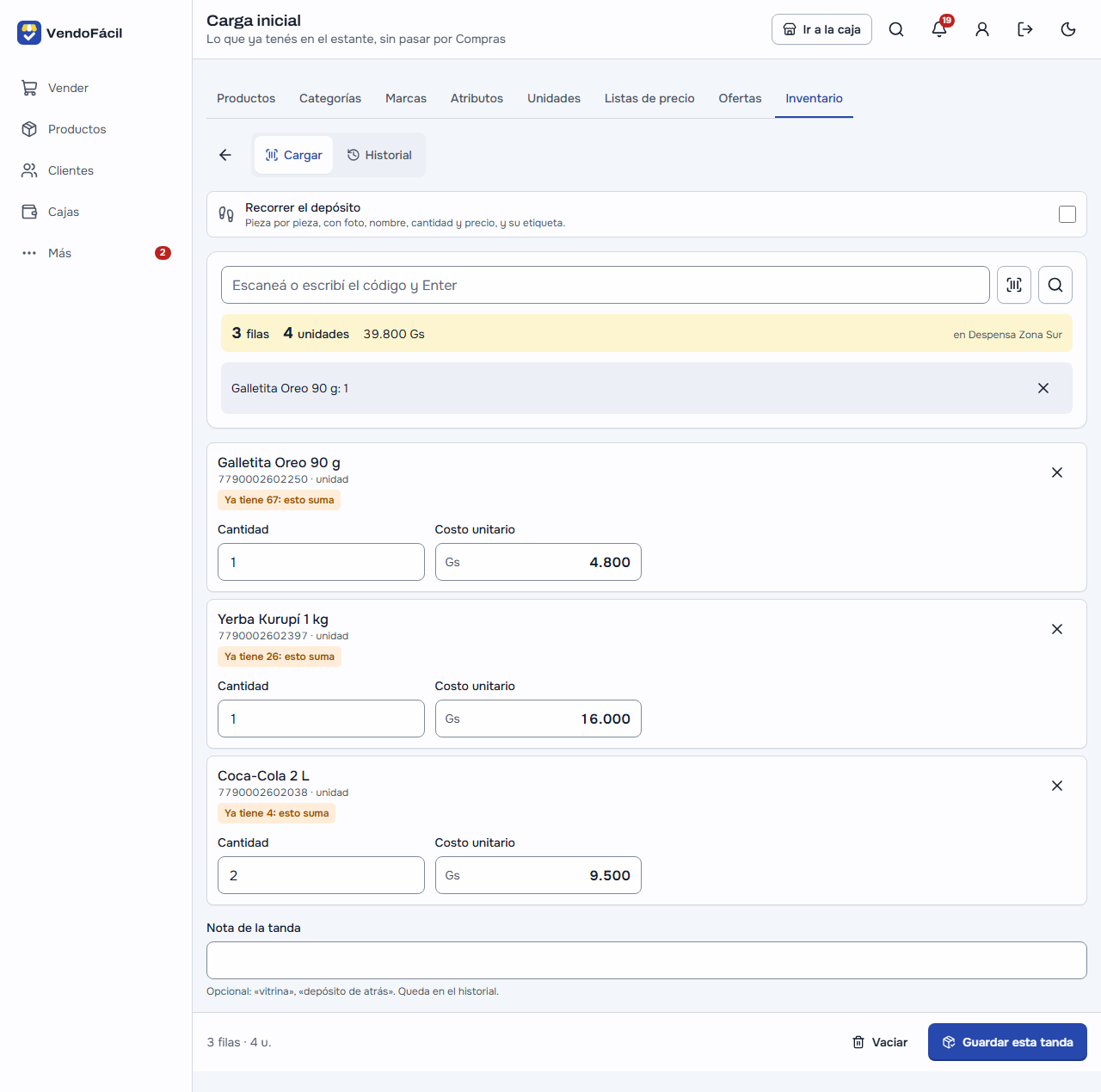
El día que arrancás, la mercadería que ya está en el local entra por Inventario → Carga inicial, sin proveedor ni factura:
- Pasá el lector por cada producto: cada código suma uno. Seis Coca-Cola en la heladera son seis pasadas (o una, y corregís la cantidad en la fila).
- Un código que el sistema no conoce abre Producto nuevo con el código ya puesto: nombre y precio, y vuelve a la lista.
- Revisá la cantidad y el costo de cada fila y tocá Guardar esta tanda.
Podés ir por partes (la góndola, la heladera, el depósito): cada tanda se guarda sola, y lo que cargaste sin guardar no se pierde si cerrás la página. Con Recorrer el depósito vas pieza por pieza, con la foto, el nombre, la cantidad y el precio de cada una.
3.5 Precio de mostrador y precio mayorista
Cada producto tiene su precio en la lista Minorista (la de la caja) y en la Mayorista. Al cliente que te compra por cantidad (el copetín de la esquina, la cantina del colegio) le ponés en su ficha la lista Mayorista. En la caja, elegí el cliente antes de cargar los productos: lo que agregues sale a su lista (lo que ya estaba en la venta conserva su precio, y la caja avisa «Lista de precios cambiada»).
Cuando sube un proveedor, Más → Cambiar precios en masa: elegís la lista, filtrás por categoría o por marca («todo lo de Coca-Cola»: la marca, escrita igual que en los productos), ponés el porcentaje y el redondeo, mirás la Vista previa y tocás Aplicar.
3.6 Las cajeras, con su PIN
La cajera de la mañana y la de la tarde no necesitan correo: en Usuarios y permisos → Agregar → Crear con PIN le ponés el nombre, el rol Cajero y un PIN de cuatro números. En la caja, cada una toca su nombre y pone su PIN, también sin internet (sección 4.7).
4 Vender en la caja
4.1 Conectar la caja (una vez por compu o tablet)
- En la compu o la tablet del mostrador, abrí
/pos. - Entrá con tu cuenta (o la de la cajera) → Entrar y elegir caja → elegí la caja. Si en esa compu ya
entraste al sistema (
/app), no te pide nada: te pregunta directo «¿En qué caja vas a atender?». - Listo: arriba dice siempre qué caja es y quién atiende.
Conviene un lector de códigos USB (de los que «escriben» el código y un Enter): se enchufa y anda, sin instalar nada. En el celular o la tablet, el botón de la cámara al lado del buscador lee los códigos igual.
4.2 Abrir la caja
A la mañana, Mi caja → Abrir caja, con el Fondo de apertura: el cambio que dejás para dar vuelto. Desde ahí todo lo que se cobra queda en esa caja y en ese día.
4.3 La pantalla de vender
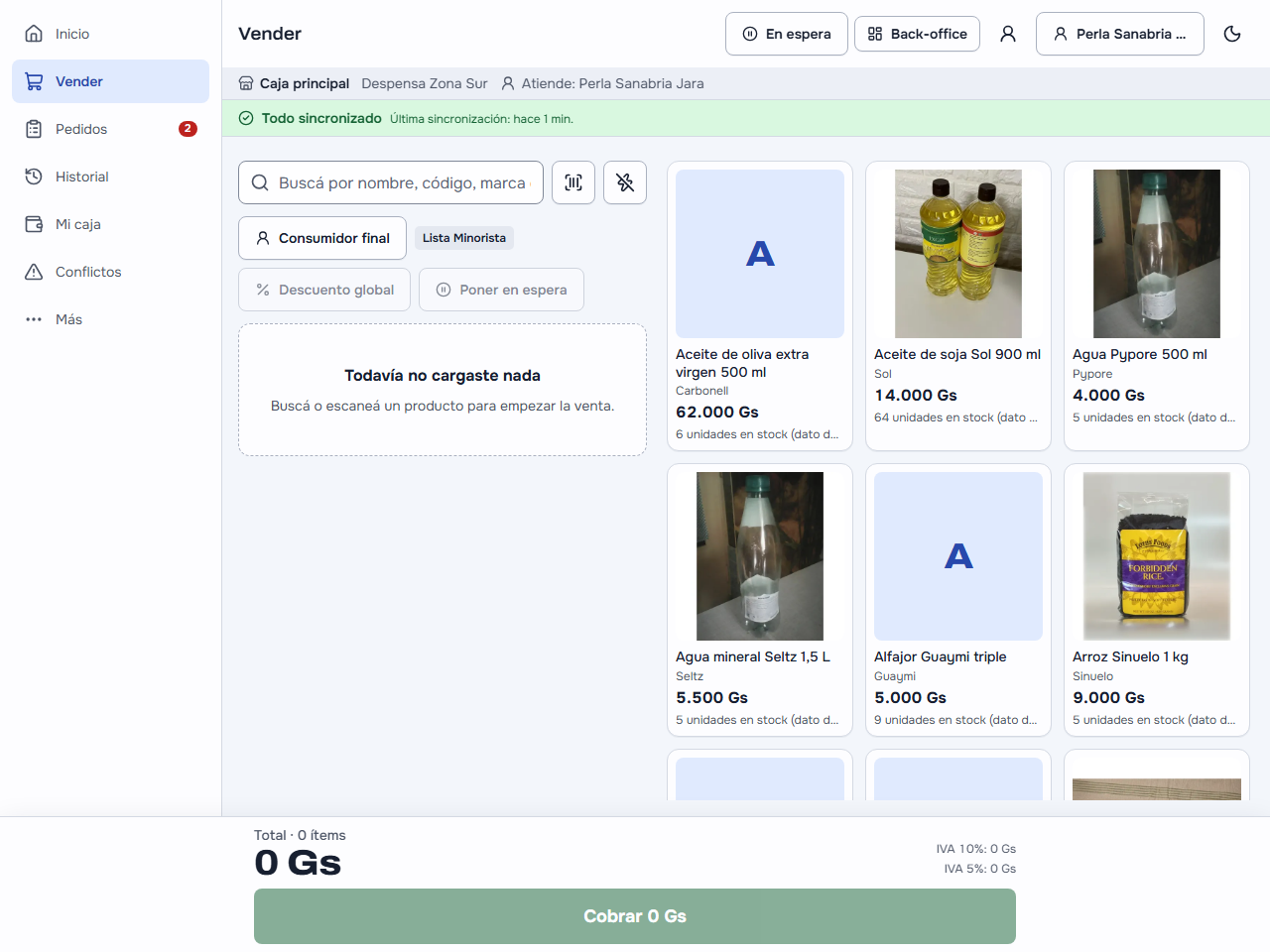
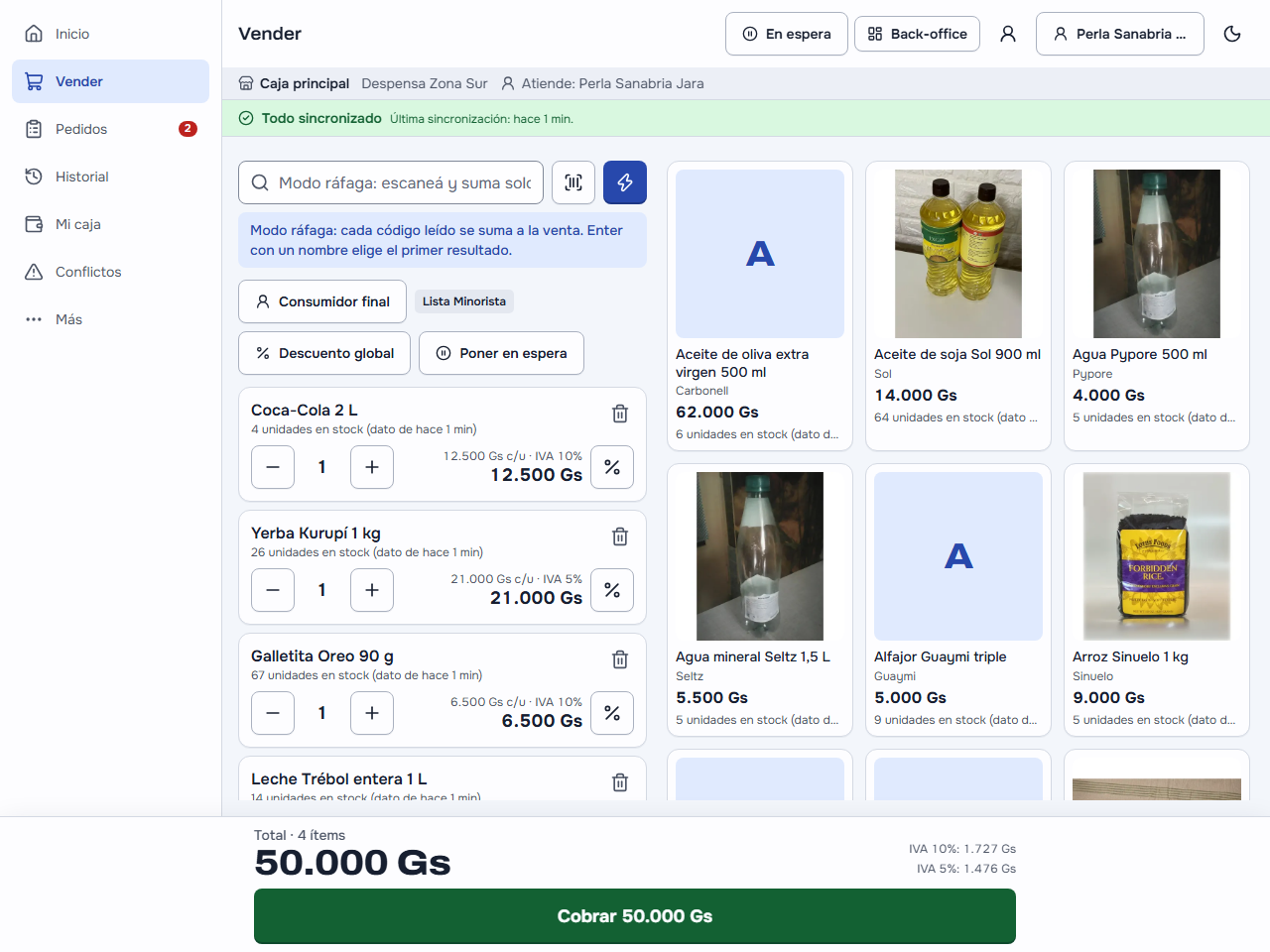
En la compu o en la tablet acostada, Vender muestra a la derecha tus productos con su foto (o su inicial, si no tiene), su precio y cuánto queda: un toque y entra a la venta. Escribí en el buscador para achicar la lista («coca», «yerba»). A la izquierda va lo que se está vendiendo, con el total y Cobrar.
4.4 La venta rápida con el lector: el modo ráfaga
Para el kiosco con fila, tocá el botón del rayo, al lado del buscador: modo ráfaga. Desde ahí, cada código que pasás por el lector se suma solo a la venta, sin tocar la pantalla, y el buscador no pierde el cursor. Si pasás dos veces la misma gaseosa, la línea dice 2. Con el modo ráfaga apagado el lector también suma: la diferencia es que en ráfaga nada te saca del buscador.
Si un código no está cargado, la caja avisa «Código no encontrado» y lo deja escrito para que lo busques por nombre.
Seis gaseosas iguales: pasá una y tocá el número de la línea para escribir 6 (o pasala seis veces). Si con el número tocado pasás un código por el lector, la caja no lo toma como cantidad: la línea queda como estaba y lo volvés a pasar.
4.5 Por kilo en la caja
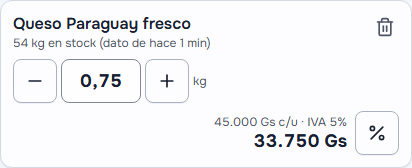
Un producto que se vende por kilo entra con un cuadro de cantidad que acepta coma: tocalo y escribí lo que marcó la balanza, 0,75 (con coma o con punto). La caja multiplica por el precio del kilo, y la línea dice «45.000 Gs el kg». Los botones − y + restan o suman un kilo entero.
4.6 Cobrar
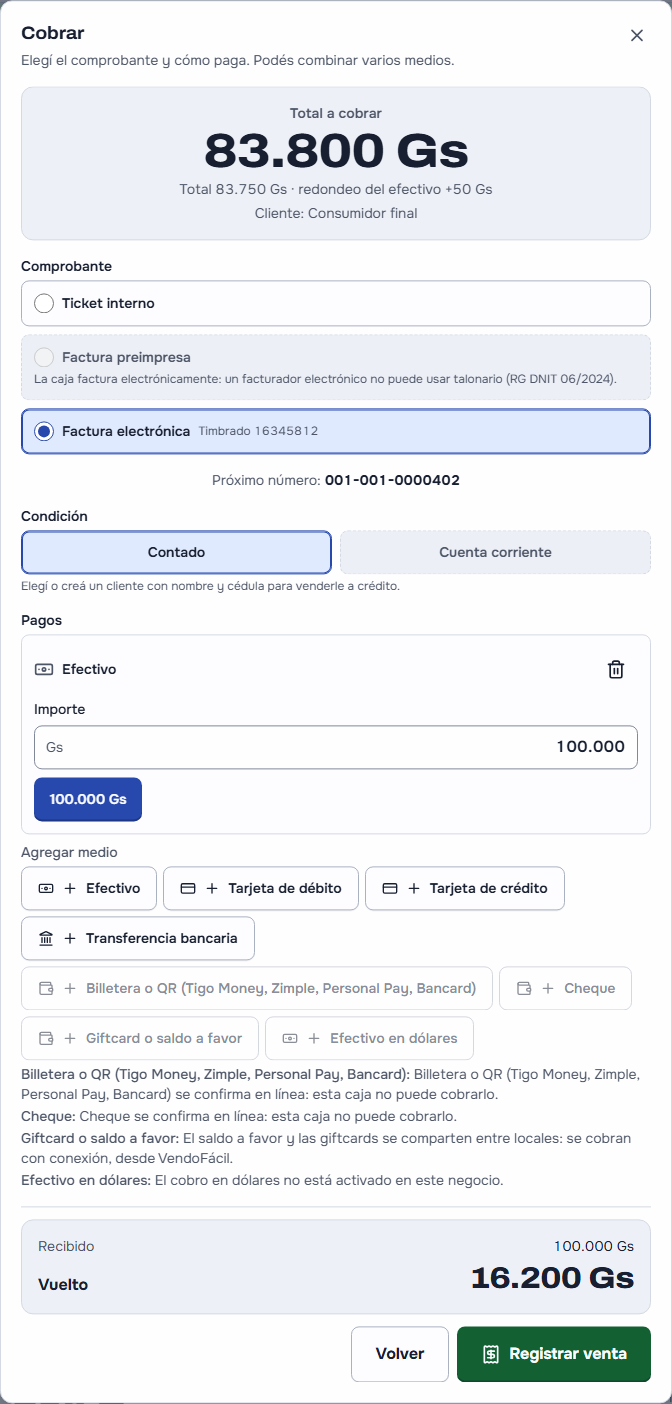
Cobrar → el comprobante (ticket o factura) y cómo paga:
- Efectivo: escribís con cuánto te paga (o tocás uno de los importes rápidos) y la caja dice el Vuelto. En efectivo el total se redondea a los 100 guaraníes, y arriba dice cuánto: 83.750 se cobran 83.800 («redondeo del efectivo +50 Gs»).
- Transferencia bancaria, o tarjeta de débito o de crédito con el número del voucher.
- Varios medios juntos: con Agregar medio, parte en efectivo y parte por transferencia.
La billetera o QR (Tigo Money, Zimple, Personal Pay, Bancard) y el cheque aparecen apagados: la caja todavía no los cobra (sección 11).
Registrar venta y sale el ticket; Siguiente venta deja la pantalla limpia. Sin cliente, la venta va a Consumidor final.
Si el cliente se acordó de algo más, Poner en espera guarda la venta y atendés al que sigue; la recuperás en En espera.
4.7 Cambio de turno
Si tu equipo tiene PIN (sección 3.6), la caja pregunta «¿Quién atiende la caja?»: cada cajera toca su nombre y pone su PIN. Cambiar de cajero (en el nombre, arriba) deja entrar a la de la tarde sin cerrar nada, y cada venta queda a nombre de quien la hizo.
4.8 Si se corta internet
La caja sigue vendiendo: busca, pesa, cobra y saca el ticket con su número. Arriba dice «Sin conexión» y lo que espera subir; cuando vuelve internet, sube solo. Fiar sin internet se puede si vos lo dejás (Configuración del negocio → Crédito y mora → Fiar cuando no hay internet).
5 El fiado a los clientes del barrio
En el sistema el fiado se llama cuenta corriente: el cliente se lleva hoy y te paga después, hasta el límite que vos le pusiste. Viene con el módulo Ventas a crédito (en Configuración → Módulos, si no lo tenés prendido).
5.1 Darle crédito a un vecino
- En Clientes, cargalo con su nombre y su cédula (sin cédula no se le fía).
- En su ficha, ponele el límite de crédito: lo máximo que te puede deber entre todo, por ejemplo Gs 500.000.
El límite lo ponen el dueño y el administrador (o a quien vos se lo des). La caja no deja pasar el límite.
5.2 Fiar en la caja
- Cargá los productos como siempre.
- Arriba de la venta, tocá Consumidor final y elegí al cliente (por nombre o cédula).
- Cobrar → Cuenta corriente. Abajo dice cuánto le queda disponible.
- Lo de siempre en la despensa es una cuota que vence en un mes («a fin de mes»): así viene. Si querés que te pague en partes, poné más Cuotas y la Frecuencia (mensual, quincenal o semanal).
- Registrar venta. El ticket sale a crédito y el saldo del cliente sube.
Si el cliente deja algo hoy, cargalo como un pago más (Anticipo (opcional)): se fía solo el resto.
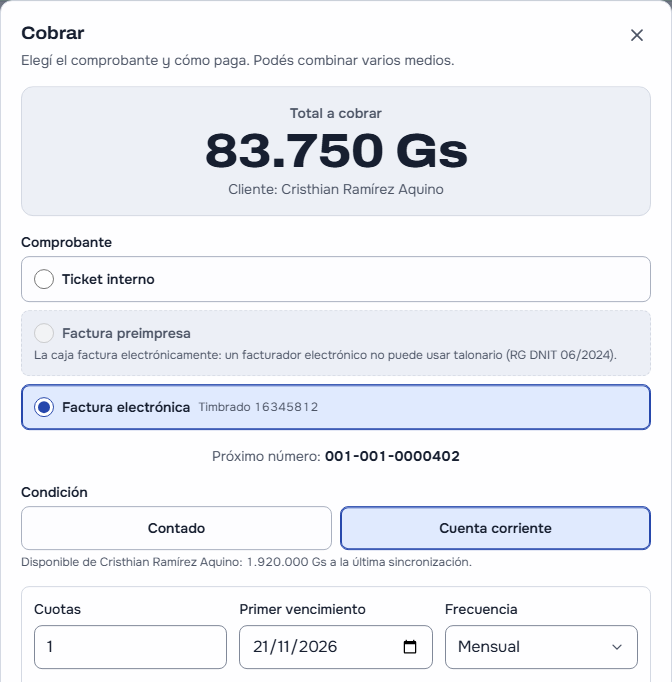
Si no tiene límite o no le alcanza, la caja lo dice ahí mismo. Quien tiene permiso le pone o le sube el límite sin salir del cobro (Guardar límite, con internet); la cajera, sin ese permiso, ve «Pedile al dueño o a un administrador que le ponga un límite de crédito en Clientes». No hay «por esta vez»: o se le sube el límite, o se cobra de contado.
5.3 Cobrar el fiado
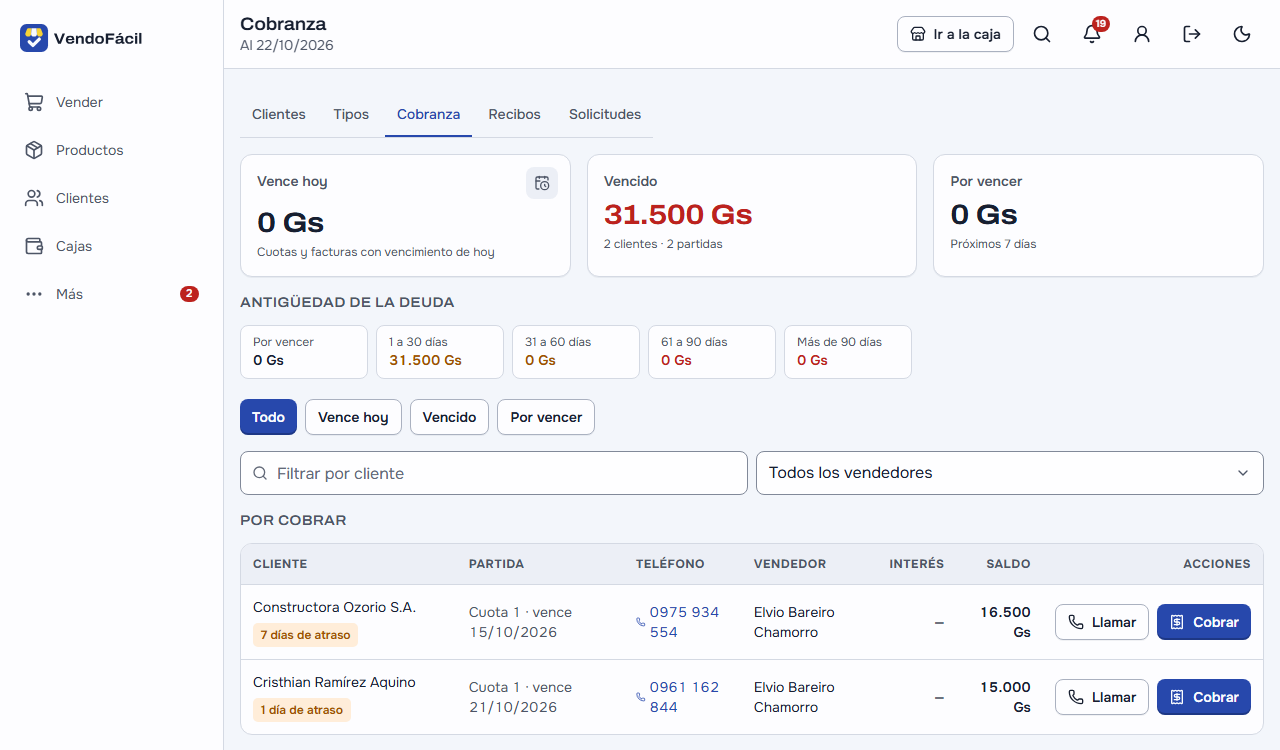
El fiado se cobra en Cobranza (en el sistema, no en la pantalla de vender; en el Inicio, Cobrar cuota te lleva). Muestra lo que vence hoy, lo vencido y lo por vencer, la antigüedad de la deuda y cada cuota con sus días de atraso, el teléfono y los botones Llamar y Cobrar.
Cobrar → cuánto trae y cómo paga → el sistema lo reparte de la cuota más vieja a la más nueva y sale el recibo numerado, con su estado de cuenta para mandar por WhatsApp. Si paga una parte, la cuota queda en Pago parcial; la plata entra a la caja abierta.
Cobrar el fiado es un permiso aparte: la cajera, de entrada, no lo tiene. Si querés que lo cobre ella, se lo das en Usuarios y permisos.
Si cobrás interés por atraso, se configura en Configuración del negocio → Crédito y mora (la tasa mensual y los días de gracia); en la despensa casi nadie lo cobra, y viene apagado.
5.4 La libreta de cada cliente
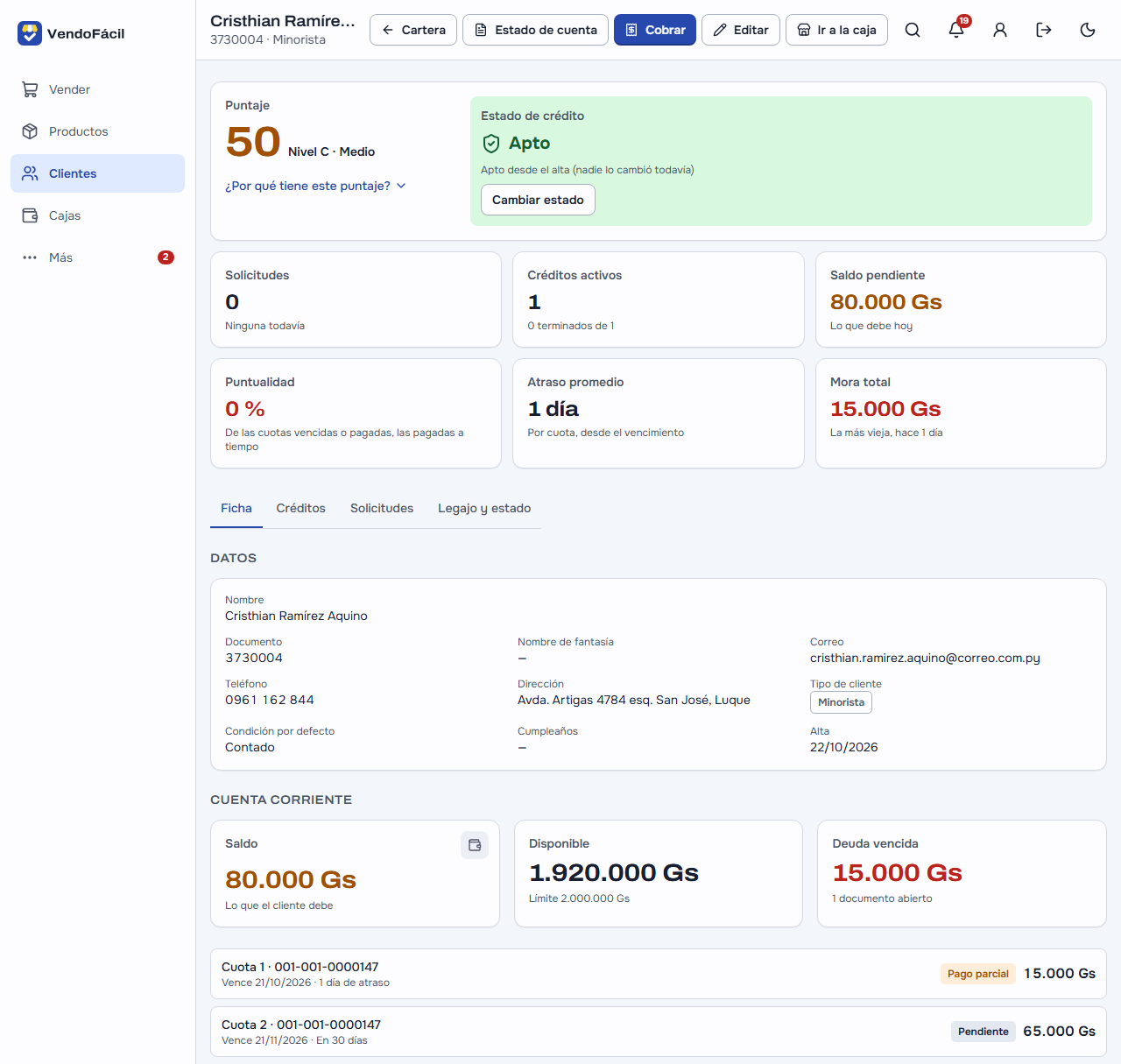
La ficha del cliente es la libreta del fiado: arriba, su Saldo (lo que te debe), lo Disponible de su límite y la Deuda vencida; debajo, cada cuota con su vencimiento y si está Pendiente, en Pago parcial o atrasada, y sus últimas compras. Estado de cuenta te da la historia entera para imprimir o mandarle.
Arriba de todo, la ficha muestra un puntaje y el estado del crédito (Apto), con cuánto paga a tiempo y cuánto se atrasa: sale solo de lo que pasó en tu despensa y te ayuda a decidir a quién subirle el límite. Si un vecino dejó de pagar, con Cambiar estado lo pasás a No apto y la caja ya no le fía. Todo eso lo cuenta en detalle la guía de electrodomésticos.
Si lo invitás (Cuentas vinculadas → Invitar), el cliente ve lo mismo desde su celular, en el portal: lo que debe, lo que venció y sus comprobantes.
6 El delivery y el repartidor
Con el módulo Delivery prendido (en Configuración → Módulos), lo que sale a domicilio se maneja en Envíos del día y cada repartidor lo ve en su celular.
6.1 De dónde sale cada envío
El envío nace de dos lados:
- Un pedido de la tienda online (sección 10): el vecino arma su pedido en tu tienda, elige su zona y te llega a Pedidos online. Abrís el pedido y tocás Mandar a domicilio: la dirección, el teléfono y la zona ya vienen.
- Una venta de la caja (el vecino que te pidió por teléfono o por WhatsApp): la cajera la cobra o la fía como siempre y, en el sistema, en Ventas, abrís esa venta y tocás Mandar a domicilio. Quién recibe, el teléfono y la dirección vienen de la ficha del cliente y se pueden corregir; el barrio o la zona se escribe. Si la venta quedó fiada o con saldo, tildá El repartidor cobra en la puerta (hasta lo que debe).
En los dos escribís Para cuándo («Hoy a la tarde») y tocás Mandarlo. Te muestra el enlace para que el cliente siga su envío: Copiar el enlace y mandáselo por WhatsApp (se muestra una sola vez). Una venta que ya se entregó no se manda otra vez; si volvió sin entregarse, se reintenta desde ese envío.
6.2 Envíos del día
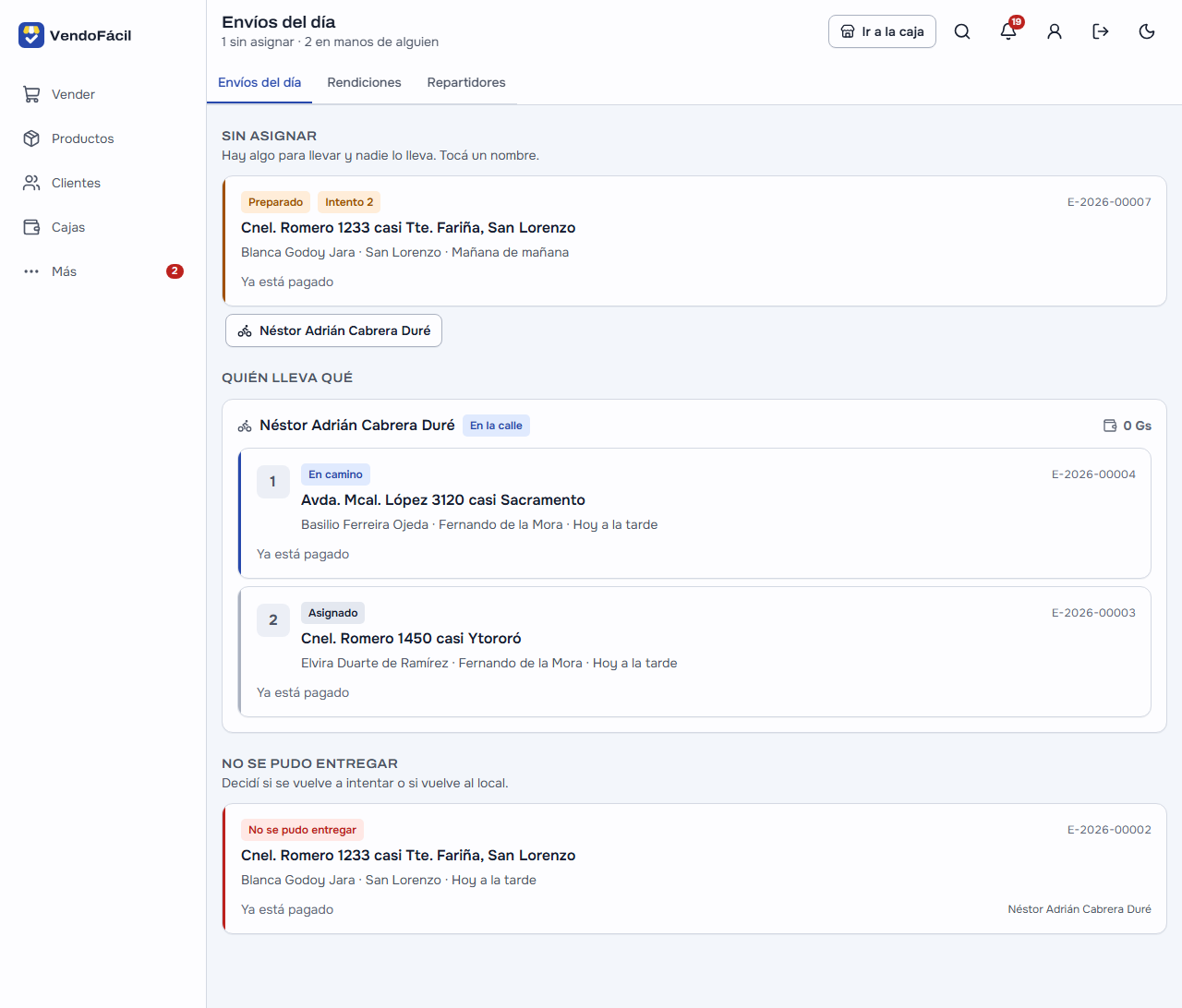
Sin asignar junta lo que hay para llevar y nadie lleva: tocás el nombre del repartidor debajo del envío y pasa a Quién lleva qué, con cada envío numerado y su estado (Asignado, En camino). Lo que volvió sin entregarse está en No se pudo entregar: lo abrís y elegís Volver a intentar o Cancelar el envío.
6.3 El repartidor, en su celular
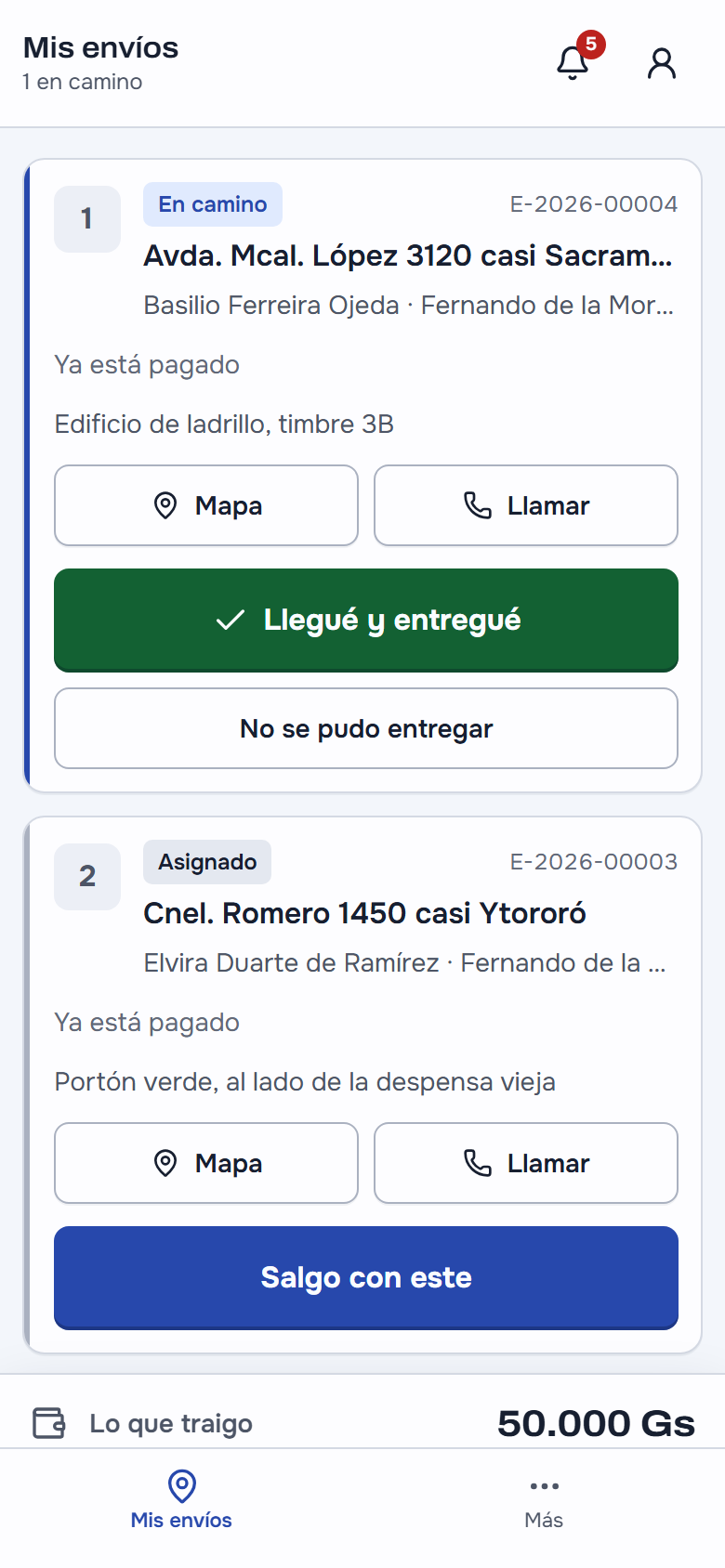
El repartidor entra con su cuenta desde el celular y ve Mis envíos: lo que tiene que llevar hoy, con la dirección, el Mapa, Llamar y lo que tiene que cobrar.
- Al salir, toca Salgo con este en cada envío.
- En la puerta, Llegué y entregué: anota Quién recibió y, si hay que cobrar, Efectivo (pone Con cuánto te pagó y la pantalla le dice el vuelto) o Transferencia.
- Si no pudo, No se pudo entregar y elige qué pasó («No había nadie», «La dirección está mal»…). En el local se enteran solos.
Abajo, Lo que traigo le suma la plata que tiene encima: el cambio con el que salió más lo que cobró.
6.4 La salida y la vuelta: la rendición
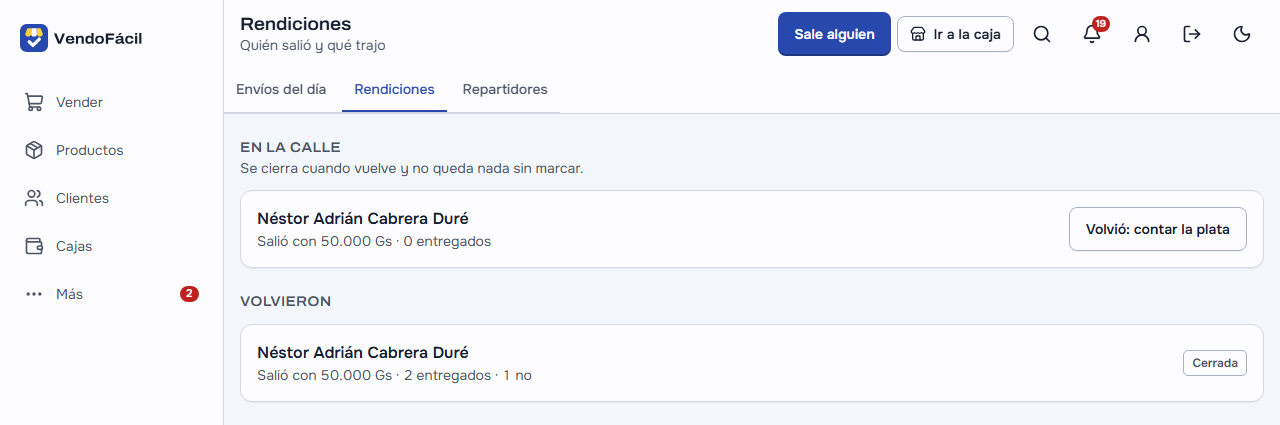
En Envíos del día → Rendiciones:
- Sale alguien: elegís quién sale y el Cambio que lleva (sale de la caja abierta), y tocás Salió. Sin esa salida, el repartidor no puede marcar que sale.
- Cuando vuelve, Volvió: contar la plata: ponés Cuánto entrega y Ver la cuenta compara con lo que tendría que traer. Si no cierra, elegís Qué se hace con la diferencia (se le descuenta, lo absorbe el negocio o queda para regularizar) y firmás.
Los repartidores se cargan en Repartidores → Agregar, con su moto, la chapa, el teléfono y el cambio con el que suele salir.
7 Cerrar la caja del día
7.1 El pre-cierre, en la caja
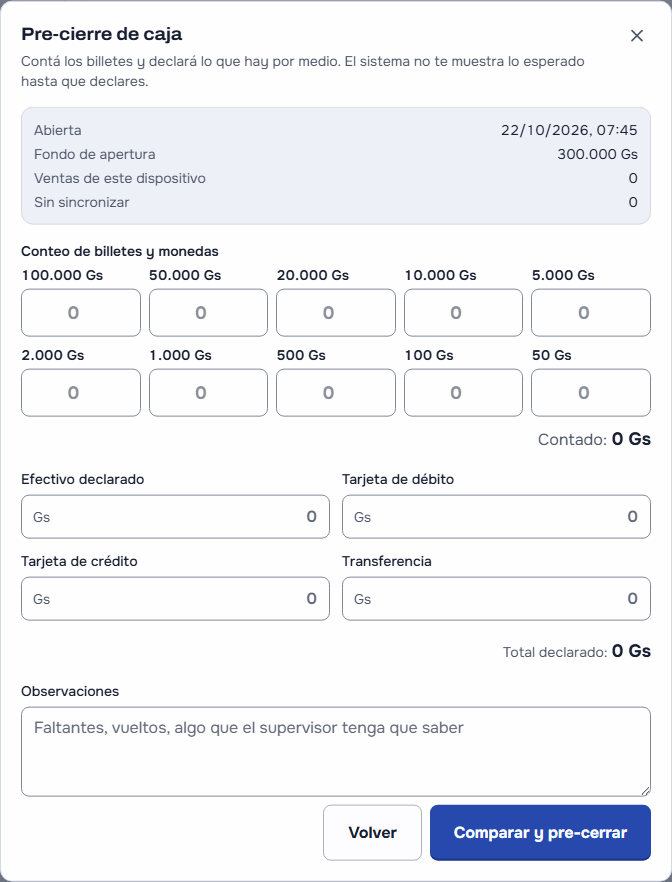
A la noche, la cajera toca Mi caja → Pre-cerrar la caja: cuenta los billetes y las monedas (la pantalla los suma sola), escribe lo que hay de cada medio de pago y toca Comparar y pre-cerrar. El pre-cierre le pide primero el conteo y recién después le muestra lo que tendría que haber; si se equivocó al contar, Corregir la vuelve al conteo antes de Pre-cerrar caja. Lo que pasa en el cajón durante el día (los ingresos, los egresos) también está en Mi caja.
7.2 El cierre, en Cajas y turnos
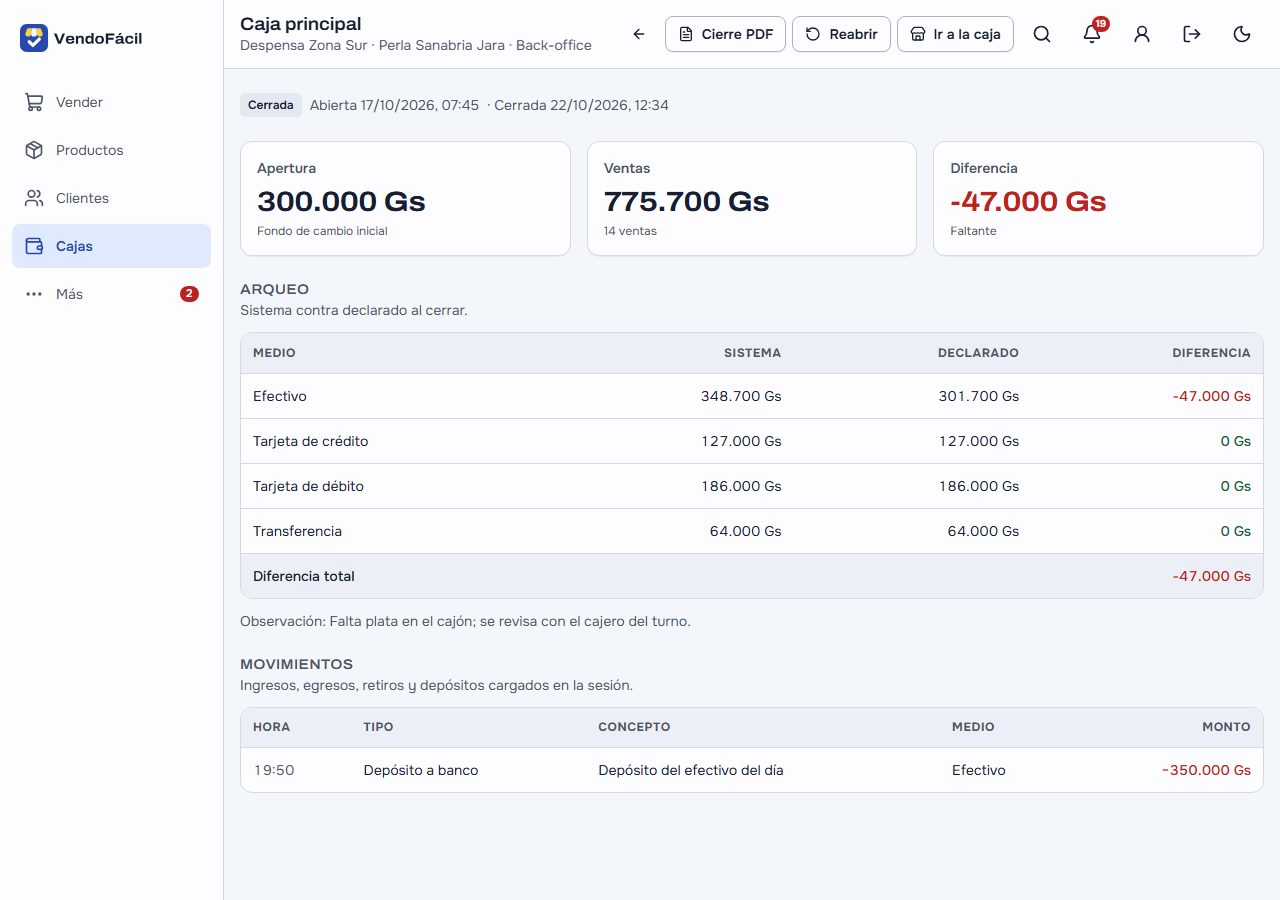
El cierre definitivo se hace en Cajas y turnos (/app/caja), donde ves cada caja con su apertura y lo
vendido: Cerrar compara lo que el sistema espera con lo declarado, medio por medio, y te dice la
diferencia. En Historial están todas las sesiones; Solo con diferencia deja las que no cerraron
justas, y cada una abre su arqueo completo.
Con el Cierre ciego prendido (Configuración del negocio → Caja), la cajera no ve lo que debería haber: ni en Mi caja ni en el total del día del historial de la caja. En el pre-cierre toca directo Pre-cerrar caja: lo que contó queda guardado y recién ahí ve la comparación, sin Corregir. Lo declarado ya no lo cambia ella, ni en la caja ni en el sistema; si hay que corregirlo, lo hace el encargado (quien puede reabrir la caja). La diferencia la ve quien revisa el arqueo.
7.3 Lo que entra y sale de la caja sin ser una venta
En Mi caja: Ingreso (el cambio que trajiste del banco), Egreso (las bolsas, el hielo, el flete), Retiro a bóveda y Depósito a banco (estos dos, el dueño o el administrador). Cada movimiento lleva su concepto y queda con el nombre de quien lo hizo.
El vale a una empleada («Vale para el remedio del nene») se da en Pagos al personal → Vale: sale de la caja abierta y se le descuenta en la liquidación del mes.
8 Compras y stock
8.1 La factura del proveedor
Compras → Nueva: el proveedor (Paraguay Refrescos, Chortitzer, Selecta…), el número y el timbrado de la factura, contado o crédito, y las líneas con la cantidad y el precio con IVA, como está en el papel.
Lo que comprás por caja y vendés por unidad se resuelve en la línea: elegís la Unidad de compra (Caja) y cuántas unidades trae, en por envase. Dos cajas de 12 entran como 24 unidades al stock, y el costo se reparte por unidad.
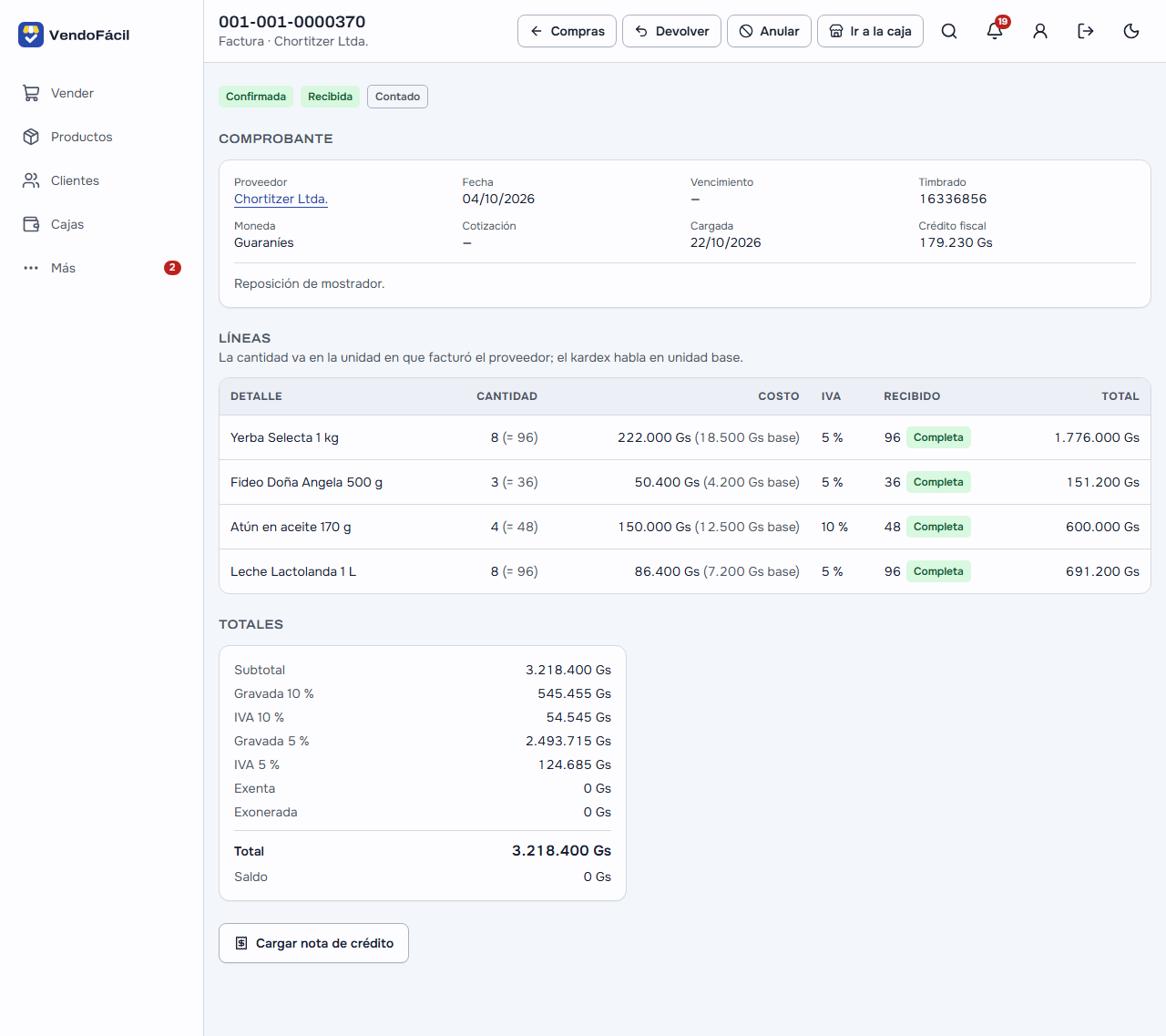
En la factura cargada, cada línea dice la cantidad en cajas y, entre paréntesis, en unidades: 8 (= 96) son ocho cajas de doce yerbas, y el costo dice el de la caja y el de cada yerba. Si es a crédito, la deuda queda en Por pagar con su vencimiento.
8.2 Recibir la mercadería
La mercadería entra al stock cuando la recibís: en la compra, Recibir, con lo que llegó de cada línea. Si el camión trajo menos, la compra queda Recibida en parte y lo que falta espera en Pendientes.
8.3 Qué reponer: los faltantes
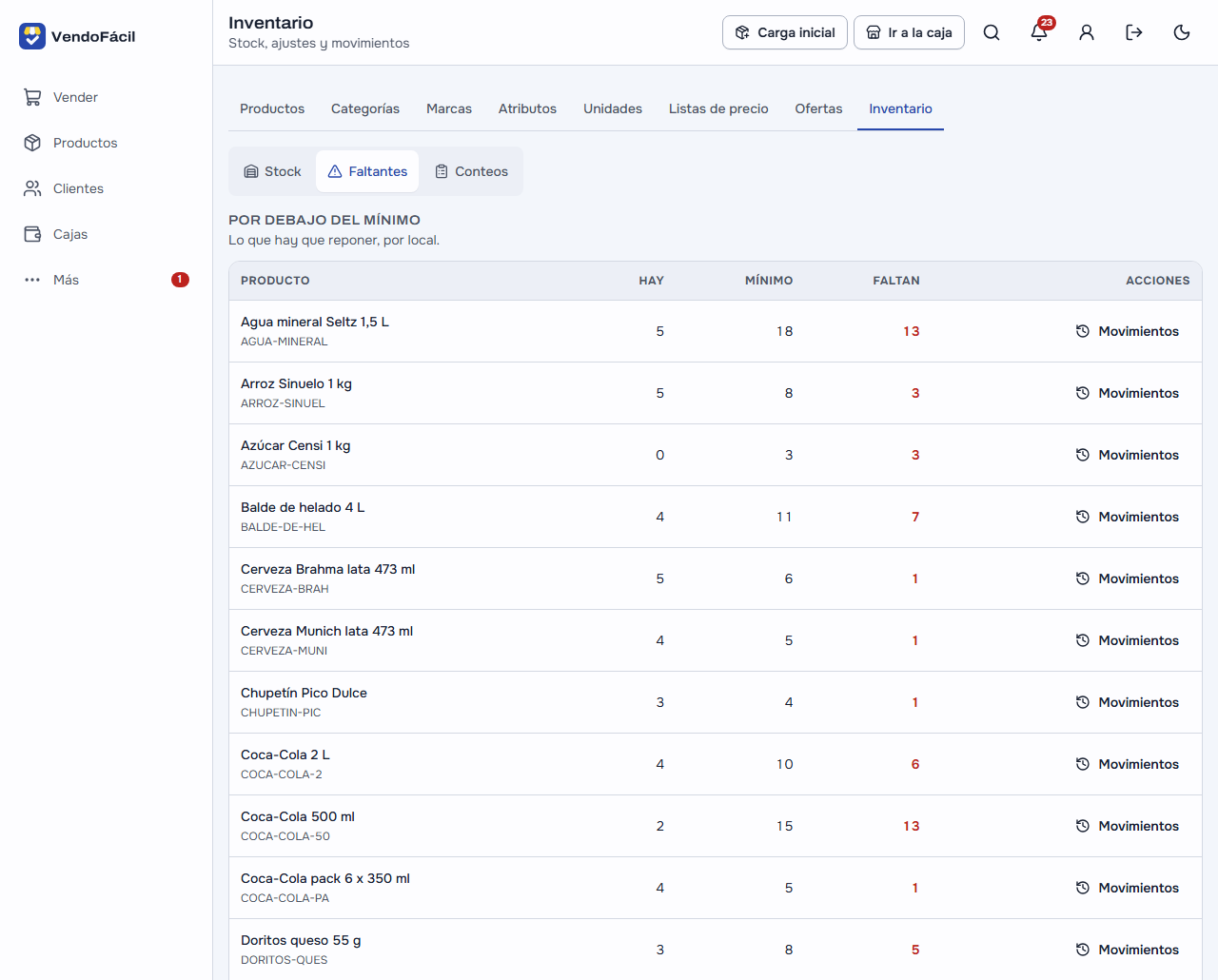
Cada producto puede tener su Stock mínimo. Lo que queda por debajo aparece en Inventario → Faltantes, en la tarjeta Stock bajo del inicio y en el aviso de la campanita: es la lista para el próximo pedido al proveedor.
8.4 Lo que se vence o se rompe
La leche vencida, la botella rota o lo que faltó: Inventario → Ajustar en ese producto, Sacar, la cantidad y el motivo (Producto vencido, Rotura o deterioro, Robo o faltante…). Queda en su historia (Movimientos) con quién lo hizo y por qué.
9 Reportes
- Inicio: las ventas de hoy y del mes, el ticket promedio, la caja abierta, lo que vence de cobrar y de pagar, el stock bajo, ¿Cuánto gané? del mes y lo que más se vendió.
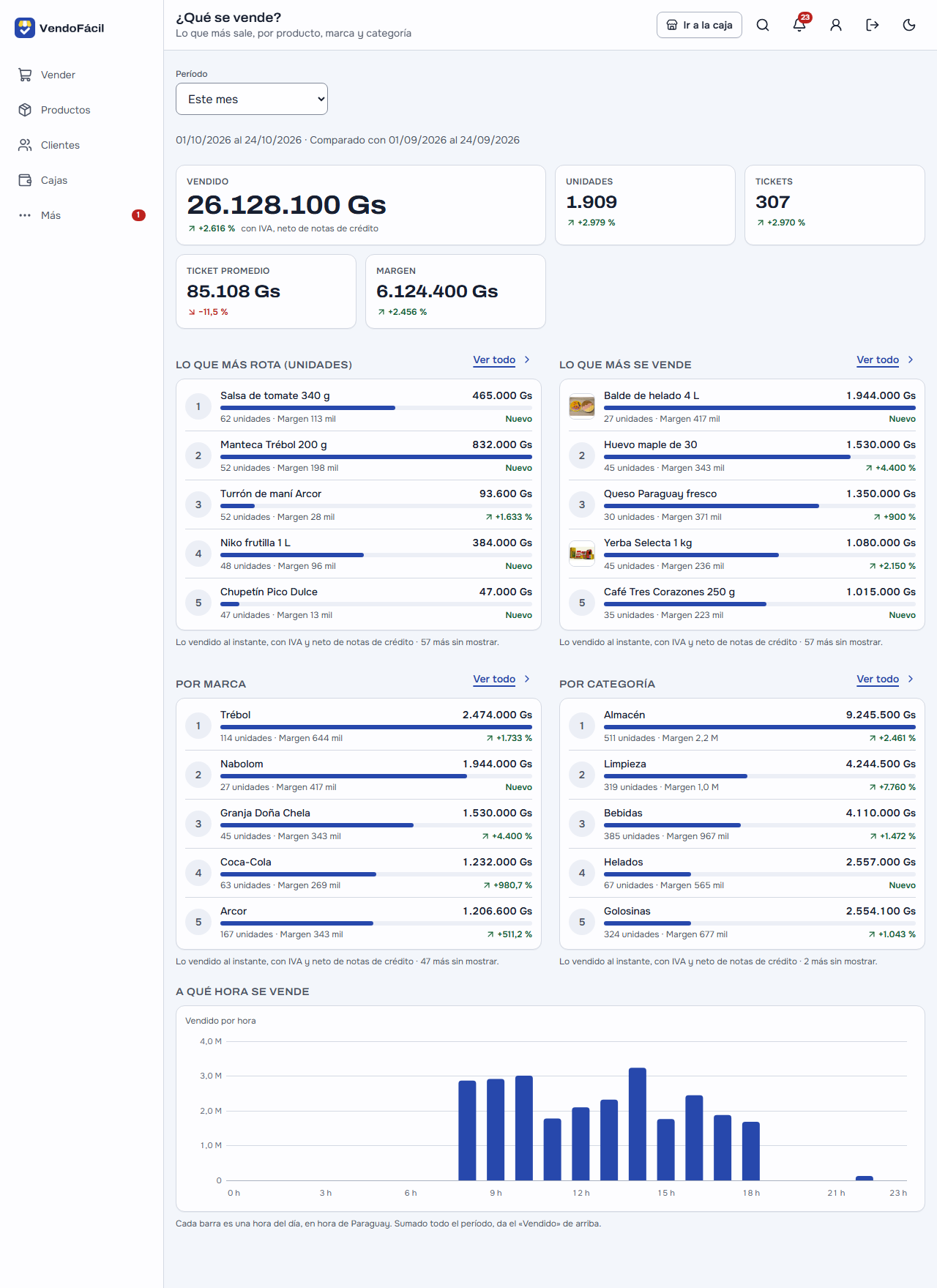
- Reportes → ¿Qué se vende?: lo vendido, los tickets y el ticket promedio; lo que más rota en unidades, lo que más plata deja, por marca y por categoría, y a qué hora se vende, para saber cuándo poner a las dos cajeras.
- ¿Cuánto gané?: lo que vendiste, lo que te costó la mercadería y lo que gastaste (el alquiler, la luz, los sueldos). Si da en rojo, como en el Inicio de la demo, ese mes los gastos pasaron a lo que dejaron las ventas.
- Qué mejorar: avisos con tus números, por ejemplo «3 productos de los que más vendés están bajo el mínimo» o la plata parada en lo que no se mueve hace 90 días.
10 La tienda online: el pedido del barrio
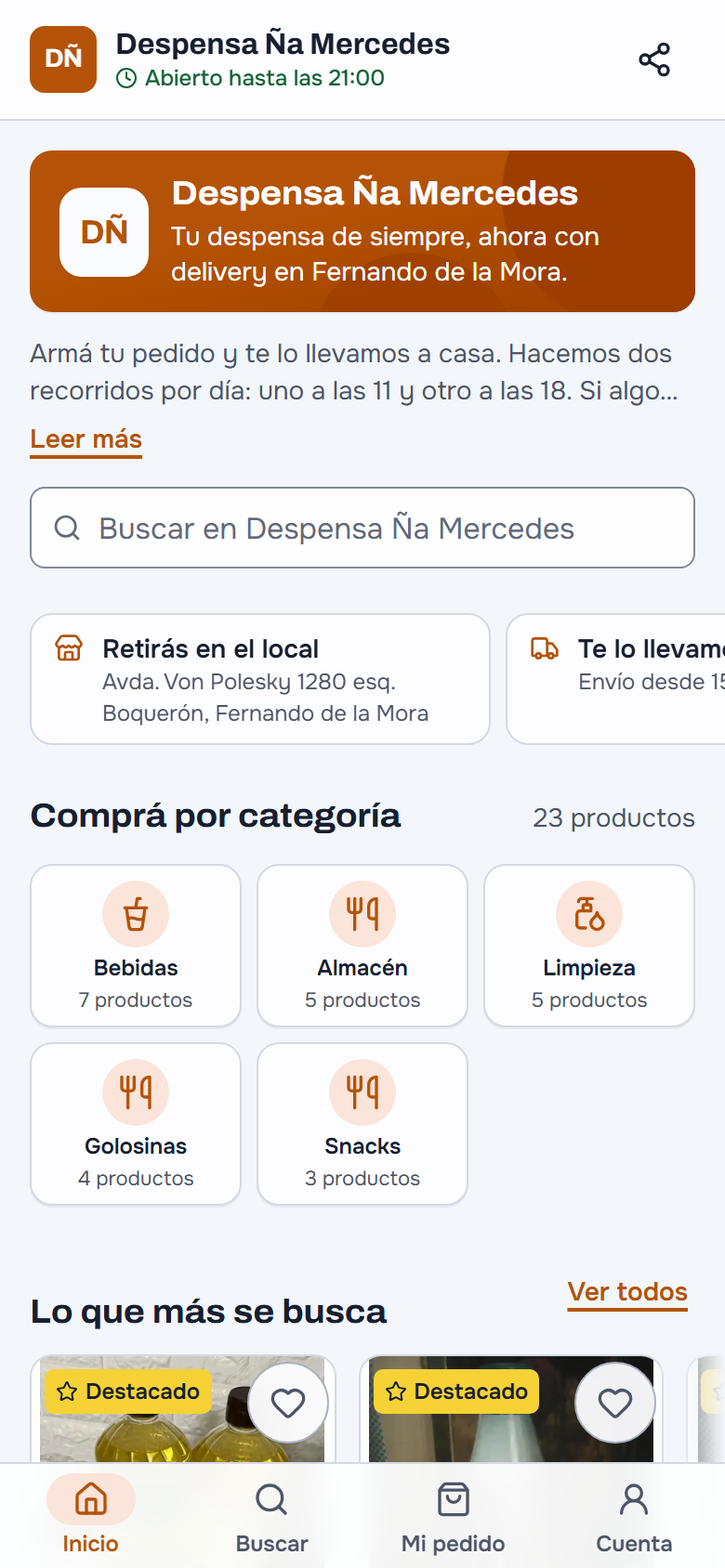
Si la prendés (módulo Tienda online), tu despensa tiene su página para que los vecinos te pidan desde el celular. Para una despensa conviene:
- Compra mínima: en Mi tienda, el monto desde el que tomás pedidos (en la demo, Gs 50.000). Si no llega, la tienda le dice al cliente cuánto le falta.
- Zonas de envío, cada una con su precio y cuándo sale el reparto («Fernando de la Mora: recorridos a las 11 y a las 18»).
- Cómo te pagan: transferencia o Efectivo al recibir, que cobra el repartidor en la puerta.
- Qué se publica: elegís qué productos se ven. En la demo no se publican los cigarrillos ni los helados.
El pedido te llega a Pedidos online, lo confirmás, lo preparás y, si va a domicilio, Mandar a domicilio (sección 6.1). Todo lo de la tienda (tu marca, las ofertas, las categorías, WhatsApp y Google) está en la guía de la tienda online.
11 Lo que todavía no hace
- Cobrar con billetera o QR (Tigo Money, Zimple, Personal Pay, Bancard) o con cheque en la caja. Los botones aparecen apagados, con el motivo.
- Leer la etiqueta de balanza que trae el precio. Lee solo la que trae el peso (sección 3.3).
- Pesar con la balanza conectada a la caja. El peso se escribe a mano o sale de la etiqueta.
- Descontar las piezas de un combo. Un combo (la «canasta», la «promo») se cobra con su precio, pero el stock que baja es el del combo, no el de cada cosa que lleva.
- Recargas de saldo de celular y cobro de facturas (ANDE, ESSAP, Tigo). Lo que cobrás para otro no pasa por el sistema.
- Mandar las facturas electrónicas a la DNIT (SIFEN). Con timbrado electrónico, como en la demo, la caja arma la Factura electrónica con su CDC y la imprime como «Documento electrónico pendiente de transmisión»; en Ventas, el detalle dice SIFEN: Pendiente. El envío llega con la etapa de facturación electrónica: mientras tanto, hablalo con tu contador.
12 Preguntas que nos hacen
¿Necesito un lector de códigos? No, pero ayuda mucho. Sin lector, buscás por nombre o tocás el producto en la pantalla; con el celular o la tablet, la cámara lee los códigos.
¿Y si un producto no tiene código de barras? Le pone uno interno el sistema, y con Etiquetas lo imprimís para pegarlo (sección 3.1). O lo vendés tocándolo en la pantalla.
¿Puedo vender medio kilo de queso? Sí: con la unidad Kilogramo y Se vende fraccionado, en la caja escribís 0,5 (sección 3.3).
¿Puedo fiarle a cualquiera? A quien tenga nombre, cédula y un límite que vos le pusiste. A consumidor final no se le fía.
El vecino me quiere pagar una parte del fiado: ¿se puede? Sí: en Cobranza, Cobrar con lo que trae. La cuota queda en Pago parcial y el saldo baja.
Se cortó internet en medio de la tarde: ¿qué hago? Nada: la caja sigue vendiendo y sube todo cuando vuelve (sección 4.8).
¿Cada cajera ve sus ventas? Sí: cada venta queda a nombre de quien la hizo, también cuando se turnan en la misma caja con su PIN.
¿El repartidor puede vender o ver la caja? No: ve sus envíos, marca las entregas y cobra en la puerta.
13 Probalo en la demo
Entrá a https://test.vendofacil.sospy.org/app. La contraseña de todas las cuentas es demo-2026-py.
| Quién | Cuenta | PIN de la caja |
|---|---|---|
| Dueña (Mercedes) | dueno@tienda.test | — |
| Administrador (Rodrigo) | admin@tienda.test | — |
| Cajera (Perla) | cajero@tienda.test | 8152 |
| Vendedor (Elvio) | vendedor@tienda.test | — |
| Contadora (Zulma) | contador@tienda.test | — |
| Repartidor (Néstor) | reparto@tienda.test | — |
| Cajeras sin correo (Sonia y Óscar) | — (solo en la caja) | 4721 y 6358 |
La tienda online de la demo: https://test.vendofacil.sospy.org/tienda/despensa-na-mercedes.
Lo que tiene cargado Despensa Ña Mercedes: sesenta y siete productos con su código de barras (bebidas, golosinas, snacks, almacén, limpieza, cigarrillos y helados), la canasta básica al 5 % y lo demás al 10 %, el Queso Paraguay fresco y los Caramelos surtidos a granel por kilo, y la lista Minorista y la Mayorista; diez proveedores con sus facturas de compra; un mes de ventas; veinte clientes, nueve con fiado, entre ellos Cristhian Ramírez Aquino, que debe Gs 80.000 con una cuota vencida a medio pagar; la caja de hoy abierta por Perla; la tienda online con compra mínima de Gs 50.000 y tres zonas de envío; un día de reparto con Néstor (uno en camino, uno asignado, uno sin asignar y uno que no se pudo entregar) y la rendición de la vuelta anterior; y los sueldos del equipo con un vale.
Un recorrido de diez minutos:
- Como dueña: Productos → Queso Paraguay fresco: Kilogramo, Se vende fraccionado e IVA 5 %.
Copiá el código de barras de la Coca-Cola 2 L (
7790002602038). - Como cajera, en
/pos: Entrar y elegir caja con la cuenta de Perla (cajero@tienda.test) → Caja principal. La caja pregunta «¿Quién atiende la caja?»: tocá Perla Sanabria Jara y poné 8152. La caja de hoy ya está abierta. - Vender → tocá el rayo (modo ráfaga) → escribí
7790002602038y Enter, como lo haría el lector: la Coca-Cola entra sola. Otra vez: la línea dice 2. - Salí del modo ráfaga, tocá el Queso Paraguay fresco en la pantalla y escribí 0,75 en su cuadro.
- Cobrar → en efectivo, 100.000: la caja te dice el vuelto. Volver.
- Arriba de la venta, el cliente → Cristhian Ramírez Aquino → Cobrar → Cuenta corriente: una cuota a un mes, con lo que le queda disponible. Si querés, Registrar venta y mirá el ticket a crédito (la venta queda en la demo).
- Mi caja → Pre-cerrar la caja: contá los billetes y tocá Comparar y pre-cerrar para ver lo que tendría que haber; para no cerrarla, Corregir y después Volver.
- Como dueña: Cobranza → Cobrar en la cuota de Cristhian: mirá cómo reparte y tocá Cancelar (si cobrás, la demo se queda sin su cuota vencida para el que viene); Envíos del día, con lo que lleva Néstor; Cajas y turnos → Historial → Solo con diferencia, el día que faltaron Gs 47.000; e Inventario → Faltantes.
- En el celular, como repartidor (
reparto@tienda.test): Mis envíos, con su dirección, el mapa y lo que trae encima.
Si probás dos personas a la vez, usá dos navegadores (o uno normal y otro en incógnito): en la misma ventana, entrar con otra cuenta te saca de la anterior.